Scene видимость
Управление видимостью сцены в Unity позволяет быстро скрывать и отображать GameObjects в представлении Scene без изменения их видимости в игре. Это полезно для работы с большими или сложными сценами, где может быть трудно просмотреть и выбрать конкретные GameObjects.
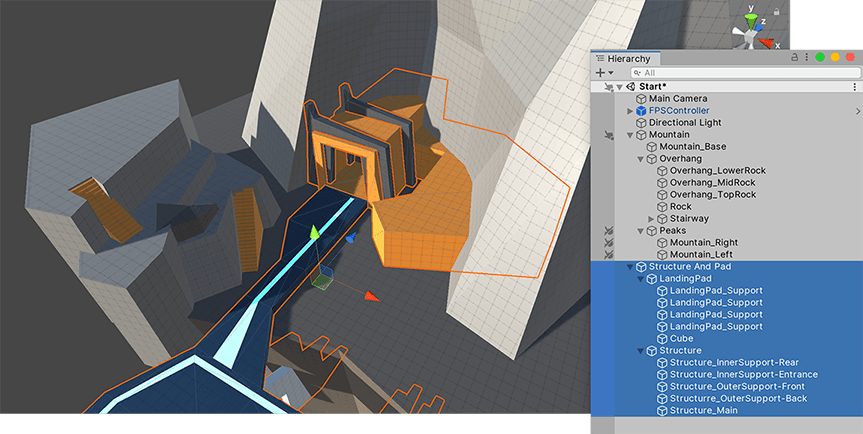
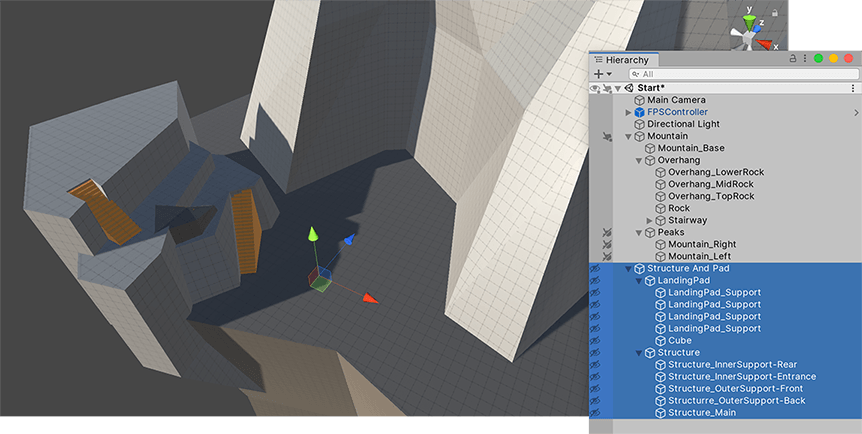
Использование параметров видимости безопаснее, чем отключение GameObjects, потому что параметры видимости влияют только на вид Scene. Это означает, что вы не можете случайно удалить GameObjects из рендируемой сцены или запустить ненужные задания для освещения, окклюзии и других систем.
Редактор сохраняет настройки видимости Scene в файл под названием SceneVisibilityState.asset в папке Library Project. Сцена читает из этого файла и обновляет его автоматически при изменении настроек видимости. Это позволяет вашим настройкам сохраняться от одной сессии к следующей. Поскольку настройки управления источником для Unity обычно игнорируют папку Library, изменение настроек видимости не должно создавать конфликтов управления источником.
В окне Hierarchyможно установить видимость для конкретных элементов сцены, но если отключена видимость для всей сцены, элементы, помеченные как скрытые, могут по-прежнему появляться в представлении Scene. Чтобы изменить эту настройку, можно переключить видимость Scene на Панели инструментов.
Для управления видимостью сцены из скрипта, см. SceneVisibilityManager.
Управление видимостью Scene очень похоже на управление выбором Scene.
Установить видимость Scene для GameObjects и их дочерей
Вы управляете видимостью Scene для отдельного GameObjects из окна Hierarchy.
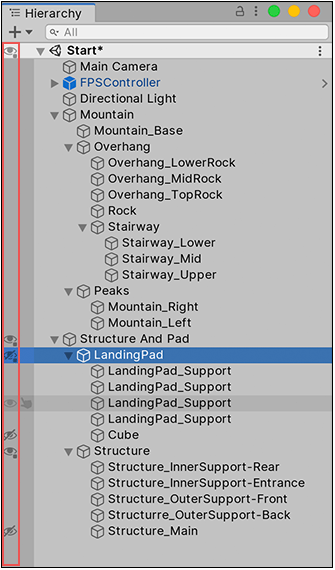
Чтобы переключиться между скрытием и показом GameObject и его дочерей:
- Щелкните значок видимости GameObject в окне Hierarchy или нажмите H.
- Для нескольких GameObjects, нажмите H.
Переключение видимости для объекта и его дочерей влияет на все дочерние объекты, начиная с «целевого» объекта и заканчивая нижней частью иерархии.
- Альт + Нажмите на значок видимости GameObject в окне Hierarchy, чтобы переключиться между скрытием и показом только GameObject.
Переключение видимости для одного объекта не влияет на его дочерние объекты. Они сохраняют любое состояние видимости, которое они имели ранее.
Тип: Вы также можете нажать SceneЗначок видимости для переключения между скрытием и показом элементов, помеченных как скрытые в Scene.
Поскольку вы можете переключить видимость для целого ответвления или для одного GameObject, вы можете получить GameObjects, который видим, но имеет скрытых детей или родителей. Чтобы помочь вам отслеживать происходящее, значок видимости изменяется, чтобы указать статус каждого GameObject.
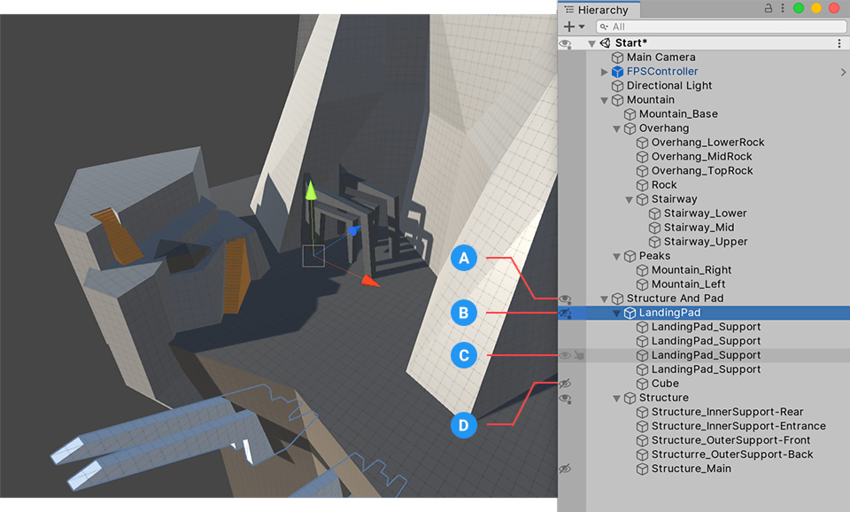
| Этикетка | Иконы | Описание |
|---|---|---|
| A |  |
GameObject видим, но некоторые из его дочерей скрыты. |
| B |  |
GameObject скрыт, но некоторые из его дочерей видны. |
| C |  |
GameObject и его дочерние объекты видны. Этот значок появляется только при перемещении мыши над GameObject. |
| D |  |
GameObject и его дочерние объекты скрыты. |
Scene изменения видимости, которые вы делаете в окне Hierarchy являются постоянными. Unity применяет их каждый раз, когда вы выключаете и включаете видимость сцены в представлении Scene, закрываете и открываете Scene и так далее.
Включить и выключить видимость Scene
Переключатель видимости Scene на панели инструментов Scene Накладки параметров представления показывает или скрывает GameObjects в сцене. Нажмите на него, чтобы включить или выключить видимость Scene.
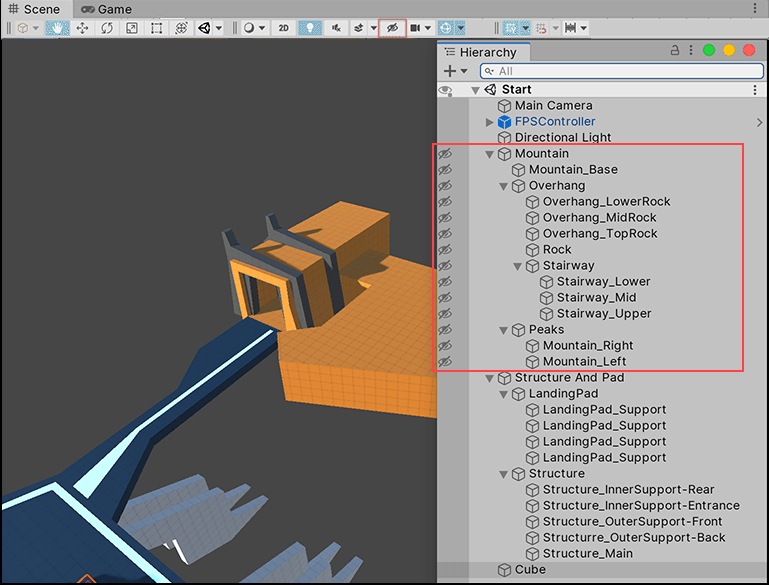
Отключение видимости Scene фактически выключает настройки видимости Scene, которые вы установили в окне Hierarchy, но не удаляет или не изменяет их. Все скрытые GameObjects временно видны.
Включение видимости Scene вновь применяет настройки видимости, установленные в окне Hierarchy.
Изолировать выбранное GameObjects
Представление Изоляции временно переопределяет параметры видимости Scene, так что видны только выбранные GameObjects, а все остальное скрыто.
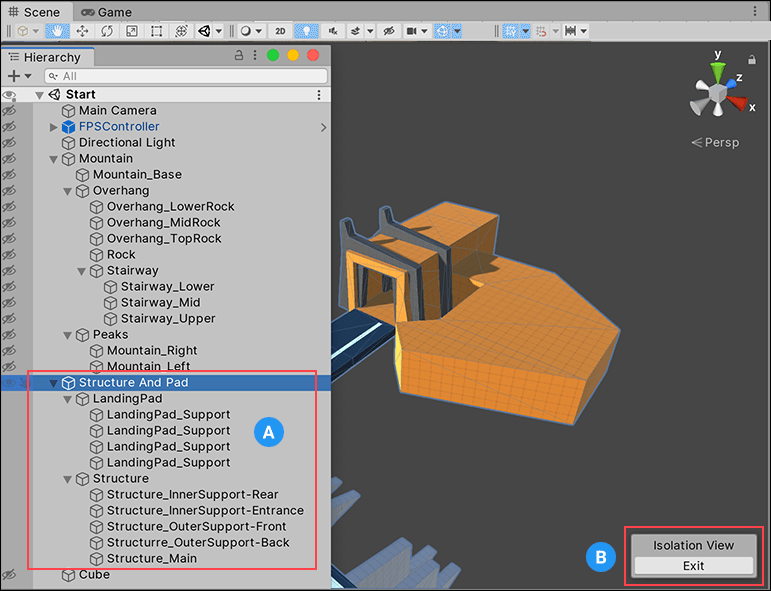
Нажатие кнопки Выход (B) возвращает предыдущие параметры видимости Scene.
Чтобы перейти в представление Изоляции:
-
Нажмите Shift + H.
Это изолирует все выбранные GameObjects и их дочерей. Изоляция скрытого GameObjects делает их видимыми до тех пор, пока вы не выйдете из вида Изоляция.
В режиме изоляции вы можете продолжать изменять параметры видимости Scene, но любые внесенные изменения будут утрачены при выходе.
Чтобы выйти из представления Изоляции:
-
Нажмите Shift + H снова, или нажмите Выход в представлении Scene.
Выход из вида Изоляция возвращает вас к исходным настройкам видимости Scene.