SpeedTree Ссылка на вкладку модели
Используйте вкладку Модель для изменения параметров модели для импортированных SpeedTree ассетов.
Чтобы изменить настройки материалов для модели SpeedTree, см. вкладку Материалы.
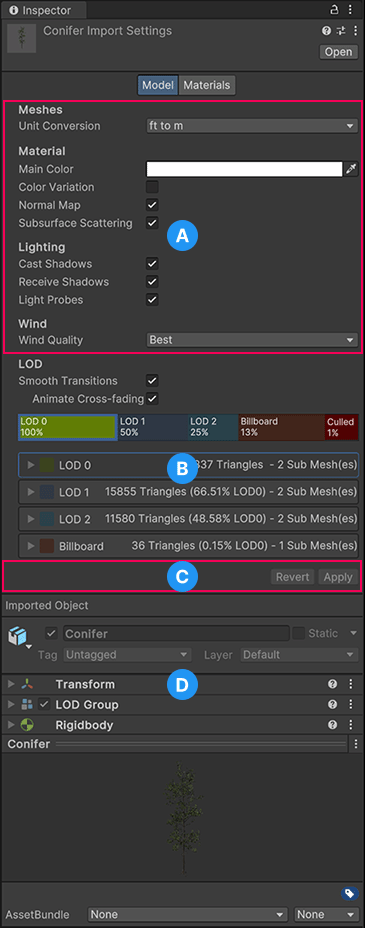
Вкладка Модель содержит следующие разделы:
(A) Разделы Меши, Материал, Освещение, Дополнительные настройки и Ветер позволяют настраивать глобальные параметры импорта модели.
(B) LOD раздел имеет специализированный вариант LOD Группа компонент для импорта SpeedTree модели. Вы можете установить плавные переходы между LOD уровней, скорректировать пороговые значения для каждого LOD уровне, и использование специфических для уровня LOD опции для отключения ресурсоемких эффектов.
(C) Параметры Возврат и Применить всегда отображаются, но вы можете выбрать их только после изменения настроек импорта. Если вы измените настройки в разделе Пересопоставленные материалы вкладки Материалы, появится параметр Применить и создать материалы.
(D) Свойства GameObject (только для чтения) отображаются в нижней части представления Inspector, включая предварительный просмотр модели SpeedTree.
Меши
| Свойство | Описание |
|---|---|
| Пересчет единиц | Применить глобальный масштаб к импортированной модели SpeedTree. Доступны следующие параметры:
|
| Коэффициент масштаба | Масштабирует модель на пользовательское значение. Это свойство видно только, когда Unit Conversion установлено на Таможня. |
Материал
| Свойство | Описание |
|---|---|
| Основной цвет | Выберите цвет для модуляции компонента диффузного освещения. |
| Цветовая вариация | Это свойство использует Основной Цвет и Цвет Вариации (RGB) Интенсивность (A) вместе с мировым положением модели для выбора окончательного цвета. Цветовая вариация помогает добавить более естественный вид к кластерам SpeedTree моделей. |
| Вариация Цвет (RGB), Интенсивность (A) | Выберите цвет и интенсивность, используемые в процессе Цветовая Вариация. Это свойство видно только при включении Цветовая Вариация. |
| Нормальная карта | Включить Отображения изгибов по модели. |
| Подповерхностное рассеивание | Включить эффекты подповерхностного рассеивания. Этот эффект имитирует рассеивание света на задней стороне листьев и других двухсторонних SpeedTree материалов. |
Освещение
| Свойство | Описание |
|---|---|
| Тени | Пусть модель отбрасывает тени на окружающую среду при прямом освещении источником света. |
| Получить тени | Пусть модель получает тени от других GameObjects в сцене. |
| Световые зонды | Включить отображение Световых зондов для модели. |
Дополнительные настройки
| Свойство | Описание |
|---|---|
| Векторы движения | Установить Вектор движения свойство для Рендерера Сетки каждого LOD GameObject. Подробную информацию о параметрах рендеринга вектора движения см. в Компонент отображения сетки. |
| Создание коллайдеров | Создать коллайдеры сетки для модели. Это свойство доступно только для файлов .st9. |
Ветер
Для файлов .spm или .st доступны следующие параметры.
Для настройки ветра для файлов .st9, обратитесь к вкладке Ветер.
| Свойство | Описание |
|---|---|
| Качество ветра | Выберите уровень качества ветра, который будет использоваться для этого ассета. Варианты с большим количеством эффектов ветра имеют более высокую стоимость производительности. Доступны следующие варианты:
|
LOD
Примечание: В этом разделе предполагается, что вы уже прочитали документацию по компоненту LOD Группа. В разделе Работа с SpeedTree Models объясняются ключевые концепции и информация о рабочем процессе, которые имеют решающее значение для понимания того, как импортировать SpeedTree модели.
Компонент группы LOD для импортера SpeedTree отличается от типового компонента группы LOD, который появляется в экземпляре SpeedTree в Unity:
- Режим затухания не доступен, потому что Режим затухания уже установлен на Дерево скорости.
- Игровая головка для предварительного просмотра отсутствует, так как вы можете просмотреть переходы LOD только тогда, когда экземпляр модели размещен в сцене.
- Параметры, регулирующие переходы LOD, такие же, как и в компоненте LOD Group, с единственным отличием в свойстве Smooth Transitions. Включите Smooth Transitions, чтобы раскрыть другие свойства анимаций переходов LOD: Animate Cross-fading, Crossfade Widthи Fade Out Width.
- Каждый уровень LOD имеет свой собственный набор параметров, которые позволяют включать или отключать ресурсоемкие эффекты.
Панель выбора группы LOD
Панель выбора группы LOD представляет различные уровни LOD в виде цветных квадратов. Когда выбран квадрат уровня, вокруг него появляется синий контур:

Процент, который отображается в каждом поле уровня LOD, представляет собой порог, при котором этот уровень становится активным, основанный на соотношении высоты экранного пространства GameObject к общей высоте экрана.
Чтобы выбрать уровень, нажмите на поле уровня. Чтобы изменить процентное значение для уровня, перетащите границу слева или справа от контейнера уровня. Вы также можете настроить, какие свойства включены или отключены на каждом уровне в качестве стратегии оптимизации.
Опции LOD для конкретных уровней
Для каждого уровня LOD, определенного в вашем ассете SpeedTree, можно настроить различные свойства. Свойства соответствуют другим настройкам в Модель вкладку и переопределите глобальные настройки импорта.
Чтобы установить параметры LOD на определенном уровне LOD, установите флажок уровня LOD на панели выбора группы LOD и включите Настроить параметры LOD.
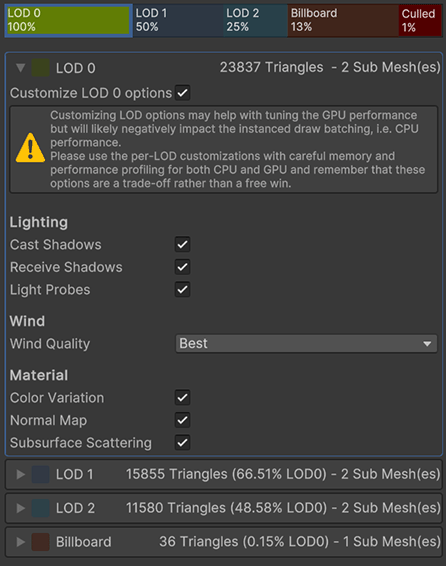
Когда вы включаете настройку для уровня LOD, импортер SpeedTree создает новый материал для этого уровня LOD.
Примечание: Настраиваемые уровни LOD отрицательно влияют на пакетирование и инстансирование и увеличивают потребление памяти. Но настройки могут помочь в некоторых сценариях узких мест GPU, если вы отключите эффекты с большим количеством шейдеров для уровня LOD. Профиль вашей сцены для CPU и GPU до и после настройки, чтобы увидеть влияние на производительность.
Билборд LODs
Билборды обрабатываются иначе, чем другие меши LOD:
- Если рекламные щиты доступны в модели SpeedTree, настройки автоматически включаются.
- Некоторые ресурсоемкие свойства, такие как Световые зонды и Ветер отключены по умолчанию или имеют уменьшенный диапазон значений по причинам производительности.