Устранение неисправностей, связанных с утечкой света в томах адаптивного зонда в URP
Световые утечки — это участки, которые слишком светлы или темны, часто в углах стены или потолка.
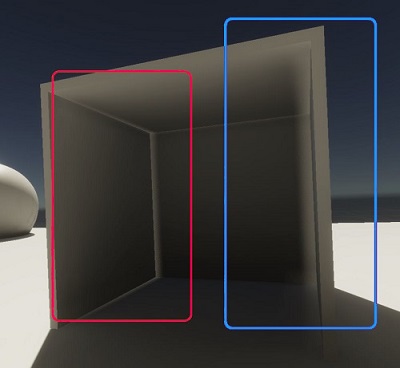
Световые утечки часто возникают, когда геометрия получает свет от Light Probe, который не виден для геометрии, например, потому что Light Probe находится на другой стороне стены. Адаптивные тома Probe используют регулярные сетки Light Probes, поэтому Light Probes могут не следовать стенам или находиться на границе между различными освещенными областями.
Чтобы исправить утечки света, вы можете сделать следующее:
- Создание толстых стенок.
- Добавьте в сцену переопределение Adaptive Probe Volumes Options.
- Включить слои рендеринга.
- Настройка свойств набора для выпечки.
- Используйте зонд для регулировки объема.
Создание более толстых стен
Настроить стены так, чтобы их ширина была ближе к расстоянию между зондами в местном кирпича
Добавьте в сцену переопределение Adaptive Probe Volumes Options
Вы можете добавить Объем, затем добавить Параметры адаптивных томов зонда переопределение к Volume. Это меняет точку, из которой GameObject считывают Light Probe.
- Добавьте Том к вашей сцене и убедитесь, что его площадь перекрывает позицию камеры.
- Выберите Добавить переопределение, затем выберите Освещение > Параметры адаптивных зондов.
- Включите Нормальное смещение, затем настройте значение, чтобы переместить позицию, которую GameObject пиксели используют для выборки Световых Проб, вдоль нормальной поверхности пикселя.
- Включите View Bias, а затем настройте значение, чтобы переместить позицию, которую GameObject пиксели используют для выборки Световых зондов, в сторону камеры.
- Отключите и включите Режим снижения утечки, чтобы проверить, улучшает ли он утечку света.
Тома влияют на сцену только в том случае, если камера находится вблизи или внутри тома. Дополнительную информацию см. в Понимание томов.
См. Параметры томов зонда Ссылка на переопределение для получения дополнительной информации Параметры адаптивных томов зонда настройки.
Использовать маски отображаемых слоев
Вы можете настроить Маски слоев рендеринга в панели Адаптивные объемы зонда в окне Освещения. Это позволяет APV назначать Маску слоя рендеринга каждому Световому зонду.
По причинам производительности, Adaptive Probe Volumes поддерживает только до 4 Маски слоев рендеринга. Вы можете использовать список для создания новой маски и использовать выпадающее меню для назначения ему любого слоя рендеринга. Когда генерируется освещение, Unity попытается автоматически назначить маску каждому зонду, смотря на Маски слоев рендеринга объектов вокруг зонда. Кроме того, вы можете использовать Объем регулировки зонда чтобы переопределить маску слоёв рендеринга, назначенную Light Probes.
Во время выполнения, рендеры будут брать пробы освещения только из зондов, которые имеют соответствующую маску слоя рендеринга. Если объект не соответствует ни одной из маск, определенных в окне Освещение, он будет брать пробы освещения из всех действительных окружающих зондов. Обратите внимание, что эта функция требует Использование отображаемых слоев для включения URP ассет.
Например, для устранения проблем с утечкой света, вы можете создать маску слоя интерьерного и внешнего рендеринга, чтобы обеспечить, что внутренние объекты никогда не будут брать пробы освещения от внешних зондов, и исправить утечку света через стены. Рендерер может иметь несколько слоев рендеринга, включенных в маску слоя рендеринга. Это полезно при работе с динамическими объектами, которые могут требовать взятия проб освещения как от внешних, так и от внутренних зондов.
Вы можете визуализировать, какие слои назначены зонду: — Перейти на вкладку Объемы зонда — Включить Отображение зондов — Установите в поле Режим тени зонда на Маски слоев рендеринга — Используйте переключатели в Scene Накладке вида, чтобы скрыть зонды, соответствующие маске слоя рендеринга
Настройка свойств набора для запекания
Если добавление Тома не работает, используйте панель Адаптивные тома зонда в окне Освещение для настройки параметров Виртуального смещения и Дилатация.
- В Настройках расширения зондауменьшите Радиус поиска. Это может помочь в ситуациях, когда недействительные Световые зонды получают данные освещения от более удаленных Световых зондов. Однако более низкий Радиус поиска может привести к утечке света.
- В Настройки виртуального смещения, сокращение Множитель расстояния поиска и Отклонение происхождения луча.
- Если утечка света происходит в нескольких местах, отрегулируйте Минимальное расстояние между зондами и Максимальное расстояние между зондами, чтобы увеличить плотность световых зондов.
- Выберите Создать освещение, чтобы переделать сцену с использованием новых настроек.
Примечание: Не используйте очень низкие значения для настроек, иначе Дилатация и Виртуальный Смещение могут не работать.
Добавление компонента «Регулировка громкости зонда»
Используйте компонент Sonbe Adjustment Volume, чтобы сделать недействительными световые зонды на небольшой площади. Это вызывает расширение во время запекания и улучшает результаты Mode Leak Reduction во время выполнения.
- В разделе Адаптивный звук Inspector выберите Добавить компонент, затем выберите Свет > Регулировка звукового сигнала.
- Установите Размер так, чтобы Зонд Регулировка Объема область перекрывает Световые Зонд, вызывая утечки света.
- Установить Пробный Том Переопределяет > Режим на Отменить Пробки, чтобы отменить Световые Пробки в Томе.
- Если у вас есть том с параметрами томов пробы, которые переопределяют, включите Режим снижения утечки.
- В Настройки громкости зондавыберите Создать освещение, чтобы переделать сцену с использованием новых настроек.
Использование компонента регулировки громкости зонда решает большинство проблем утечки света, но часто не все.
Если вы используете в сцене много Объёмов Настройки Пробом, то ваша печень будет медленнее, и ваша сцена может быть труднее для понимания и поддержания.
Для получения дополнительной информации см. Регулировка объема зонда.
Фиксированные швы
Швы — это артефакты, которые появляются, когда одно освещение немедленно переходит в другое. Швы возникают, когда два соседних кирпича имеют разную плотность Светового Пробоотбора. См. кирпичи и для более подробной информации.
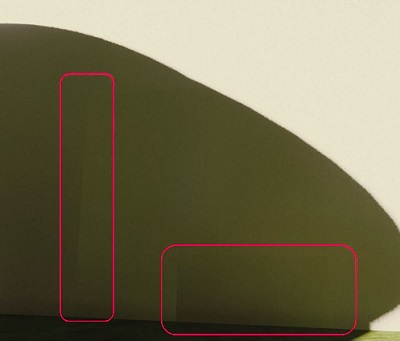
Чтобы зафиксировать швы, выполните следующие действия:
- Добавьте объем к вашей сцене и убедитесь, что его площадь перекрывает позицию камеры.
- Выберите Добавить переопределение, затем выберите Освещение > Настройки объемов зонда.
- Включите Sampling Noise, затем попробуйте настроить значение, чтобы добавить шум и сделать переход более диффузным. Шум может помочь разрушить заметные края в косвенном освещении на границах кирпича.