Введение в камеры
Так же, как камеры используются в фильмах, чтобы показать историю зрителям, камеры в Unity используются для отображения игрового мира игроку.
Сцена Unity представляет GameObjects в трехмерном пространстве. Поскольку экран зрителя является двухмерным, Unity необходимо захватить вид и «сплощать» его для отображения. Он делает это с помощью камер.
Камеры можно настраивать, программировать и делать дочерними, добиваясь практически любого мыслимого эффекта. В головоломке камеру можно оставить статичной, чтобы полностью видеть поле. В шутере от первого лица камеру делают дочерней по отношению к персонажу игрока и помещают на уровень его глаз. В гоночной игре камера, скорее всего, будет следовать за машиной игрока.
Настраивая и манипулируя камерами, вы можете сделать презентацию вашей игры по-настоящему уникальной. В сцене всегда будет по крайней мере одна камера, но вы можете иметь более одной. Вы можете иметь неограниченное количество камер в сцене. Они могут быть настроены на рендеринг в любом порядке, в любом месте на экране или только в определенных частях экрана.
В Unity вы создаете камеру, добавляя компонент Camera к GameObject.
Перспективные и ортографические камеры
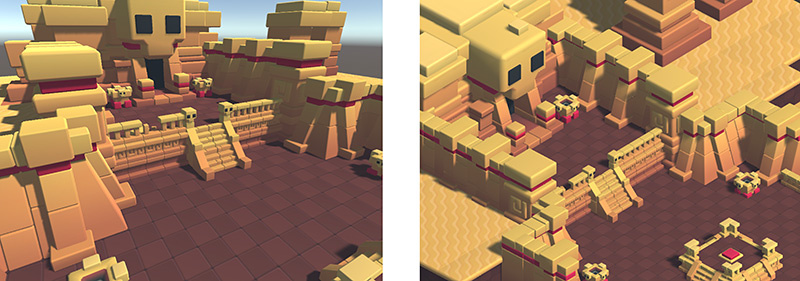
Фотоаппарат в реальном мире, или даже человеческий глаз, видит мир таким образом, что делает объекты выглядят меньше, чем дальше они находятся от точки зрения. Это хорошо известное перспектива эффект широко используется в искусстве и компьютерной графике и важно для создания реалистичной сцены. Конечно, Unity поддерживает перспективные камеры, но для некоторых целей, вы хотите отобразить вид без этого эффекта. Например, вы можете пожелать создать карту или информационный дисплей, который не должен выглядеть точно как реальный объект. Камера, которая не уменьшает размер объектов с расстоянием, называется орфографические и Unity камеры также имеют опцию для этого. Перспективные и ортографические режимы просмотра сцены известны как камеры Прогнозы. (сцена выше из BITGEM)
Пометка Camera как Ортографический удаляет всю перспективу из вида Camera. Это особенно полезно для создания изометрических или 2D игр.
Обратите внимание, что туман отображается равномерно в режиме ортографической камеры и поэтому может не выглядеть так, как ожидалось. Это потому, что координата Z постперспективного пространства используется для «глубины» тумана. Это не строго точно для ортографической камеры, но используется для повышения производительности во время отображения.
Путь отображения
Unity поддерживает различные пути рендеринга. Вы должны выбрать, какой из них вы используете в зависимости от контента вашей игры и целевой платформы / оборудования. Различные пути рендеринга имеют различные функции и характеристики производительности, которые в основном влияют на свет и тени. Путь рендеринга, используемый вашим Project, выбирается в Игрок настройки. Кроме того, их можно переопределить для каждой камеры.
Дополнительную информацию о путях рендеринга см. в путях рендеринга стр.