Справочная информация об окне отбора
Откройте окно «Окклюзионное удаление», перейдя в верхнее меню и выбрав Окно > Рендеринг > Окклюзионный каллинг.
В окне "Окклюзия" есть 3 вкладки: Объект, Печь, и Визуализация. Кроме того, когда и окно окклюзии Culling и окно Scene видны, всплывающее окно «Окклюзионное удаление» отображается в окне Scene вид.
Вкладка «Объект»
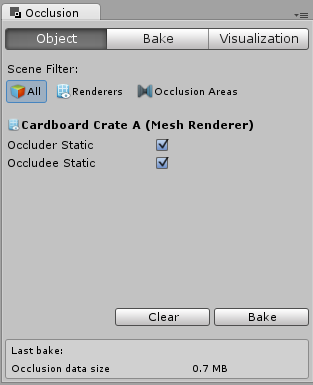
На вкладке Объект вы можете нажать кнопки Все, Рендерерыи Зоны окклюзии для фильтрации содержимого окна Hierarchy.
Когда активен фильтр Рендереры, выберите Рендерер в окне Hierarchy или Scene, чтобы просмотреть и изменить его настройки выделения окклюзии в окне Выделение окклюзии.
Когда Зоны окклюзии если фильтр активен, вы можете выбрать область окклюзии в Hierarchy окно или Scene для просмотра и изменения его Том просмотра Вы также можете нажать Создать новую зону окклюзии, чтобы создать новую зону окклюзии в окне «Создать новую зону окклюзии». Scene.
Печь вкладка
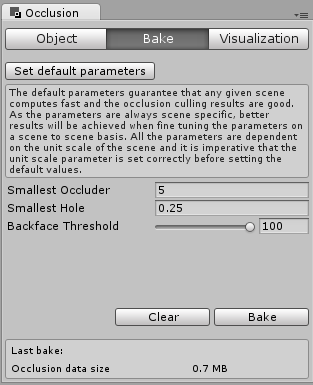
На вкладке Печь вы можете точно настроить параметры процесса запекания Occlusion Culling. Настройте эти параметры для нахождения баланса между временем запекания, размером данных во время выполнения и визуальными результатами.
Кнопка Установить параметры по умолчанию возвращает параметры к значениям по умолчанию.
| Настройка | Описание |
|---|---|
| Наименьший окклюдер | Размер самого маленького GameObject, который может окклюдировать другие GameObjects, в метрах. В целом, для наименьшего размера файла и наиболее быстрого времени запекания, вы должны выбрать самое высокое значение, которое дает хорошие результаты в вашем Scene. |
| Самая маленькая дырка | Диаметр наименьшего зазора, через который Camera может видеть, в метрах. В целом, для наименьшего размера файла и наиболее быстрого времени запекания, вы должны выбрать самое высокое значение, которое дает хорошие результаты в вашем Scene. |
| Порог задней поверхности | Если вам нужно уменьшить размер запеченных данных, Unity может взять образец Scene во время запекания и исключить части Scene, где видимая геометрия окклюдера состоит из большего, чем заданный процент обратных поверхностей. Область с высоким процентом обратных поверхностей, скорее всего, находится под геометрией или внутри геометрии, и поэтому не вероятно, что Camera находится где-то во время выполнения. Значение по умолчанию 100 никогда не удаляет области из данных. Более низкие значения приводят к уменьшению размера файла, но могут привести к визуальным артефактам. |
В нижней части вкладки Печь находятся кнопки Печь и Очистить. Нажмите кнопку Печь, чтобы запечь данные выделения окклюзии. Нажмите кнопку Очистить, чтобы удалить ранее запеченные данные.
Вкладка «Визуализация»
Когда вы выбираете Camera в представлении Scene или в окне Hierarchy в то время, как видна вкладка Визуализация, Unity обновляет представление Scene, чтобы показать эффекты выделения окклюзии с точки зрения выбранного Camera. Вы можете использовать всплывающее окно Выделение окклюзии в представлении Scene для настройки визуализации.
Всплывающее окно «Окклюзия» в представлении Scene
В всплывающем окне «Удалить окклюзию» есть два режима: Редактированиеи Визуализация. Вы можете переключаться между ними с помощью выпадающего меню.
Режим редактирования
| Настройка | Описание |
|---|---|
| Просмотр томов | Когда это включено, представление Scene содержит синие линии, показывающие клетки в данных выделения окклюзии. Размер клетки зависит от настройки Smallest Occluder: меньшее значение приводит к большему количеству, меньшим клеткам, что в свою очередь приводит к повышению точности и увеличению размера файла. |
Режим визуализации
Режим визуализации позволяет вам просмотреть результаты удаления окклюзии с точки зрения данного Camera. Если вы выбрали Camera, предварительный просмотр относится к этому Camera. В противном случае предварительный просмотр относится к последнему Camera, который вы выбрали в режиме визуализации.
| Настройка | Описание |
|---|---|
| Camera Тома | Когда это включено, вы можете видеть желтые линии, указывающие область Scene, для которой Unity генерировал данные выделения окклюзии. Это определяется на основе геометрии Scene и любых View Volumes, которые вы определили в Scene с помощью Areas Occlusion. Когда Camera находится за пределами желтых линий, Unity не выполняет выделения окклюзии. Вы также можете видеть серые линии, указывающие ячейку в данных выделения окклюзии, которой соответствует текущее положение Camera, и подразделения в текущей ячейке. Настройка Smallest Hole определяет минимальный размер подразделений в клетках: более низкое значение приводит к большему количеству меньших подразделений на клетку, что в свою очередь приводит к повышению точности и увеличению размера файла. |
| Линии видимости | Когда это включено, вы можете увидеть зеленые линии, которые указывают, что выбранный в данный момент Camera может видеть. |
| Порталы | Когда это включено, вы можете видеть линии, которые представляют собой связи между клетками в данных окклюзии. В настоящее время видимые порталы — это те, которые может видеть в настоящее время выбранный Camera. |