Импорт модели
Файлы моделей могут содержать различные данные, такие как меши, анимационные платформы и клипы, материалы и текстуры.
UnityОсновная поддержка файлов моделей со стороны FBX формате. Однако вы можете сохранить 3D файлы из наиболее распространенных 3D программное обеспечение для моделирования их нативный формат (например, .max, .blend, .mb, .maКогда Unity находит эти типы файлов в вашем Assets папка, он вызывает ваш 3D программное обеспечение для моделирования FBX экспорта плагина, и импортирует файл. 3D программное обеспечение для моделирования должно быть установлено на том же компьютере, Unity, так что в большинстве случаев это лучшая практика, чтобы напрямую экспортировать как FBX из вашего приложения в ваше Assets папка.
Настройка параметров модели
Чтобы открыть Import Settings модели, выберите её в окне Project. После этого в Inspector отобразятся Import Settings выбранной модели.
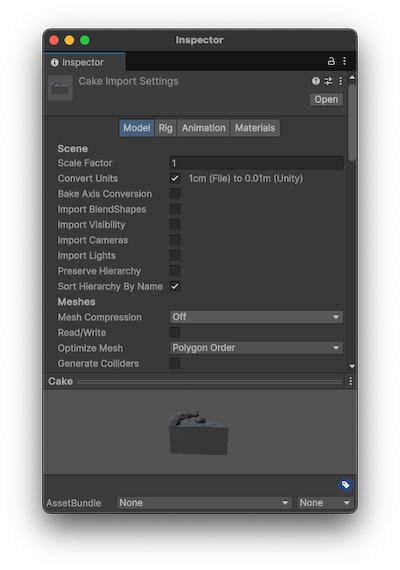
Примечание: Модель SpeedTree имеет различные настройки импорта. Дополнительные сведения см. в SpeedTree Ссылка на вкладку «Модель».
Настройки монтажа и анимации
Если ваш файл содержит данные анимации, вы можете настроить анимацию с помощью вкладки Риг, а затем извлечь или определить Animation Clips с помощью вкладки Animation. Рабочий процесс отличается между типами анимации гуманоида и общего типа, поскольку Unity требует, чтобы костная структура гуманоида была специфичной, но требует только знать, какая кость является корневым узлом для общего типа. Дополнительную информацию см. в Импорт модели с гуманоидными анимациями и Импорт модели с негуманоидными (общими) анимациями.
Импорт материалов
Если ваш файл содержит материалы и текстуры, вы можете определить, как вы хотите работать с ними:
- Выберите файл модели из окна Project.
- В Inspector, выберите на вкладке Материалы.
- Используйте раскрывающееся меню Режим создания материала, чтобы выбрать способ импорта материалов из файла FBX.
Импорт текстур
Unity следует определенной схеме поиска для автоматического поиска текстур при импорте. Сначала импортер ищет подпапку с названием Textures в той же папке, что и сетка, или в любой родительской папке. Если опция Search Textures Globally включена, и текстура не найдена рядом с моделью, Unity также выполняет исчерпывающий поиск всех текстур в проекте. Это устаревшее поведение и может привести к недетерминистическим результатам, когда несколько текстур имеют одно и то же имя.
Для вновь импортированных ресурсов Поиск текстур глобально по умолчанию отключен. Существующие ресурсы, импортированные с предыдущими версиями Unity, сохраняют прежнее поведение (включенное) для обратной совместимости. Вы можете изменить эту настройку на вкладке Материалов в настройках импорта модели.
Импорт карт нормалей
Если у вас есть персонаж с нормальная карта который был создан из высокополигональной версии модели, импортируйте версию игрового качества с Угол сглаживания Это предотвращает странно выглядящие швы в освещении из-за тангенциального разделения. Если швы все еще присутствуют при этих настройках, выберите Расчет наследования с разделением касания установка от Тангенс Если вы конвертируете изображение в оттенках серого в обычную карту, вам не нужно делать это.
Импорт фигур смешивания
Unity поддерживает смешивание фигур (морфинг) и может импортировать смешивание фигур из FBX и DAE файлов, экспортированных из 3D программ моделирования. Также можно импортировать анимацию из FBX файлов. Unity поддерживает анимацию на уровне вершин для смешивания фигур на вершинах, нормалях и касаниях.
Формы кожи и смешивания могут влиять на меши одновременно. Когда Unity импортирует меши, содержащие формы смешивания, он использует компонент SkinnedMeshRenderer вместо компонента MeshRenderer, независимо от того, имеет ли он кожу или нет.
Unity импортирует анимацию смешивания фигур как часть обычной анимации и анимирует веса смешивания фигур на рендерах сетки с кожей.
Чтобы импортировать фигуры смешивания с нормалями, выполните одно из следующих действий:
- Используйте нормы из файла FBX. На вкладке Модель установите свойство Нормы смешивания форм на Импорт.
- Используйте ту же логику для вычисления нормалей сетки и объединения фигур. На вкладке Модель установите свойство Нормы объединения фигур на Вычислить.
Примечание: Если вам нужны касательные на ваших формах смешивания, то установите параметр Тангенс import на Рассчитать.
Импорт свойств видимости
Unity может читать свойства видимости из файлов FBX с помощью свойства Import Visibility. Значения и кривы анимации могут включать или отключать компоненты MeshRenderer, управляя свойствами Renderer.enabled.
По умолчанию наследование видимости является true, но его можно переопределить. Например, если видимость родительской сетки установлена на 0, то все рендереры на ее дочерних сетках также отключены. В этом случае для каждого дочернего свойства Renderer.enabled создается одна кривая анимации.
Некоторые 3D приложения по моделированию либо не поддерживают, либо имеют ограничения в отношении свойств видимости. Дополнительную информацию см. в Поддержка проприетарных форматов файлов моделей.
Поддержка Camera
При импорте камер из файла FBX поддерживаются следующие свойства:
| Свойство | Описание |
|---|---|
| Проекция режим | Ортографический или перспективный. Не поддерживает анимацию. |
| Поле зрения | Поддерживает анимацию. |
| Все Физические Camera свойства | Если вы импортируете Camera с физическими свойствами (например, из Maya), Unity создает Camera с включенными свойствами Физические Camera и значениями Focal Length, Sensor Type, Размер датчика, Lens Shift, и Gate Fit из файла FBX. Примечание: Не все приложения моделирования 3D имеют концепцию Gate Fit. Если это не поддерживается приложением моделирования 3D, значение по умолчанию в Unity является Нет. |
| Недалеко и Далеко Плоскость обрезки расстояние | Unity не импортирует анимацию по этим свойствам. При экспорте из 3ds Max включите параметр Clip Manually; в противном случае при импорте применяются значения по умолчанию. |
| Целевые камеры | Если вы импортируете Target Camera, Unity создает камеру с ограничением LookAt, используя целевой объект в качестве источника. |
Для получения дополнительной информации, см. Справочник по окну Inspector компонента Camera.
Легкая поддержка
Поддерживаются следующие типы освещения:
- Омни
- Спот
- Направленный
- Площадь
Поддерживаются следующие свойства освещения:
| Свойство | Описание |
|---|---|
| Диапазон | FarAttenuationEndValue используется, если UseFarAttenuation включены. FarAttenuationEndValue не поддерживают анимацию. |
| Цвет | Поддерживает анимацию. |
| Интенсивность | Поддерживает анимацию. |
| Угол освещения | Поддерживает анимацию. Доступно только для Spot Lights. |
Примечание: В 3ds Max экспортируемое значение по умолчанию является значением свойства на текущем выбранном кадре. Чтобы избежать путаницы, переместите головку воспроизведения на кадр 0 при экспорте.
Ограничения
Некоторые приложения 3D для моделирования применяют масштабирование к свойствам света. Например, вы можете масштабировать прожектор по его иерархии и влиять на световой конус. Unity этого не делает, что может привести к тому, что свет будет выглядеть по-другому в Unity.
Формат FBX не определяет ширину и высоту зональных огней. Некоторые приложения для моделирования 3D не имеют этого свойства и позволяют использовать масштабирование только для определения площади прямоугольника или диска. Из-за этого, зональные огни всегда имеют размер 1 при импорте.
Целевые анимации света не поддерживаются, если их анимация не выпечена.
Использование файла модели
Чтобы добавить файл модели в сцену, выполните одно из следующих действий:
- Если модель содержит сетку, перетащите файл в Scene с целью его инвентаризации в качестве префаб для a GameObject.
- Если он содержит анимационные клипы, перетащите файл в окно Animator для использования в машине состояния. Вы также можете перетаскивать анимацию непосредственно на экземпляр Префаб в представлении Scene. Это автоматически создает Animation Контроллер и соединяет анимацию с моделью.