SketchUp Ссылка на окно Настройки импорта
SketchUp является программой, которая обычно используется для моделирования архитектуры. Unity читает SketchUp файлы напрямую и поддерживает следующие SketchUp возможности:
- Текстуры и материалы, которые Unity импортирует в соответствии с настройками на вкладке Материалы.
- Определения и группы компонентов, которые преобразуются в меши, инстанцируемые как GameObjects, которые вы можете разместить в сцене.
- Camera данные для каждой сцены в файле.
Тип: Перечень известных проблем и ограничений, связанных с импортом из SketchUp, см. Ограничения раздел ниже.
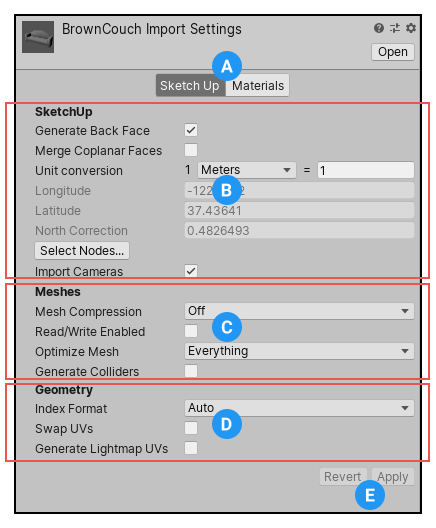
(A) Вы можете переключаться между вкладкой Sketch Up и вкладкой Материалы. Настройки импорта SketchUp для Материалов работают точно так же, как и для стандартных FBX Моделей. Справочная документация по свойствам на вкладке Материалы см. в документации Вкладка «Материалы».
(B) Раздел SketchUp предоставляет настройки, которые специфичны для SketchUp моделей.
(C) Раздел Сетки предоставляет те же настройки, что и , доступные для FBX Моделей.
(D) Раздел Геометрия предоставляет подмножество настроек , доступных для FBX Модель, связанных с индексацией и UVs.
(E) Используйте кнопку Отменить для отмены любых изменений, сделанных в окне SketchUp Настройки импорта или Применить для принятия изменений и продолжения.
Раздел SketchUp
Чтобы импортировать файл SketchUp непосредственно в Unity, перетащите его в папку Assets с помощью Finder (macOS) или File Manager (Windows). Затем выберите файл Asset из представления Project внутри Unity Editor.
| Свойство: | Функция: |
|---|---|
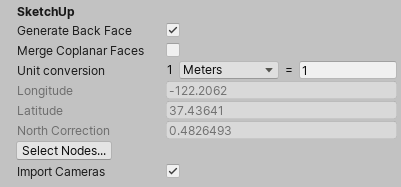
| Создание задней поверхности | Создание обратных многоугольников в Unity. По умолчанию Unity импорт только передних многоугольников для уменьшения количества многоугольников, если в файле нет Материала, назначенного задним многоугольникам SketchUp. |
| Слияние сопланарных поверхностей | Слияние копланарных поверхностей при создании мешей в Unity. |
| Пересчет единиц | Преобразование измерения длины в единицы измерения. Доступны следующие варианты:
|
| Долгота | Значение только для чтения из Геокоординаты система, используемая для определения местоположения в географической системе. |
| Широта | Значение только для чтения из Геокоординаты система, используемая для определения местоположения в географической системе. |
| Северная коррекция | Значение только для чтения из Геокоординаты система, используемая для описания угла, необходимого для поворота на север по оси Z. |
| Выбрать узлы | Откройте окно, в котором вы можете указать, какие узлы импортировать. Узел представляет собой объект, группу или экземпляр компонента в SketchUp. Например, если у вас есть один файл, содержащий несколько диванов, вы можете выбрать тот, который вы хотите импортировать. Дополнительные сведения см. в разделе Выбор SketchUpNodes ниже. |
| Импорт камер | Импорт камер из файла .skp. Подробнее см. в разделе Импорт камер ниже. |
Пересчет единиц измерения
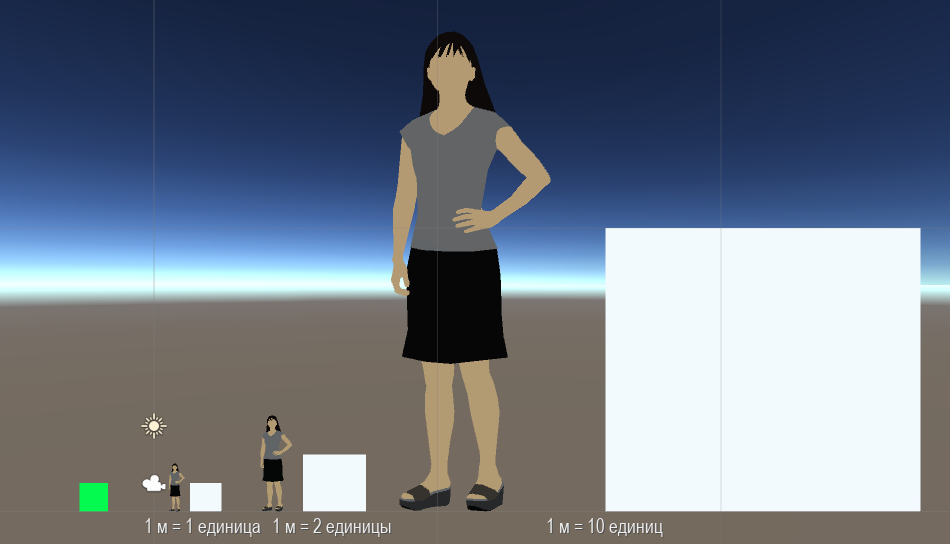
После преобразования 1 метр в SketchUp моделях равен 1 единице длины в Unity.
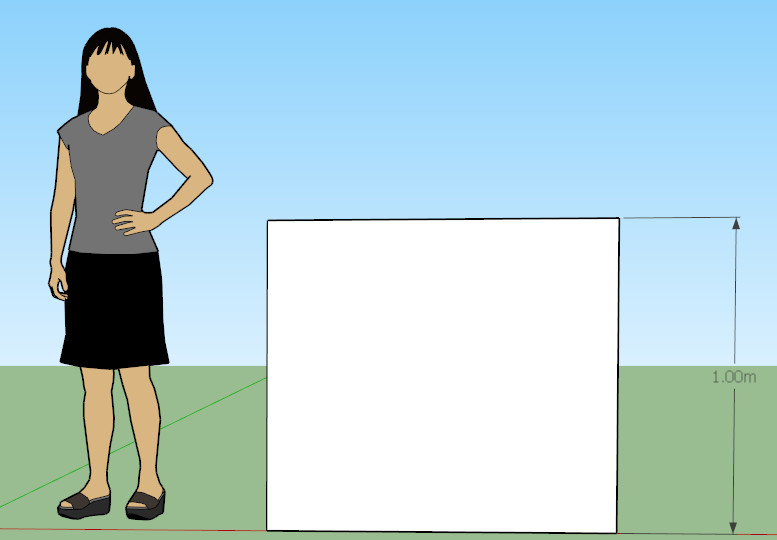
Изменение значений по умолчанию Unit Conversion влияет на масштаб импортируемого файла:
Выбор узлов SketchUp
Unity учитывает настройку видимости, заданную в файле SketchUp для каждого узла. Если узел в файле SketchUp скрыт, Unity по умолчанию его не импортирует. Однако это поведение можно переопределить, нажав Выбрать узлы кнопка для отображения иерархии узла SketchUp в SketchUp Диалог Выбора Узла окно.
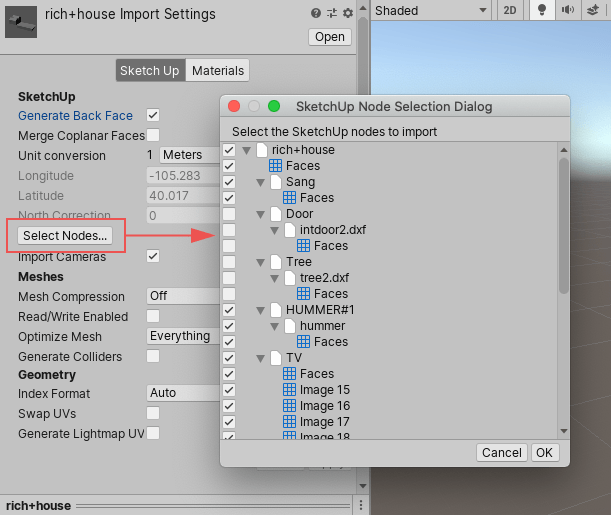
Каждый экземпляр группы и компонента в файле появляется в иерархии как узел, который можно выбрать или снять с выбора. Когда вы завершите выбор узлов для включения, нажмите кнопку OK, чтобы импортировать только отмеченные узлы.
Импорт камер
Когда Unity импортирует камеры из файла .skp, он преобразует эти типы камер SketchUp в следующие:
| SketchUp Camera тип: | Камера Unity: |
|---|---|
| Параллельная проекция | Camera в орфографический режим |
| Перспектива | Camera в перспективный режим |
| Двухточечный | Физические Camera с ненулевым сдвиг линзы |
Раздел свойств меши
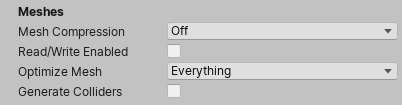
| Свойство | Функция |
|---|---|
| Сжатие | Установить уровень коэффициента сжатия для уменьшения размера файла сетки. Увеличение коэффициента сжатия снижает точность сетки, используя границы сетки и меньшую глубину бит на компонент для сжатия данных сетки. Два оптимизация размера игры, настройте Сжатие Сетки на максимально высокий уровень, чтобы сетка не сильно отличалась от несжатой версии. Доступны следующие параметры:
|
| Разрешено чтение/запись | При включении этой опции Unity загружает данные Mesh в адресируемую память GPU, но также сохраняет их в адресируемой памяти CPU. Это означает, что Unity может получить доступ к данным Mesh во время выполнения, и вы можете получить к ним доступ из ваших скриптов. Например, вы можете сделать это, если создаете Mesh процедурно или если хотите скопировать некоторые данные из Mesh. Когда эта опция отключена, Unity загружает данные Mesh в адресируемую память GPU, а затем удаляет их из адресируемой памяти CPU. По умолчанию эта опция включена. В большинстве случаев для экономии использования памяти во время выполнения отключите эту опцию. Информацию о том, когда включать Read/Write Enabled, см. в документации Mesh.isReadable API. |
| Оптимизация сетки | Определить порядок, в котором треугольники перечислены в сетке для лучшей производительности GPU. Доступны следующие параметры:
|
| Создание коллайдеров | Включите эту опцию, чтобы импортировать меши с автоматически прикрепленными коллайдерами меши. Это полезно для быстрого создания коллизионной меши для геометрии окружающей среды, но не подходит для геометрии, которую вы перемещаете. |
Свойства геометрии

| Свойство | Функция |
|---|---|
| Формат индекса | Определите размер буфера индекса Mesh. Доступны следующие параметры:
|
| Обмен UVs | Поменяйте каналы UV в мешах. Используйте эту опцию, если ваша диффузная Текстура использует UVs из карты освещения. Unity поддерживает до восьми UV каналов, но не все 3D моделирующие приложения экспортируют более двух. |
| Создать карту освещения UVs | Создает второй канал UV для Lightmapping. Подробнее см. Лайтмаппинг. |
Ограничения
- Импорт SketchUp не поддерживается на Linux.
- Unity не поддерживает текстуры GIF.
- Unity импортирует только ограниченные данные из сцен SketchUp.
- Unity не поддерживает и не импортирует следующие функции SketchUp:
- 2D Компоненты (текст, размеры)
- Настройки Animation
- Атрибуты
- Стили рисования
- Динамические компоненты
- Слои
- Линии
- Раздел Самолеты
- Настройки тени