Справочная информация о параметрах импорта
Настройки на вкладке Риг определяют, как Unity отображает деформеры на сетку в импортированной модели, чтобы вы могли анимировать её. Для гуманоидных персонажей это означает назначение или создание аватара. Для негуманоидных (генерических) персонажей это означает идентификацию корневой кости в скелете.
Чтобы открыть вкладку Риг, выберите сетку и в Inspector выберите вкладку Риг.
Animation Вид
Значение, выбранное для Animation Вид, определяет макет вкладки Риг.
По умолчанию, когда вы выбираете модель в Project вид, Unity определяет, какие Animation Тип наилучшим образом соответствует выбранной модели и отображает его в Риг табл. Если Unity никогда не импортировал файл, Animation Тип установлен на Нет.
| Свойство | Описание |
|---|---|
| Нет | Анимация отсутствует. |
| Устаревшие | Используйте Legacy Animation System. Импортируйте и используйте анимации как в Unity версии 3.x и более ранней. |
| Общий | Используйте Общий Animation Система если ваша установка не является гуманоидом (квадрокоптер или любое другое существо, которое должно быть анимировано). Unity автоматически выбирает корневой узел, но вы можете определить другую костку для использования в качестве Корневой узел вместо этого. |
| Гуманоиды | Используйте Гуманоидную Animation Систему, если ваша установка гуманоидна (у нее есть две ноги, две руки и голова). Unity обычно обнаруживает скелет и правильно отображает его на Аватаре. В некоторых случаях вам может потребоваться установить Определение Аватара и настроить отображение вручную. |
Общие типы анимации
Общие анимации не используют Аватары, как это делают анимации Гуманоиды. Поскольку скелет может быть произвольным, вы должны указать, какая кость является Корневым узлом. Корневой узел позволяет Unity установить согласованность между клипом Animation для общей модели, и надлежащим образом смешивать между Анимациями, которые не были созданы «на месте» (то есть, где вся модель перемещает свое положение в мире во время анимации).
Указание корневого узла помогает Unity определить между движением костей относительно друг друга и движением Корневого узла в мире (управляется из OnAnimatorMove).
| Свойство | Описание |
|---|---|
| Определение Аватара | Выберите, где получить определение Аватара. Доступны следующие варианты:
|
| Корневой узел | Выберите костку, которую вы хотите использовать в качестве корневого узла для этого Аватара. Эта настройка доступна только если вы установили Определение Аватара на Создать из этой модели. |
| Источник | Копирование другого Аватара с идентичным ригом для импорта его анимационных клипов. Эта настройка доступна только если вы установили Определение Аватара на Копирование из Другого Аватара. |
| Вес кожи | Установить максимальное число костей, которые могут влиять на одну вершину. Доступны следующие параметры:
|
| Максимальный размер костей/вершины | Установить максимальное количество костей на вершину для воздействия на данную вершину. Вы можете установить от 1 до 32 костей на вершину, но чем больше число костей вы используете для воздействия на вершину, тем выше стоимость производительности. Эта настройка доступна только при установке свойства Вес кожи на Таможня. |
| Максимальный вес кости | Установить нижний порог для рассмотрения весов костей. Расчеты весов игнорируют все, что меньше этого значения, и Unity увеличивает весы костей выше этого значения до общего значения 1.0. Эта настройка доступна только если свойство Вес кожи установлено на Таможня. |
| Стрип-кости | Включить добавление костей в рендерирующие сетки со скином только в тех случаях, когда им назначены веса кожи. |
| Оптимизировать Game Объект | Удаляет иерархию Transform у GameObject импортированного персонажа и сохраняет её в компонентах Avatar и Animator. Если параметр включён, SkinnedMeshRenderer персонажа используют внутренний скелет системы анимации Unity, что повышает производительность анимированных персонажей. Данные имеются только в том случае, Определение Аватара установлен на Создать из этой модели. |
| Дополнительные преобразования, чтобы выставить | Укажите, какие Transform пути вы хотите Unity игнорировать, когда Оптимизация Game Объект Дополнительные сведения см. в разделе Включая дополнительные преобразования. Этот раздел появляется только тогда, когда Оптимизация Game Объект включено. |
Типы анимации гуманоидов
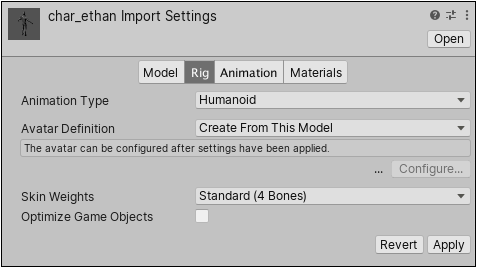
За редкими исключениями, гуманоиды имеют одну и ту же основную структуру. Эта структура представляет собой основные сочлененные части тела: голову и конечности. Первый шаг к использованию Unity Гуманитарные анимационные особенности должен установить и настроить год Аватар. Unity использует Аватара, чтобы отобразить упрощенную структуру костной ткани гуманоидов на реальных костях, присутствующих в скелетной модели.
| Свойство | Описание |
|---|---|
| Определение Аватара | Выберите, где получить определение Аватара. Доступны следующие варианты:
|
| Источник | Копирование другого Аватара с идентичными настройками для импорта его анимационных клипов. Доступно только если Определение Аватара установлено на Копирование из другого Аватара. |
| Конфигурация | Откройте конфигурацию Аватара. Доступно только если Определение Аватара установлено на Создать из этой модели. |
| Вес кожи | Это свойство идентично как для Гуманоида, так и для Общей модели. Дополнительную информацию см. в свойстве Вес кожи для Общей модели выше. |
| Стрип-кости | Включить добавление костей в рендерирующие сетки со скином только в тех случаях, когда им назначены веса кожи. |
| Оптимизировать Game Объект | Удаляет иерархию Transform у GameObject импортированного персонажа и сохраняет её в компонентах Avatar и Animator. Если параметр включён, SkinnedMeshRenderer персонажа используют внутренний скелет системы анимации Unity, что повышает производительность анимированных персонажей. Данные имеются только в том случае, Определение Аватара установлен на Создать из этой модели. |
| Дополнительные преобразования, чтобы выставить | Укажите, какие Transform пути вы хотите Unity игнорировать, когда Оптимизация Game Объект Дополнительные сведения см. в разделе Включая дополнительные преобразования. Этот раздел появляется только тогда, когда Оптимизация Game Объект включено. |
Включая дополнительные преобразования
Когда вы включите Оптимизация Game Объект свойство, Unity игнорирует любой Transform которая является частью иерархии, но не отображается в Аватаре, чтобы улучшить CPU Тем не менее, вы можете отметить конкретные узлы в GameObject для включения в расчеты с использованием Дополнительные преобразования для Expose раздел:
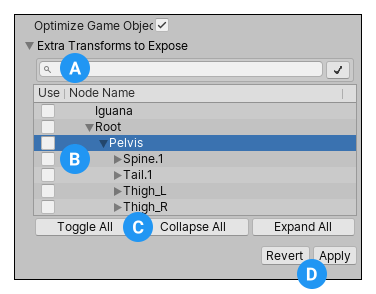
(A) Введите полное или частичное имя в поле поиска, чтобы отфильтровать список трансформаций. Это облегчает навигацию по персонажам с большим количеством костей.
(B) Включите каждый Transform (кости скелета), который вы хотите, чтобы Unity включил в расчеты.
(C) Используйте кнопки для выбора конкретных преобразований. Например, кнопка Переключить все выбирает или снимает все одновременно (независимо от текущего выбора, включая фильтрованные элементы).
(D) Используйте кнопку Вернуть для отмены выбранных вами параметров или кнопку Применить для применения исключений к модели.
Примечание: В оптимизированном режиме извлечение матрицы Mesh с оболочкой является многопоточной.
Старые типы анимации
| Свойство | Описание |
|---|---|
| Поколение | Выберите метод импорта анимации. Доступны следующие варианты:
|
| Вес кожи | Это свойство такое же для Legacy, как и для Humanoid и Generic Models. Дополнительную информацию см. в свойстве Вес кожи для Общий моделей выше. |
| Стрип-кости | Включить добавление костей в рендерирующие сетки со скином только в тех случаях, когда им назначены веса кожи. |
Дополнительные сведения об устаревшей анимации см. в документации по Legacy Animation System.