Справочная информация окна «Импорт операции»
В окне Окно Import Activity отображается информация о том, как Unity импортировал ассеты в ваш проект. Чтобы открыть окно, перейдите в Окно > Анализ > Import Activity. В окне содержится следующая информация:
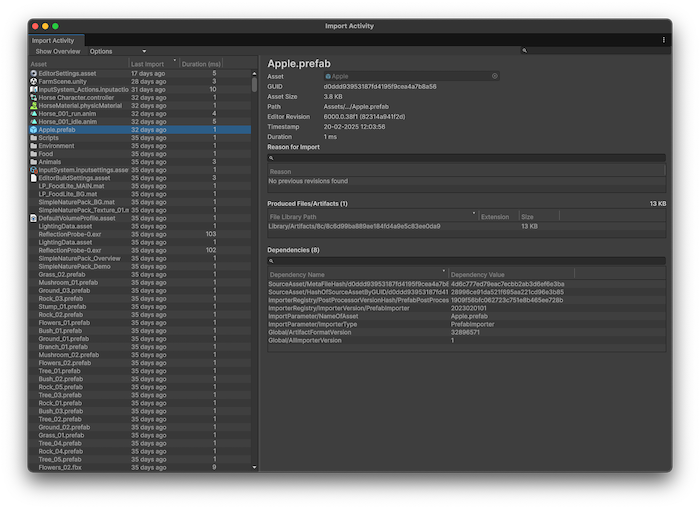
Панель инструментов
В верхней части окна вы можете выбрать из следующих параметров, которые изменяют способ отображения данных:
| Вариант | Описание |
|---|---|
| Показать обзор | Выберите эту опцию, чтобы отобразить панель Обзор деятельности по импорту. |
| Варианты | Настройте сведения, отображаемые в окне Импорт операции. Выберите один из следующих параметров:
|
Перечень ассетов
В левой части окна Import Activity отображается список ассетов, которые Unity импортировал в ваш проект. Доступна следующая информация:
| Свойство | Описание |
|---|---|
| Ассеты | Имя ассета и его расширение. |
| Последний импорт | Когда Unity в последний раз импортировал ассет. |
| Duration(ms) | Время, затраченное на последний импорт в миллисекундах. |
Информационная панель
В правой части окна отображается информация о выбранном ассете, или панель Обзор деятельности по импорту, если вы выбрали Show Overview на панели инструментов.
Информация об ассетах
Когда вы выбираете ресурс из списка ресурсов, на панели информации отображается информация о ресурсе. Доступны следующие сведения:
| Название | Описание |
|---|---|
| Ассеты | Имя выбранного ассета. Выберите это поле, чтобы найти ассет в окне Project. |
| GUID | Уникальный GUID, назначенный активу. Вы можете использовать его для отслеживания его ссылок в вашем проекте. |
| Размер актива | Размер исходного файла ассета. |
| Путь | Путь к файлу ассета относительно корневой папки проекта. |
| Пересмотр редактора | Версия редактора, которая создала этот артефакт. |
| Временная метка | Время, когда был создан файл артефакта. Это соответствует значению метки времени файла в папке Library. |
| Продолжительность | Время, затраченное Unity на импорт этого ассета в последней операции импорта, в миллисекундах. |
| Причина импорта | Описание изменения (или изменений) в вашем проекте, которое вызвало последний импорт этого ассета, и подробности о связанном типе зависимости. В поле Причина импорта есть собственная строка поиска, которая позволяет искать текст. Это полезно в ситуациях, когда ассет имеет много причин для импорта (например, вычислительный шейдер может иметь много зависимостей, которые изменяются при смене платформ). |
| Произведенные файлы / артефакты | Список файлов, присутствующих в папке Library, созданных Unity при последней импортировке этого ассета. Обычно на ассет имеется только один артефакт. Однако некоторые процессы вызывают множественные артефакты, например, когда Unity создает предварительный просмотр ассета.При типичном использовании Редактора Unity может создавать много версий результата импорта ассета (артефакта). По этой причине каждый артефакт имеет артефакт ID для справки. Это отличается от артефакта ассета GUID. Выбранная ревизия называется текущей ревизией, которая выбирается по умолчанию при выборе ассета в списке ассетов. |
| Подразделения | Список переменных редактора и проекта, управляющих состоянием ассета: при их изменении ассет импортируется заново. Зависимости — это то, как база данных ассетов отслеживает состояние ассета. Это значит, что при изменении зависимости ассета меняется и результат импорта, и Unity создаёт новую версию артефакта. Понимание типов зависимости ассета и того, что может вызвать их изменение, может помочь вам получить максимальную отдачу от системы базы данных ассетов Unity, ускорить рабочий процесс и избежать ненужного времени импорта. В этом поле есть собственная полоса поиска, которая позволяет искать текст, содержащийся в поле Зависимости. |
Панель обзора
Выберите Show Overview на панели инструментов, чтобы отобразить обзор данных импорта в вашем проекте. Он содержит следующую информацию:
| Свойство | Описание |
|---|---|
| Большинство зависимых территорий | Отображает список ассетов в проекте с наибольшим количеством зависимостей и количеством зависимостей, имеющихся у каждого ассета. |
| Самая длинная продолжительность импорта | Отображает список ассетов, импорт которых занял наибольшее время, и время импорта в миллисекундах. |
| Анализ процесса импорта | Выберите это свойство, чтобы получить список проблем с обработкой импорта ассетов в вашем проекте, а также предложения по устранению или исправлению этих проблем. |
Дополнительные сведения см. в Обзор данных импорта.