Ссылка на модуль Profiler
Модуль Asset Loading Profiler отображает информацию о том, как приложение загружает ассеты, включая разбивку операций чтения по областям. Панель сведений предоставляет информацию о каждом из маркеров загрузки ассетов, зафиксированных во время профилирования. Вы можете использовать эту информацию, чтобы узнать, насколько эффективно приложение загружает ассеты, и выявить любые конкретные проблемы.
Он использует информацию из AsyncReadManager для отображения информации. Сведения о AsyncReadManagerсм. в Сбор показателей загрузки активов.
Для открытия окна Profiler перейдите в меню: Окно > Анализ > Profiler.
Чтобы включить модуль Asset Loading Profiler, откройте окно Profiler, выберите раскрывающееся меню Profiler Modules и установите флажок Asset Loading.
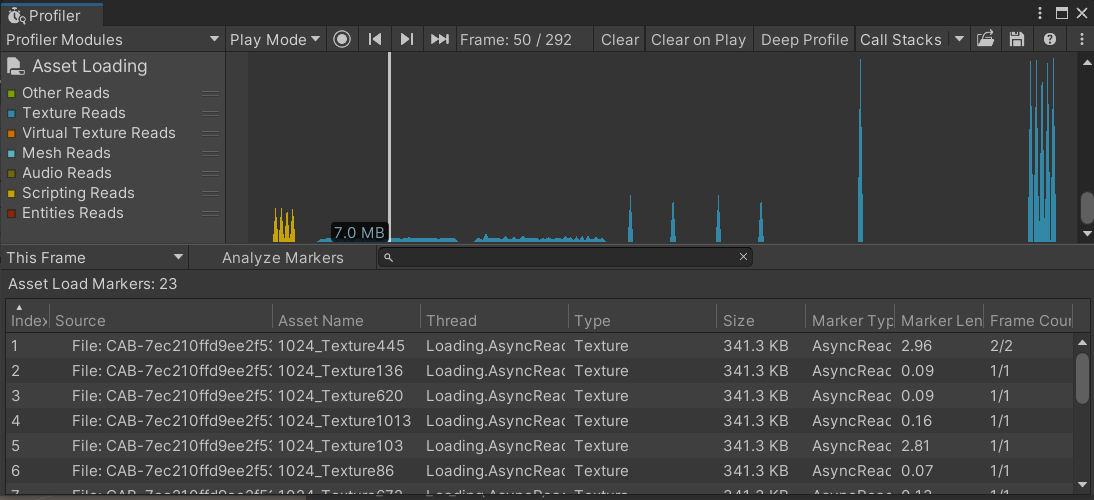
Категории диаграмм
Диаграмма модуля Загрузка ассетов Profiler разделена на различные категории. Чтобы изменить порядок категорий в диаграмме, перетащите их в легенде диаграммы. Вы также можете нажать на цветную легенду категории, чтобы переключить ее отображение. Дополнительную информацию о том, как использовать окно Profiler, см. в Начало работы с окном Profiler.
| Диаграмма | Описание |
|---|---|
| Другие читает | Число байтов, запрошенных от AsyncReadManager для неуказанной подсистемы. |
| Текстура читает | Количество байтов, запрошенных от AsyncReadManager для загрузки текстуры. |
| Виртуальная текстура читает | Количество байтов, запрошенных от AsyncReadManager для виртуального текстурирования. |
| Считывает сетку | Количество байтов, запрошенных от AsyncReadManager для загрузки сетки. |
| Аудио чтения | Количество байтов, запрошенных от AsyncReadManager для загрузки аудио. |
| Скрипт читает | Количество байтов, запрошенных от AsyncReadManager через скрипт API. |
| Объекты читают | Количество байтов, запрошенных от AsyncReadManager скриптами в пакете Организации. |
Панель сведений о модуле
Модуль Asset Loading Profiler не заполняет панель сведений автоматически. Чтобы заполнить панель сведений данными, выберите кнопку Analyze Markers в верхней части панели сведений, а затем выберите кадр в модуле Asset Loading Profiler.
Панель деталей модуля отображает подробную информацию о том, как и когда Unity загрузил ассеты во время захвата. Этот модуль может отображать информацию либо для одного выбранного кадра, либо для всех кадров в захвате. Используйте раскрывающееся меню в верхнем левом углу панели деталей, чтобы выбрать один кадр или все кадры.
Представление Маркеры активов отображает выбранные маркеры, связанные с загрузкой ассетов во время захвата. Некоторые строки имеют дочерние маркеры, которые создают иерархию, которая изначально содержится в одной развертываемой строке. Выберите стрелку раскрывающегося списка рядом с именем маркера, чтобы расширить строку и отобразить все дочерние маркеры.
В следующей таблице приведены все возможные столбцы, которые может отображать вид Маркеры активов. Некоторые из этих столбцов отключены по умолчанию. Чтобы включить или отключить столбец, щелкните правой кнопкой мыши в любом месте строки заголовка таблицы. Используйте контекстное меню для включения или отключения желаемых столбцов. Вы можете ввести текст в строку поиска рядом с кнопкой Анализировать маркеры для фильтрации результатов по столбцу Источник.
| Заголовок | Описание | Включено по умолчанию |
|---|---|---|
| Указатель | Число ID, которое представляет собой порядок выполнения маркеров загрузки ассетов. | Да |
| Источник | Происхождение ассета. Это может быть путь к файлу, имя AssetBundle или Scene. Чтобы отобразить полный путь к файлу исходного текста записи, наведите указатель мыши на имя записи. | Да |
| Название актива | Имя ассета, если применимо и доступно в метаданных Profiler для маркера. | Да |
| Поток | Поток, в котором произошло это событие. | Да |
| Тип | Тип ассета. | Да |
| Размер | Размер нагрузки, зарегистрированной этим маркером. Примечание: В зависимости от типа маркеров этот размер может не включать дочерние маркеры. |
Да |
| Тип маркера | Тип записываемого маркера. | Да |
| Длина маркера (мс) | Общая продолжительность этого маркера по всем кадрам, которые он охватывает, в миллисекундах. | Да |
| Количество кадров | Отображает индекс выбранного кадра из диапазона кадров, которые занимает маркер. Также отображает общее количество кадров, которые занимает маркер. | Да |
| Метка времени (мс) | Время начала этого маркера относительно начала захвата Profiler. | Нет |
| Первый индекс кадра | Фрейм, с которого начинается этот маркер. | Нет |
| Индекс последнего кадра | Фрейм, на котором заканчивается этот маркер. | Нет |
Щелкните правой кнопкой мыши любой из маркеров загрузки ассетов, чтобы открыть меню с дополнительными параметрами для визуализации этих данных по-другому. Доступные параметры следующие:
| Свойство | Функция |
|---|---|
| Показать маркер в виде временной шкалы | Открывает этот маркер в модуле CPU Использование Profiler. |
| Перейти к первому кадру этого маркера | Выбирает кадр, в котором маркер впервые появляется на графике. Эта опция отключена, если маркер появляется только в одном кадре. |
| Перейти к последнему кадру этого маркера | Выбирает кадр, в котором этот маркер появился в последний раз на графике. Эта опция отключена, если маркер появляется только в одном кадре. |
| Фильтр просмотра для этого источника | Заполняет строку поиска содержимым столбца Источник для фильтрации результатов. |
| Фильтровать вид по этому имени актива | Заполняет строку поиска содержимым столбца Имя актива для фильтрации результатов. Эта опция отключена, если столбец Имя актива пуст. |