Введение в окно «Импорт активности»
Окно Import Activity предоставляет вам информацию о том, что происходит, когда Unity импортирует ваши ассеты. Вы можете использовать эту информацию, чтобы определить ассеты в вашем проекте, которые Unity недавно импортировал, сколько времени занял импорт каждого ассета и почему Unity импортировал его. Эта информация может помочь в принятии решений о том, как уменьшить время, которое Unity занимает для импорта ваших ассетов, или как вообще избежать ненужного импорта.
Открыть окно Импорт операции
Чтобы открыть окно Импорт операции:
- Перейти к Окно > Анализ > Деятельность по импорту.
Также можно открыть окно Import Activity непосредственно из ассета, что приведет к немедленной демонстрации в окне сведений об импорте для выбранного ассета. Чтобы открыть окно из ассета, выберите один из следующих вариантов:
- Щелкните правой кнопкой мыши ресурс в окне Project и выберите View в окне Import Activity Window.
- Выберите ассет и щелкните правой кнопкой мыши его вкладку Inspector. В контекстном меню выберите Открыть в окне операции импорта.
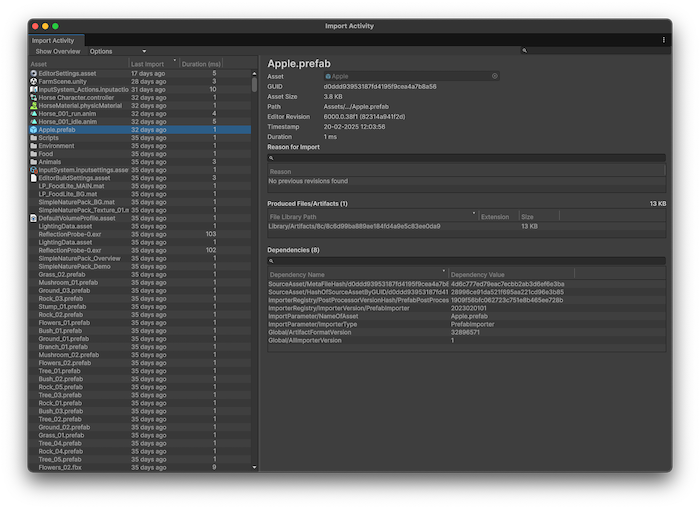
Анализ данных импорта
В окне Импорт операции содержатся различные параметры для изучения времени импорта ассетов в вашем проекте. Дополнительные сведения о доступных параметрах см. в Ссылка на окно Импорт операции.
Обзор данных об импорте
Выберите опцию Show Overview на панели инструментов, чтобы получить обзор наиболее важных ассетов в вашем проекте. Панель Import Activity Overview отображает список ассетов с наибольшим количеством зависимостей и самой длительной продолжительностью импорта. Это полезно для определения того, какие ассеты могут замедлить процесс импорта вашего проекта. Ассеты с большим количеством зависимостей с большей вероятностью будут регулярно реимпортироваться, потому что ассет реимпортируется каждый раз, когда изменяется какая-либо из его зависимостей.
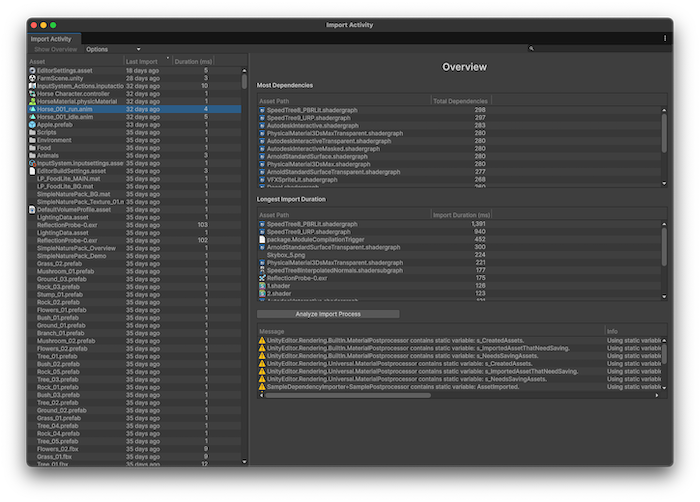
Вы можете выбрать Анализ процесса импорта, чтобы получить список проблем с процессом импорта и способы устранения предупреждений.
Исследование предыдущих экземпляров ассета, импортированных в прошлом
Чтобы просмотреть историю импорта ассета, включите параметр Показать предыдущие импорты. В отдельной панели Unity отображает количество ревизий ассета, хранящихся в папке Library. Список очищается при перезапуске Unity Editor и выполнении сбора мусора из артефактов.
Если вы хотите сохранить результаты импорта из предыдущих сеансов Редактора для отладки или анализа, отключите сбор мусора из артефактов.
- Откройте Project Настройки окно (Изменить > Project Настройки).
- Выберите Редактор и в настройках Конвейер активов отключите Удалить неиспользуемые артефакты при перезапуске.
Вы также можете управлять этой настройкой с EditorUserSettings.artifactGarbageCollection.