Посмотреть на компонент ограничения
Look At Constraint поворачивает GameObject так, чтобы он был направлен на исходные GameObjects. Обычно Look At Constraint применяется к Camera, чтобы следовать за одним или несколькими GameObjects. Кроме того, если импортировать Target Camera, Unity создаст Camera с Look At Constraint, используя целевой объект как источник.
Look At — упрощённая версия Aim Constraint. Aim Constraint позволяет выбрать ось, которая будет следовать за ограничивающим GameObject, а Look At Constraint всегда использует ось z.
Для Look At Constraint можно задать направление вверх, привязав его к оси y другого GameObject, либо указать крен — вращение вокруг оси z (оси прицеливания).
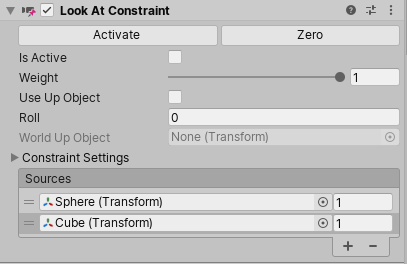
Свойства
| Свойство | Описание |
|---|---|
| Активный | Включите эту опцию для оценки ограничения. Чтобы также применить ограничение, включите свойство Блокировка. |
| Вес | Установить силу ограничения. Допустимые значения в диапазоне от 0 (ограничение не оказывает никакого влияния) до 1 (это GameObject вращается с той же скоростью, что и его источник GameObjects). Это значение веса влияет на все источники GameObjects одинаково, но вы также можете изменить вес каждого GameObject индивидуально в списке Источники. |
| Использовать объект | Включите эту опцию, чтобы установить вертикальный вектор GameObject на оси y объекта World Up. Если вы отключите эту опцию, вертикальный вектор устанавливается на значение Ролл. Вектор GameObject устанавливает, какое направление вертикально. |
| Ролл | Установите угол вращения в градусах вдоль оси z, который будет использоваться для этого GameObjectВектор вверх (направление вверх). Доступно только когда Использование объекта отключено. |
| Мир вверх объект | Установить ссылку на GameObject вектор, который вы хотите использовать в качестве ссылки на вектор вверх. Когда установлен, ось y этого вектора вверх GameObject становится восходящим направлением для ограниченного GameObject. Доступно только когда Использование объекта включено. |
Параметры ограничений
| Свойство | Описание |
|---|---|
| Блокировка | Включите эту опцию, чтобы позволить ограничению поворачивать GameObject (применить ограничение). Если вы отключите эту опцию, вы сможете изменить ограничение GameObject’s вращения, Вращение в покое, и Смещение вращения свойства. Когда вы удовлетворены изменениями, включите Блокировка, чтобы позволить ограничению управлять этим свойством. GameObject. Это свойство не влияет на режим воспроизведения. |
| Вращение в покое | Установить ориентацию ограниченного GameObject при отдыхе в X, Y и Z. A GameObject " отдыхает ", когда суммарные веса, включая индивидуальные веса всех источников, достигают нуля. Чтобы изменить это свойство, отключите Блокировка. |
| Смещение вращения | Установить смещение от ограниченной ориентации (поворот, рассчитанный ограничением) в X, Y и Z. Чтобы изменить это свойство, отключите Блокировка. |
Источники
Список GameObjects, которые ограничивают это GameObject. Unity оценивает источник GameObjects в порядке, в котором они появляются в этом списке.
Порядок влияет на то, как это ограничение вращает ограниченное GameObject из-за того, как вращения накапливаются. Чтобы получить желаемый результат, перетащите элементы в этом списке. Различные порядки приводят к разным результатам.
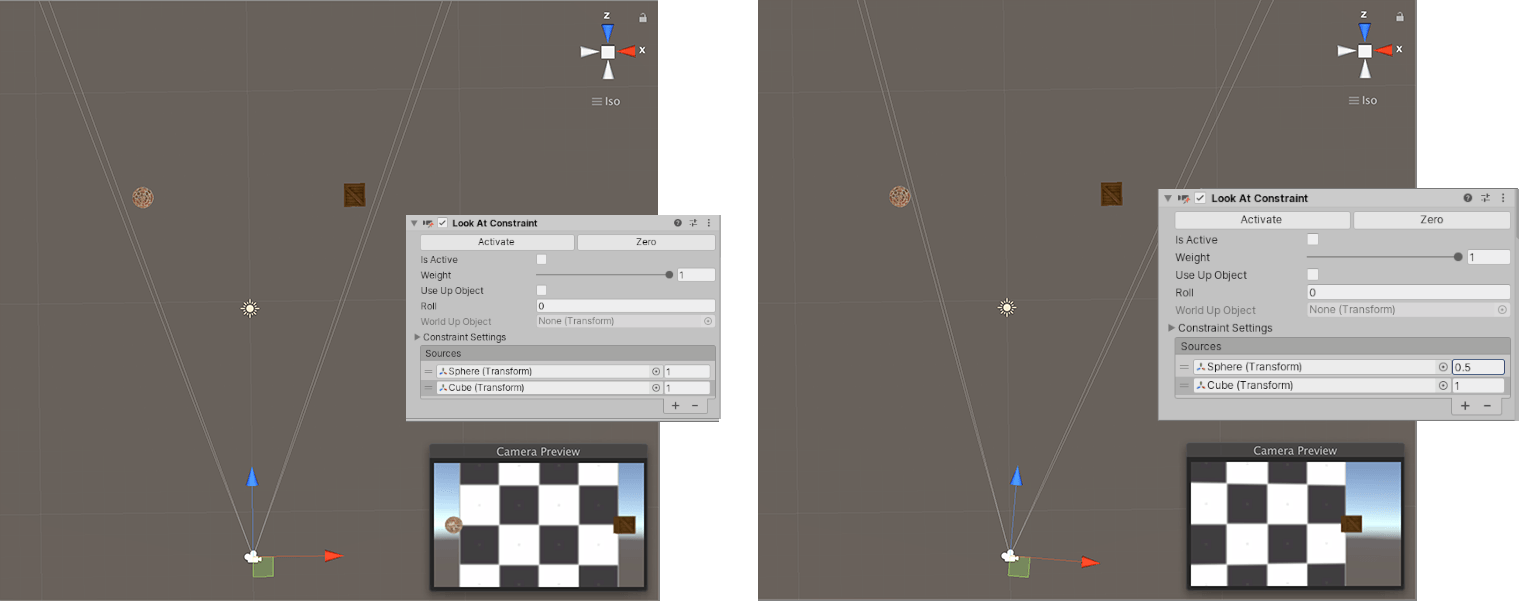
Каждая запись в списке содержит ссылку на GameObject и ее вес (то есть влияние в ограничении). Unity рассчитывает среднее значение источника GameObjects в этом списке, и вы можете настроить влияние, изменяя веса для каждого источника. Например, если у вас есть два источника (куб и сфера) и вы хотите сосредоточить камеру больше на сфере, вы можете установить вес сферы на 1 (максимум) и вес куба на 0.5, следующим образом: