Импорт модели с негуманоидными (генерическими) анимациями
На этой странице приведены рекомендации по импорту модели для использования с системой анимации Unity. Сведения о создании модели для системы анимации см. в разделе Создание моделей для анимации.
Система Animation работает с двумя типами моделей:
- Модель типа Гуманоиды представляет собой особую структуру, содержащую не менее 15 костей, организованных приблизительно в соответствии с реальным человеческим скелетом. Подробнее об импорте такой модели см. в разделе Импорт модели с гуманоидной анимацией.
- Модель Общий — это все остальное. Это может быть что угодно, от чайника до дракона. На этой странице содержатся инструкции по импорту этого типа модели.
Общие инструкции по импорту, применимые ко всем типам моделей, см. в Импорт модели.
Обзор
Когда Unity Импорт a/ Общий модель, вы должны сказать ему, какая кость является Корневой узел. Это эффективно определяет центр массы модели.
Поскольку существует только одна кость для отображения, Generic настройки не используют окно Гуманоида Аватара. В результате, подготовка к импорту файла модели не-гуманоида в Unity требует меньше шагов, чем для моделей Гуманоида.
- Настройте свою установку как Общий.
- Вы можете по желанию ограничить анимацию, которая импортируется на некоторых костях, определяя маску аватара.
- На вкладке Animation включите опцию Импорт Animation и затем установите другие свойства, специфичные для ассета,.
- Если файл состоит из нескольких анимаций или действий, вы можете определить конкретные диапазоны кадров как Animation Клипы.
- Для каждого Клипа Animation, определенного в файле, вы можете:
- Установить позу и корневую трансформацию
- Оптимизация циклов
- Добавить кривые к клипу, чтобы анимировать время других элементов
- Добавить события к клипу, чтобы запустить определенные действия вместе с анимацией
- Отбросить часть анимации, похожее на использование runtime Маска Аватара, но применяется во время импорта
- Выберите другой Root Motion узел для управления действием
- Прочитайте любые сообщения от Unity об импорте клипа
- Смотрите предварительный просмотр анимационного клипа
- Чтобы сохранить изменения, нажмите кнопку Применить в нижней части окна Настройки импорта или Отменить, чтобы отбросить изменения.
Настройка установки
Из Вкладка «Риг» окна Inspector, установить Аватар (анимация) Общий. По умолчанию Определение Аватара свойство установлено на Создать из этой модели и Корневой узел опция установлена на Нет.
В некоторых случаях вы можете изменить Определение Аватара вариант к Копировать из другого аватара для использования Аватара, который вы уже определили для другого файла модели. Например, если вы создаете Mesh (скрин) в вашем 3D моделирования с несколькими отдельными анимациями, вы можете экспортировать Mesh в один FBX файл, и каждая анимация к своему собственному FBX файл. Когда вы импортируете эти файлы в Unity, вам нужно создать только один Аватар для первого файла, который вы импортируете (обычно Mesh). Если все файлы используют одну и ту же костную структуру, вы можете повторно использовать этот Аватар для остальных файлов (например, для всех анимаций).
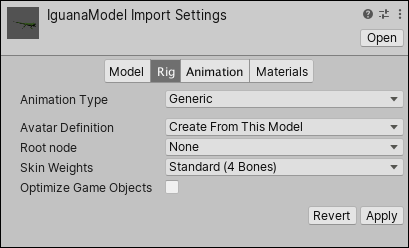
Если вы сохраните Создать из этой модели вариант, вы должны затем выбрать кость из Корневой узел свойства.
Если вы решили изменить параметр Определение Аватара на Копировать из другого аватара, вам нужно указать, какой Аватар вы хотите использовать, установив свойство Источник.
Вы также можете изменить максимальное количество костей, которые могут влиять на данную вершину, с помощью свойства Вес кожи. По умолчанию это свойство ограничивает влияние четырьмя костями, но вы можете указать больше или меньше.
Когда вы нажимаете кнопку Применить, Unity создает Общий аватар и добавляет Avatar sub-Asset под Model Asset, который вы можете найти в представлении Project.
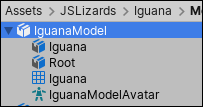
Примечание: Общий Аватар — это не то же самое, что и Гуманоидный Аватар, но он появляется в Project Однако, если вы нажмете на значок Avatar в окне, которое открывается, вы увидите, что Project для отображения его свойств в Inspector, только его название, и нет никаких Настройка аватара кнопка.
Создание маски аватара
Вы можете применять маскировку к анимационным клипа либо во время импорта, либо во время выполнения. Маскировка во время импорта предпочтительнее, так как она позволяет исключить из сборки отброшенные данные анимации, что делает файлы меньше и, следовательно, использует меньше памяти. Она также ускоряет обработку, так как во время выполнения объединяется меньше данных анимации. В некоторых случаях импортная маскировка может не подходить для ваших целей. В этом случае вы можете применить маскировку во время выполнения, создав Маска Аватара Ассеты и используя его в настройках слоя вашего Animator Контролер.
Чтобы создать пустой ресурс маск Avatar Mask, вы можете либо:
- Выберите Создать > Маску Аватара из Активов меню.
- Щелкните объект Model, для которого вы хотите определить маску, в представлении Project, а затем щелкните правой кнопкой мыши и выберите Создать > Маска аватара.
Новый Ассет появляется в представлении Project:
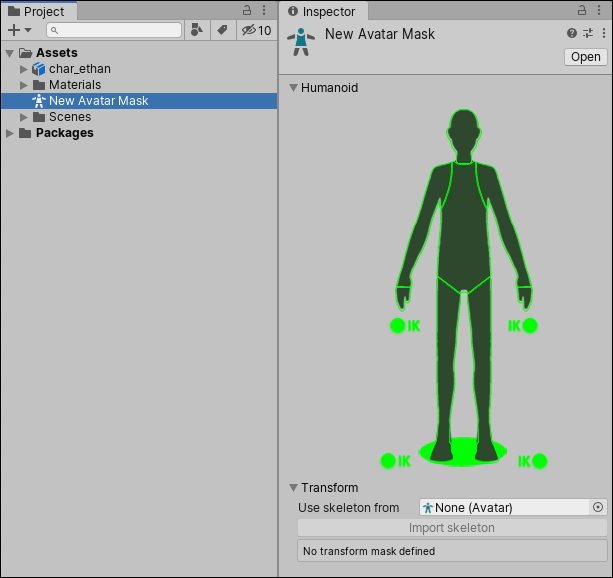
Теперь вы можете выбрать, какие кости включить или исключить из Transform иерархия и затем добавить маску к любому из Animation Слой или добавить ссылку на нее в пункте 2 Маска раздела бюджета Animation вкладка.