Вкладка «Материалы»
Вы можете использовать эту вкладку для изменения того, как Unity работает с материалами и текстурами при импорте вашей модели.
Когда Unity импортирует модель без назначенного материала, он использует диффузный материал Unity. Если модель имеет материалы, Unity импортирует их как субактивы.
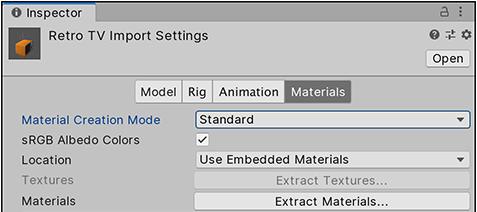
Если у вашей модели есть текстуры, вы также можете извлечь их в свой проект, используя кнопку Extract Textures.
| Свойство | Функция |
|---|---|
| Режим создания материала | Определите, каким образом вы хотите, чтобы Unity генерировал или импортировал материалы для вашей модели. Нет из этого выпадающего меню, Inspector скрывает остальные настройки на этой вкладке. Доступны следующие параметры:
|
| sRGB Цвета альбедо | Включите эту опцию для использования цветов Альбедо в гамма пространстве. Это включено по умолчанию для старых методов импорта. Отключите это для проектов, использующих линейное цветовое пространство. Это свойство недоступно, если вы выбрали Импорт через MaterialDescription из выпадающего меню Режим создания материала. |
| Местоположение | Определите способ доступа к материалам и текстурам. Различные свойства доступны в зависимости от того, какие из этих параметров вы выбрали. Доступны следующие параметры:
|
| Поиск текстур глобально | Старое поведение. Когда включена, импортер ищет текстуры во всем проекте, если они не найдены рядом с файлом модели. Это может привести к недетерминистическим результатам, когда несколько текстур имеют одно и то же имя. Эта опция по умолчанию отключена для вновь импортированных ассетов. Существующие ассеты, импортированные с предыдущими версиями Unity, сохраняют эту опцию включенной для обратной совместимости. |
Использование встроенных материалов
При выборе Использовать встроенные материалы для Местоположение отображаются следующие параметры импорта:
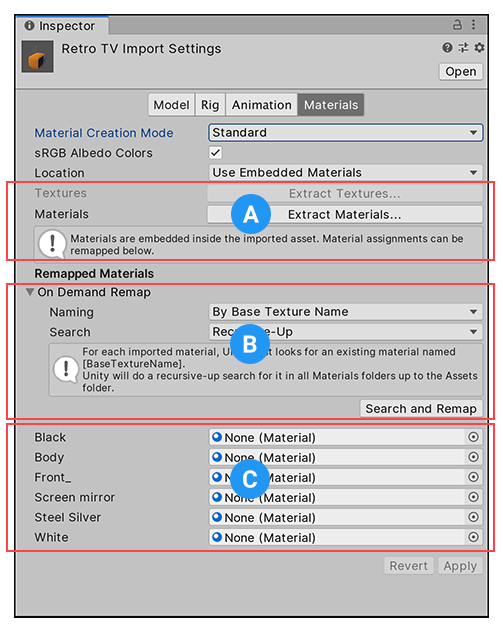
(A) Нажмите кнопки Извлечение материалов и Извлечение текстур, чтобы извлечь все материалы и текстуры, которые встроены в импортированный ресурс. Они затенены, если нет подресурсов для извлечения. Под этими кнопками Unity отображает любые сообщения о процессе импорта.
(B) Раздел On Demand Remap содержит свойства Название и Поиск, с помощью которых можно настроить сопоставление импортированных материалов с моделью в Unity. Нажмите кнопку Search and Remap, чтобы сопоставить импортированные материалы с существующими ассетами материалов. Если Unity не найдёт материалы с подходящими именами, ничего не изменится.
(C) Unity отображает все импортированные материалы, найденные в ассете в списке Перепланированные материалы. Если Unity не может автоматически сопоставить каждый материал с существующим материалом в вашем Project, вы можете установить ссылки на материалы в этом списке самостоятельно.
Перепланированные материалы
Новые импорты или изменения в исходном ресурсе не влияют на извлеченные материалы. Если вы хотите повторно импортировать материалы из исходного ресурса, вам необходимо удалить ссылки на извлеченные материалы в списке Перепланированные материалы. Чтобы удалить элемент из списка, выберите его и нажмите клавишу Backspace на клавиатуре.
Название
Определить стратегию наименования материалов.
| Свойство | Функция |
|---|---|
| По имени базовой текстуры | Используйте имя диффузной текстуры импортированного материала для названия материала. Когда вы не назначаете диффузную текстуру материалу, Unity использует имя импортированного материала. |
| Из материала модели | Используйте название импортируемого материала, чтобы дать ему название. |
| Название модели + Материал модели | Используйте имя файла модели в сочетании с именем импортируемого материала для того, чтобы назвать материал. |
Поиск
Определяет, где Unity пытается найти существующие материалы, когда использует имя, определенное параметром Название.
| Свойство | Функция |
|---|---|
| Местная папка материалов | Найдите существующие материалы в локальной подпапке Materials, которая находится в той же папке, что и файл модели. |
| Рекурсивно-вверх | Найти существующие материалы во всех подпапках материалов во всех родительских папках до папки Assets. |
| Project-Широкий | Найти существующие материалы во всех папках Unity Project. |
Описание материала
Начиная с версии 2019.3, Unity ввела возможность изменять сопоставление материалов во время импорта с помощью скриптов. Пользователи могут изменить, как Unity сопоставляет импортированные свойства материала из данных, встроенных в файл FBX, с свойствами материала Unity. Описание материала определяет имя и несколько наборов значений, которые описывают материал и любые текстуры, на которые он ссылается. Для получения дополнительной информации о структуре этого описания, см. MaterialDescription справочная страница класса.
В режиме ImportViaMaterialDescription импортер модели делегирует создание материалов обратному вызову AssetPostProcessor.OnPreprocessMaterialDescription.
Unity предоставляет реализации по умолчанию этого постпроцессора, которые обрабатывают следующие материалы:
- FBX Стандартный материал, Arnold Standard, Autodesk Interactive и 3ds физический материал из FBX файлов
- SketchUp, Collada и 3ds Материалы
Эти реализации по умолчанию обрабатывают импорт материалов иначе, чем в режиме ImportStandard, включая следующие улучшения:
Он поддерживает больше типов материалов, таких как Autodesk Arnold и интерактивные, или физические, а также Unity HDRP материалов.
Он поддерживает эмиссионные материалы.
Если установлена диффузная текстура, то она игнорирует диффузный цвет (это соответствует тому, как она работает в Autodesk® Maya® и Autodesk® 3ds Max®).
При этом учитываются фактор удара, эмиссионный цвет и эмиссионный фактор.
-
Импортирует эмиссионную цветовую анимацию, если она определена в файле FBX.
Примечание: 3ds Max не экспортирует эмиссионную цветовую анимацию, поэтому Unity не может импортировать ее.
Она импортирует прозрачные материалы как полностью прозрачные, а устаревшая система импортирует их как полностью непрозрачные.
Кроме того, он импортирует все Autodesk Interactive анимации свойств материала и больше не игнорирует непрозрачность при импорте материалов из 3ds файлов.
Использование внешних материалов (устаревших)
При выборе Использовать внешние материалы (старые) для Местоположение отображаются следующие параметры импорта:
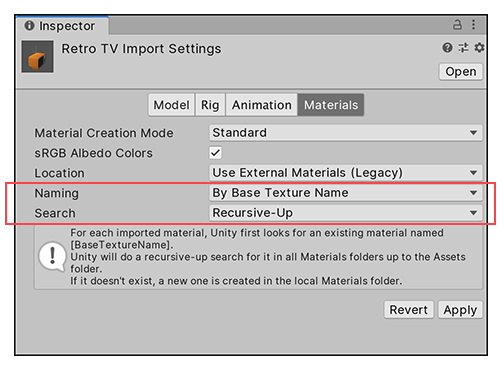
Эта опция извлекает материалы и сохраняет их внешне, а не внутри ассета модели. Свойства Название и Поиск помогают Unity найти импортированные материалы для сопоставления с моделью.
До версии Unity 2017.2 это был способ обработки материалов по умолчанию.