Вкладка Animation
Animation Клипы являются наименьшими строительными блоками анимации в Unity. Они представляют собой изолированную часть движения, как, например, RunLeft, прыжок, или ползти, и можно манипулировать и комбинировать в различных путях для того чтобы произвести живые конечные результаты (см. Animation Государственные машины, Animator Контролер, или Бленд-деревья). Вы можете выбрать анимационные клипы из импортированных FBX данные.
Когда вы нажимаете на модель, содержащую анимационные клипы, появляются следующие свойства:
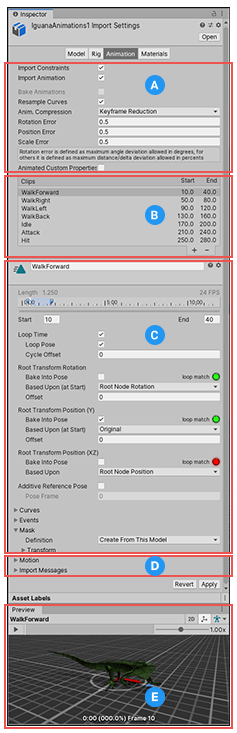
На вкладке Animation окна Inspector есть пять областей:
(A) Свойства актива. Эти настройки определяют параметры импорта для всего ассета.
(B) Список выбора клипа. Вы можете выбрать любой элемент из этого списка, чтобы отобразить его свойства и просмотреть его анимацию. Вы также можете определить новые клипы.
(C) Свойства клипа. Эти настройки определяют параметры импорта для выбранного клипа Animation.
(D) Свойства клипа. Эти настройки определяют параметры импорта для всех клипов Animation.
(E) Animation предварительный просмотр. Вы можете просмотреть анимацию и выбрать конкретные кадры здесь.
Свойства, специфические для ассета
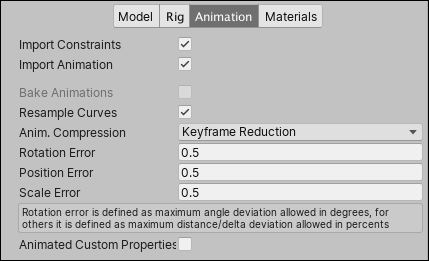
Эти свойства применяются ко всем анимационным клипа и ограничениям, определенным в этом Ассете:
| Свойство | Функция |
|---|---|
| Ограничения на импорт | Импорт ограничений из этого ассета. |
| Импорт Animation | Импорт анимации из этого ресурса. Примечание: Если отключено, все другие параметры на этой странице скрыты и анимация не импортируется. |
| Печь анимации | Печь анимации, созданные с помощью IK или Симуляции для передачи кинематических ключевых кадров. Доступно только для файлов Autodesk® Maya®, Autodesk® 3ds Max® и Cinema 4D. |
| Кривые перевыборки | Пересъемка кривых анимации в качестве кватернионов и создание нового ключевого кадра кватерниона для каждого кадра в анимации. Эта опция появляется только если файл импорта содержит Эйлеровы кривы. Эта опция включена по умолчанию. Отключите эту опцию, чтобы сохранить кривы анимации в том виде, в каком они были созданы первоначально. Вы должны отключить эту опцию только в том случае, если есть проблемы интерполяции в пересъемке анимации по сравнению с вашей первоначальной анимацией. |
| Аним. сжатие | Тип сжатия, используемый при импорте анимации.
|
| Animation Ошибки сжатия | Доступно только когда Уменьшение ключевых кадров или Оптимальная сжатие включено.
|
| Анимированные пользовательские свойства | Импорт любых свойств FBX, которые вы назначили в качестве пользовательских свойств. Unity поддерживает только небольшой подмножество свойств при импорте файлов FBX (таких как перемещение, вращение, масштаб и видимость). Однако вы можете рассматривать стандартные свойства FBX как пользовательские свойства, назвав их в скрипте импорта через член extraUserProperties. Во время импорта Unity затем передает любые именованные свойства постпроцессору активов точно так же, как «реальные» пользовательские свойства. |
Установка допустимой погрешности для уменьшения ключевых кривых положения и масштаба
Установите процент допустимой ошибки, чтобы определить, может ли Unity удалить ключ на кривой положения или масштаба в качестве стратегии сжатия анимации.
Когда вы устанавливаете свойство Anim. Compression на Уменьшение ключевых кадров или Оптимальная, Unity сравнивает первоначальную кривую с тем, как она выглядит после удаления определенного ключевого кадра, и применяет следующий тест:
OriginalValue - ReducedValue > OriginalValue * percentageOfError
Unity удаляет ключевой кадр, если дельта между первоначальным значением и уменьшенным значением меньше, чем первоначальное значение, умноженное на процент допустимой ошибки.
Обратите внимание, что Unity сравнивает расстояния между тремя компонентами кривой (она сравнивает distance(x,y,z)), а также по компонентам (distance(x), distance(y), а затем distance(z)).
Этот пример показывает, как Unity оценивает уменьшение по оси y с допуском на ошибку 10%:
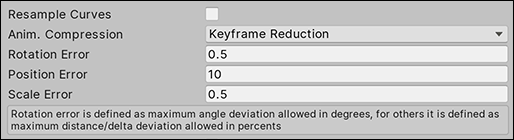
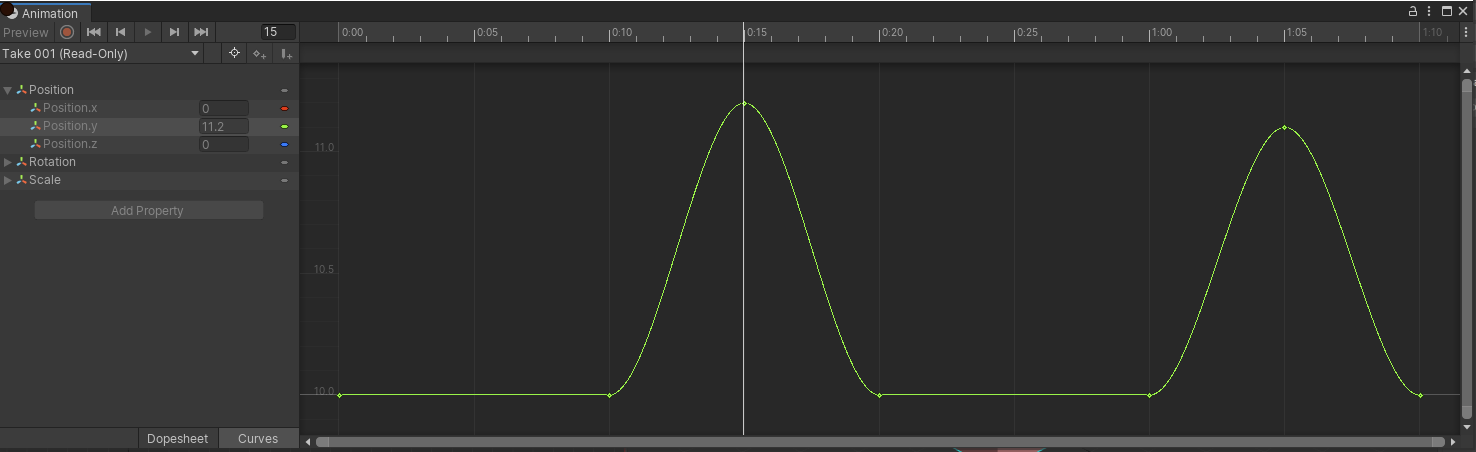
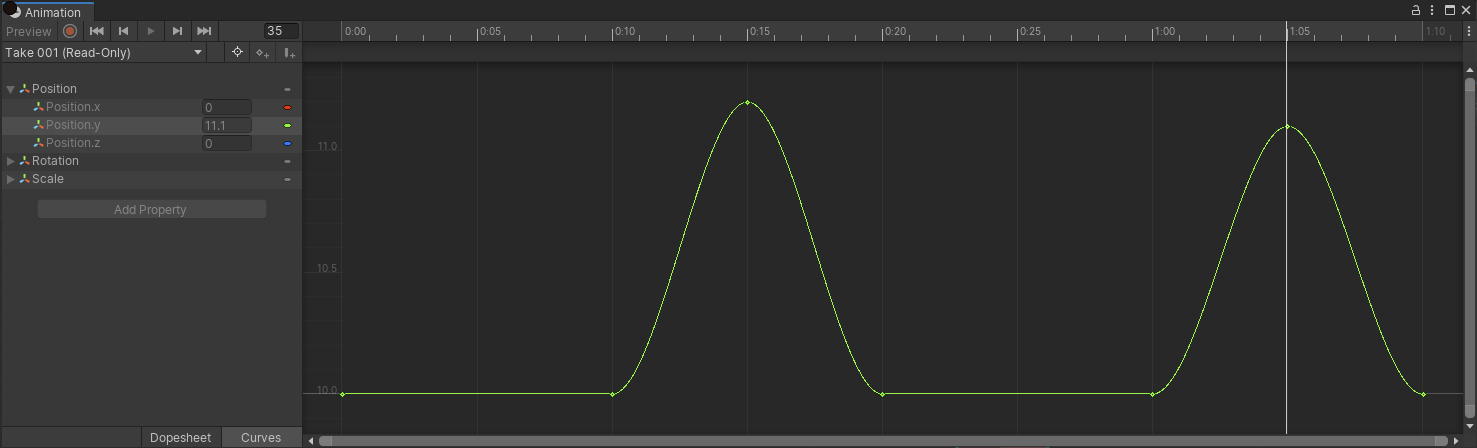
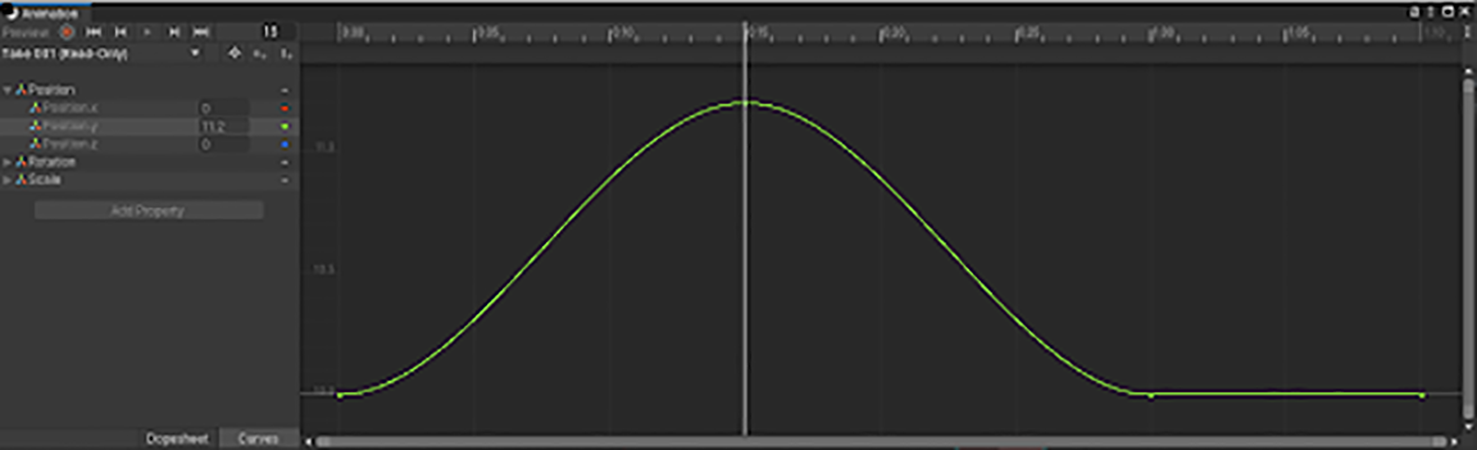
Ключевой кадр A не уменьшается потому что:
- Расстояние между первоначальным и уменьшенным значением
D = 11.2 - 10 = 1.2. - Погрешность
E = 10% * 11.2 = 1.12 - D > Е
Ключевые кадры B сокращены потому что 11.1 - 10 < 10% * 11.1:
- Расстояние между первоначальным и уменьшенным значением
D = 11.1 - 10 = 1.11 - Погрешность
E = 10% * 11.1 = 1.11 - D = Е
Обратите внимание, что этот метод имеет ограничение при использовании высоких значений, которые изменяются только незначительно. Перемещение Scene на 1000 единиц в сторону приводит к по существу той же анимации, но расположенной далеко от 0.
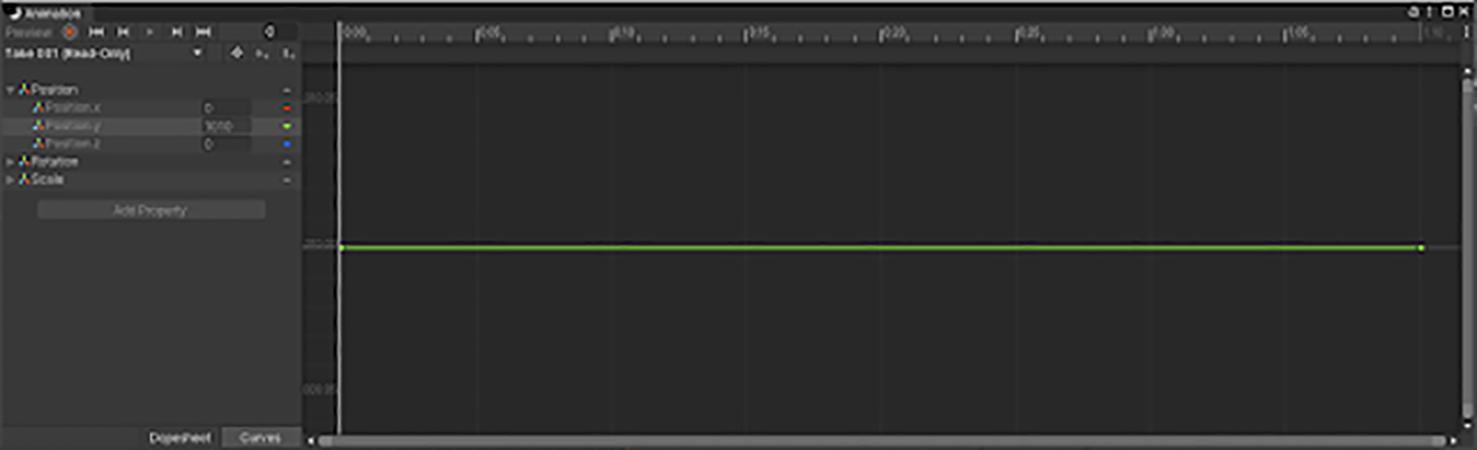
В этом случае оба ключевых кадра уменьшаются.
Ключевые кадры A уменьшены потому что:
- Расстояние между первоначальным и уменьшенным значением
D = 1011.2 - 1010 = 1.2 - Погрешность
E = 10% * 1011.2 = 101.12
Ключевые кадры B сокращены потому что 11.1 - 10 < 10% * 11.1:
- Расстояние между первоначальным и уменьшенным значением
D = 11.1 - 10 = 1.11 - Погрешность
E = 10% * 1011.1 = 101.11
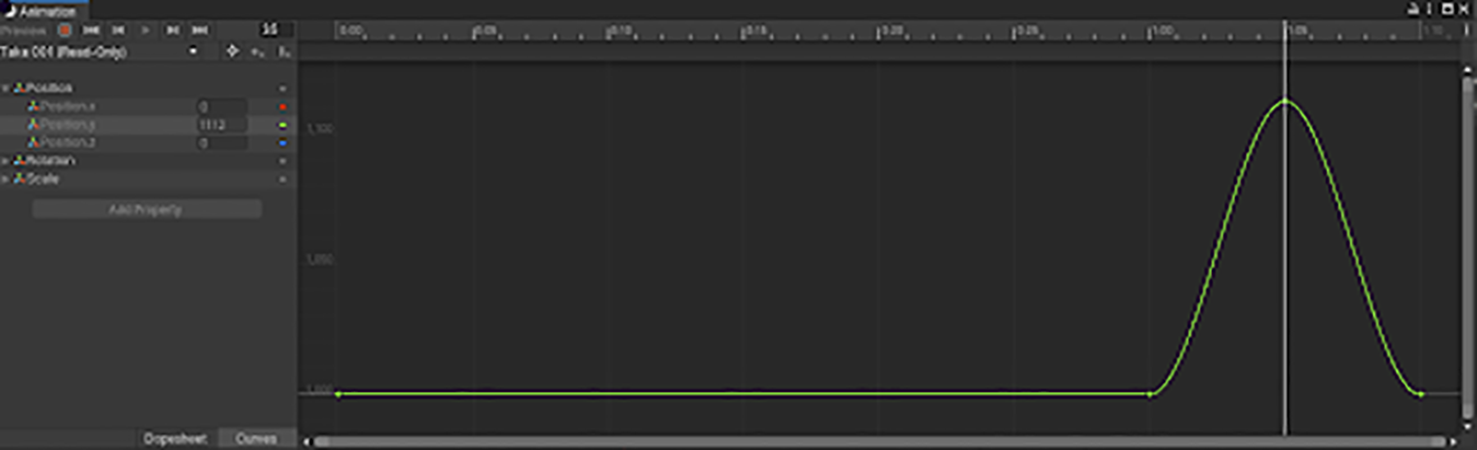
Более высокие значения требуют гораздо большей разницы между первоначальными и уменьшенными значениями для того, чтобы ключевые кадры оставались в уменьшенной кривой. Ключевой кадр A имеет значение 1100 и отбрасывается; ключевой кадр B имеет значение 1112 и остается:
Список выбора клипа
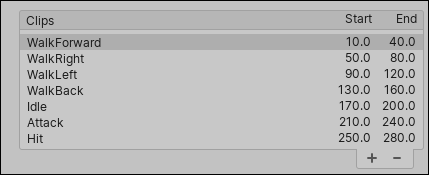
В этой области вкладки Animation можно выполнять следующие задачи:
- Выберите клип из списка, чтобы отобразить его свойства.
- Воспроизвести выбранный клип в панель предварительного просмотра клипа.
- Создайте новый клип для этого файла с помощью кнопки добавить (
+). - Удалить определение выбранного клипа с помощью кнопки delete (
-).
Если вы вручную изменяете свойства импортированных клипов, Unity не импортирует новые клипы анимации при изменении источника. Например, если вы создаете новый клип или изменяете время клипа на вкладке Animation, список клипов не обновляется, даже если вы добавляете клипы в файл FBX из-за пределов Unity. Чтобы просмотреть новые и измененные клипы анимации, вы должны добавить новый источник в список клипов.
Свойства клипа
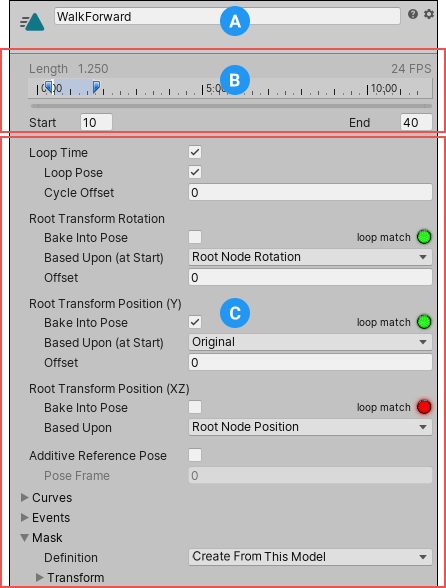
В этой области вкладки Animation отображаются следующие функции:
(A) Редактируемое имя выбранного источника принимает. (B) Анимация Схема времени клипа. (C) Свойства клипа для управления циклизацией и свойствами извлечения движения корня для превращения вращения, превращения положения Yи превращения положения XZ. Эти возможности также включают дополнительные свойства для ссылки на позицию, кривых, событий и масок Аватара.
Вы можете установить эти свойства отдельно для каждого клипа анимации, определенного в этом ассете.
Название источника
| Свойство | Функция |
|---|---|
 источник взять имя |
Имя источника в исходном файле. Исходные файлы содержат набор источников, которые созданы во внешних файлах. 3D приложения, такие как Motionbuilder или Autodesk® Maya®. Вы можете импортировать источники как индивидуальные анимационные клипы. Вы также можете создать анимационные клипы из подмножества кадров. |
Тайминг клипа
| Свойство | Функция |
|---|---|
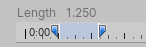 Редактор временных линий |
Перетащите индикаторы начала и конца на временной шкале анимации, чтобы определить диапазон кадров для каждого клипа. Создание клипа по сути определяет начальную и конечную точки для сегментов анимации. Чтобы определить повторяющийся клип, обрезайте начальную и конечную точки так, чтобы первый и последний кадры совпадали как можно лучше. Вы также можете увеличивать и прокручивать временной шкалу для большей точности. |
| Начало | Начальный кадр клипа. |
| Конец | Конечный кадр клипа. |
| Время цикла | Воспроизвести анимационный клип до конца и перезапустить, когда будет достигнут конец. |
| Поза петли | Плотно повторяйте движение. |
| Смещение цикла | Смещение к циклу повторяющейся анимации, если она начинается в другое время. |
Корень Transform Вращение
| Свойство | Функция |
|---|---|
| Печь в Позе | Печь корня вращения в движение костей. Отключить, чтобы сохранить как движение корня. |
| Основанный на | Основание для ротации корней.
|
| Смещение | Смещение по отношению к коренному вращению (в градусах). |
Корень Transform Положение (Y)
| Свойство | Функция |
|---|---|
| Печь в Позе | Печь вертикальное движение корня в движение костей. Отключить, чтобы сохранить как движение корня. |
| На основе (в начале) | Основание вертикального положения корня.
|
| Смещение | Смещение до вертикального корня. |
Корень Transform Позиция (XZ)
| Свойство | Функция |
|---|---|
| Печь в Позе | Печь горизонтальное движение корня в движение костей. Отключить, чтобы сохранить как движение корня. |
| Основанный на | Основание горизонтального положения корня.
|
| Смещение | Смещение до горизонтального корня. |
Дополнительные свойства клипа
| Свойство | Функция |
|---|---|
| Зеркало | Зеркало влево и вправо в этом клипе. Появляется только если Animation Вид установлен на Гуманоиды. |
| Аддитивная эталонная поза | Включить установку кадра для референтной позы, используемой в качестве основы для слоя аддитивной анимации. В редакторе временных линий появляется синий маркер:  |
| Поза рамка | Введите номер кадра, который будет использоваться как эталонная поза. Вы также можете перетащить синий маркер на временной шкале, чтобы обновить это значение. Доступно только если включена Аддитивная эталонная поза. |
| Кривые | Разверните этот раздел, чтобы управлять кривой анимации для этого клипа анимации. |
| Мероприятия | Разверните этот раздел, чтобы управлять событиями анимации для этого клипа анимации. |
| Маска | Разверните этот раздел, чтобы управлять маскировкой Аватара для этого анимационного клипа. |
Свойства для всех клипов
Эти расширяемые свойства применяются ко всем импортируемым клипам Animation.
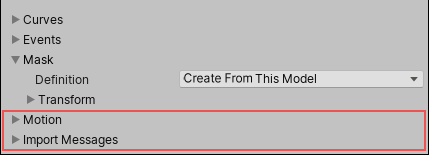
| Свойство: | Функция: |
|---|---|
| Движение | Выберите источник корневого узла движения клипа. Выберите один из следующих вариантов:
|
| Импорт сообщений | Разверните этот раздел, чтобы просмотреть подробную информацию о том, как была импортирована ваша анимация, включая дополнительный отчет о качестве Retargeting. |
Animation предупреждения об импорте
Если во время процесса импорта анимации возникнут какие-либо проблемы, в верхней части инспектора Импорт анимации появится предупреждение:
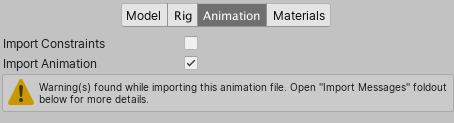
Предупреждения не обязательно означают, что ваша анимация не импортирована или не работает. Это может означать, что импортированная анимация выглядит немного иначе, чем исходная анимация.
Для получения дополнительной информации разверните раздел Импорт Сообщений:
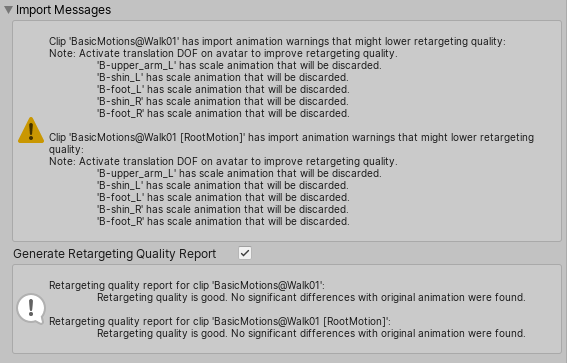
В данном случае Unity предоставил опцию Создать отчет о качестве ретаргетинга, которую вы можете включить, чтобы увидеть более конкретную информацию о проблемах ретаргетинга.
Другие предупреждения могут включать в себя следующее:
- Длина кости по умолчанию, найденная в этом файле, отличается от длины, найденной в исходном аватаре.
- Поворот по умолчанию между костями, найденный в этом файле, отличается от того, который найден в исходном аватаре.
- Исходная иерархия аватара не соответствует одной из найденных в этой модели.
- В этой анимации есть анимация перевода, которая будет отброшена.
- Гуманоидная анимация имеет между преобразованиями и вращением, которые будут отброшены.
- Имеет масштабную анимацию, которая будет отброшена.
Эти сообщения означают, что часть данных исходного файла была опущена, когда Unity импортировала и преобразовала вашу анимацию в свой внутренний формат. По сути они предупреждают, что перенацеленная анимация может не в точности совпадать с исходной.
Примечание: Unity не поддерживает режимы до и после экстраполяции (также известные как режимы до и после бесконечности), кроме константа, и преобразует их в константа при импорте.
Animation предварительный просмотр
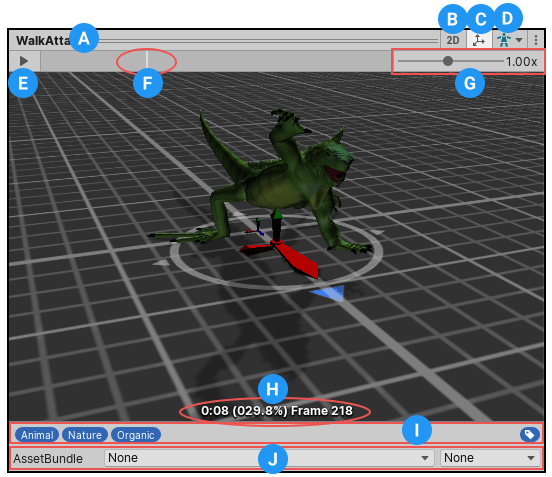
Область предварительного просмотра вкладки Animation предоставляет следующие возможности:
(A) Имя выбранного клипа.
(B) Кнопка режима предварительного просмотра 2D (переключается между ортографической и перспективной камерой).
(C) Кнопка отображения поворота и центра массы (переключает между отображением и скрытием гаджетов).
(D) Выбор аватара (изменение, которое GameObject будет предварять действие).
(E) Кнопка воспроизведения/паузы.
(F) Головка воспроизведения на временной шкале предварительного просмотра (допускает перемещение вперед и назад).
(G) Ползунок скорости предварительного просмотра анимации (движение влево для замедления; вправо для ускорения).
(H) Индикатор состояния воспроизведения (отображает место воспроизведения в секундах, процент и номер кадра).
(I) Панель День), где можно определять и назначать клипу теги.
(J) Бар AssetBundles, где вы можете определить AssetBundles и Варианты.
AnimationClip