Ссылка на окно Project
Окно Project отображает все файлы, связанные с вашим Project и является основным способом навигации и поиска ресурсов и других файлов проекта в вашем приложении. При запуске нового проекта по умолчанию это окно открыто. Однако, если вы не можете найти его, или оно закрыто, вы можете открыть его из главного меню > Окно > Общие > Project или нажмите Ctrl+5 (macOS: Cmd+5).
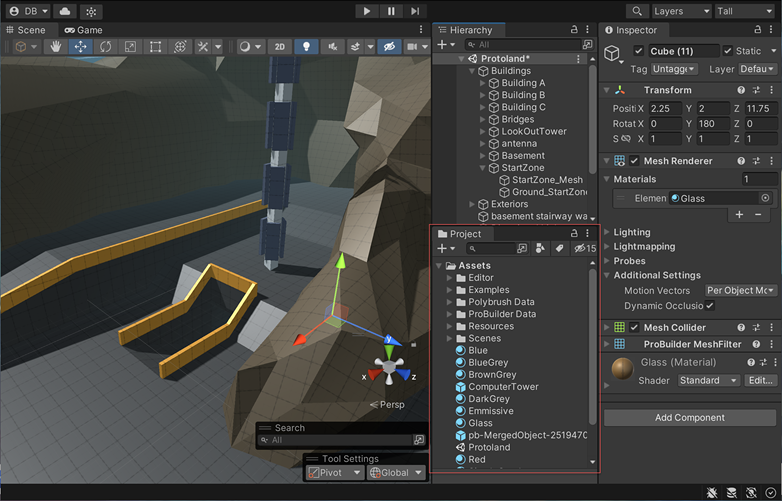
Окно Project можно переместить, перетащив его за верхнюю часть. Окно можно закрепить в Editor либо вытащить за пределы окна Editor и использовать как свободно перемещаемое. Также можно изменить макет самого окна. Для этого выберите меню Больше (⋮) в правом верхнем углу и укажите One Column Layout или Two Column Layout. В режиме Two Column Layout появляется дополнительная панель с визуальным предварительным просмотром каждого файла.
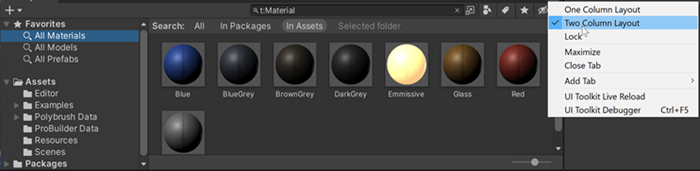
Левая панель браузера показывает структуру папок Project в виде иерархического списка. Когда вы выбираете папку из списка, Unity показывает ее содержимое в панели справа. Вы можете щелкнуть небольшой треугольник, чтобы развернуть или свернуть папку, отображая любые вложенные папки, которые она содержит. Удерживая нажатой клавишу Альт, вы можете щелкнуть, чтобы рекурсивно развернуть или свернуть любые вложенные папки.
Отдельные Ассеты отображаются в правой панели в виде значков, указывающих их тип (например, скрипт, материал, подпапки). Для изменения размера значков используйте ползунок в нижней части панели; они будут заменены иерархическим списком, если ползунок будет перемещен в крайнее левое положение. Пространство слева от ползунок показывает текущий выбранный элемент, включая полный путь к элементу, если выполняется поиск.
Над списком структуры Project находится раздел Избранное, где вы можете хранить часто используемые элементы для легкого доступа. Вы можете перетаскивать элементы из списка структуры Project в Избранное и также сохранять поисковые запросы там.
Project панель инструментов окна
Вдоль верхнего края окна находится панель инструментов браузера.

| Свойство | Описание |
|---|---|
| Создать меню | Отображает список ассетов и других подпапок, которые можно добавить в выбранную папку. |
| Панель поиска | Используйте строку поиска для поиска файла в вашей папке Project. Вы можете выбрать поиск во всей папке Project (Все), в папках верхнего уровня вашей папки Project (перечислены индивидуально), в выбранной вами папке или в папке Asset Store. |
| Открыть в поиске | Открывает инструмент поиска Unity поиск для уточнения поиска. |
| Поиск по типу | Выберите это свойство, чтобы ограничить поиск определенным типом, например Mesh, Префаб, Scene. |
| Поиск по метке | Выберите это свойство, чтобы выбрать метку для поиска. |
| Сохранить поиск | Сохраняет ваш поиск под Favorites в левой панели. |
| Число скрытых пакетов | Выберите это свойство, чтобы переключить видимость пакетов в окне Project. |
Фильтры поиска
Фильтры поиска работают путем добавления дополнительного термина в текст поиска. Термин, начинающийся с t: фильтрует по указанному типу ассета, в то время как l: фильтрует по метке. Вы можете ввести эти термины непосредственно в поле поиска, а не использовать меню, если знаете, что вы ищете. Вы можете искать по более чем одному типу или метке одновременно. Добавление нескольких типов расширяет поиск, включая все указанные типы (то есть типы являются ORed вместе). Добавление нескольких меток также расширяет поиск, включая все указанные типы (то есть метки являются ORed вместе). Если вы ищете тип и метку, поиск возвращает ассеты, которые соответствуют как типу, так и метке (то есть метки и типы являются ANDed вместе).
Ярлыки
Следующие комбинации клавиатуры доступны, когда фокус находится в представлении браузера. Обратите внимание, что некоторые из них работают только при использовании представления в двухстороннем формате (вы можете переключаться между односторонним и двухсторонним форматами с помощью меню панели в самом правом верхнем углу).
| Ярлык | Функция |
|---|---|
| F | Выбранная рамка (т.е. показать выбранный элемент в содержащей его папке) |
| Вкладка | Перемещение фокуса между первой и второй колонками (две колонки) |
| Ctrl/Cmd + F | Поле поиска фокуса |
| Ctrl/Cmd + A | Выбрать все видимые элементы в списке |
| Ctrl/Cmd + D | Дублирование выбранных ассетов |
| Исключить | Удалить с диалогом (Win) |
| Удалить + Shift | Удалить без диалога (Win) |
| Удалить + Cmd | Удалить без диалога (OSX) |
| Вход | Начать переименование выбранного (OSX) |
| Cmd + down стрелка | Открыть выбранные ассеты (OSX) |
| Cmd + up стрелка | Перейти в родительскую папку (OSX, Два столбца) |
| F2 | Начало переименования выбранного (Win) |
| Вход | Открыть выбранные ассеты (Win) |
| Backspace | Перейти в родительскую папку (Win, два столбца) |
| Стрелка вправо | Развернуть выбранный элемент (деревянные представления и результаты поиска). Если элемент уже развернут, это выберет его первый дочерний элемент. |
| Стрелка влево | Свернуть выбранный элемент (деревянные представления и результаты поиска). Если элемент уже свернутый, это выберет его родительский элемент. |
| Alt + right стрелка | Развернуть элемент при отображении ассетов в виде предварительного просмотра |
| Alt + left стрелка | Свернуть элемент при отображении ассетов в виде предварительного просмотра |