Импорт модели с анимацией гуманоида
На этой странице приведены рекомендации по импорту модели для использования с системой анимации Unity. Сведения о создании модели для системы анимации см. в разделе Создание моделей для анимации.
Система Animation работает с двумя типами моделей:
- Модель типа Гуманоиды представляет собой особую структуру, содержащую не менее 15 костей, организованных приблизительно в соответствии с реальным человеческим скелетом. На этой странице приведены инструкции по импорту моделей такого типа.
- Модель Общая модель — это все остальное. Это может быть что угодно, от чайника до дракона. Информацию об импорте этого типа модели см. в Импорт модели с негуманоидными (общими) анимациями.
Общие инструкции по импорту, применимые ко всем типам моделей, см. в Импорт модели.
Обзор
Когда Unity импортирует файлы Модели, содержащие Гуманоидные Ригги и Animation, ему нужно согласовать костную структуру Модели с ее Animation. Он делает это, отображая каждую кость в файле на Гуманоидного Аватара, чтобы он мог правильно играть Animation. По этой причине важно тщательно подготовить файл Модели перед импортом в Unity.
- Определить тип Риг и создать Аватара.
- Исправить или проверить отображение Аватара.
- Как только вы закончите с отображением костной структуры, вы можете нажать на вкладку Мышцы и настройки, чтобы изменить конфигурацию мышц Аватара.
- Вы можете по желанию сохранить сопоставление костей вашего скелета с Аватаром как файл Человеческий Шаблон (.ht).
- Вы можете по желанию ограничить анимацию, которая импортируется на некоторых костях, определяя маску аватара.
- На вкладке Animation включите опцию Импорт Animation и затем установите другие свойства, специфичные для ассета,.
- Если файл состоит из нескольких анимаций или действий, вы можете определить конкретные диапазоны действий как Animation Клипы.
- Для каждого Клипа Animation, определенного в файле, вы можете:
- Изменение позы и корневая трансформация
- Оптимизация циклов
- Зеркало анимации с обеих сторон скелета Гуманоида.
- Добавить кривые к клипу, чтобы анимировать время других элементов
- Добавить события к клипу, чтобы запустить определенные действия вместе с анимацией
- Отбросить часть анимации, похожее на использование runtime Маска Аватара, но применяется во время импорта
- Выберите другой Root Motion узел для управления действием
- Прочитайте любые сообщения от Unity об импорте клипа
- Смотрите предварительный просмотр анимационного клипа
- Чтобы сохранить изменения, нажмите кнопку Применить в нижней части окна Настройки импорта или Отменить, чтобы отбросить изменения.
Настройка Аватара
Из Риг вкладка Inspector окно, установить Animation Тип до Гуманоиды. По умолчанию Определение Аватара свойство установлено на Создать из этой модели. Если вы сохраните этот вариант, Unity пытается отобразить набор костей, определенных в файле, на Гуманоидном Аватаре.
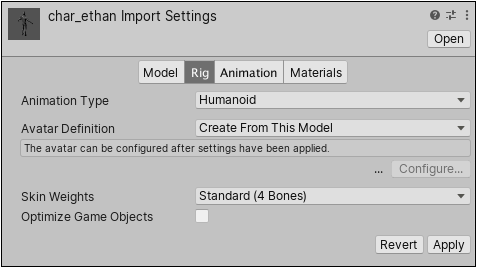
В некоторых случаях вы можете изменить эту опцию на Копировать из другого аватара, чтобы использовать Аватар, который вы уже определили для другого файла модели. Например, если вы создаете сетку (скрин) в вашей моделирующей программе 3D с несколькими различными анимациями, вы можете экспортировать сетку в один файл FBX, а каждую анимацию в свой собственный файл FBX. При импорте этих файлов в Unity вам нужно создать только один Аватар для первого импортируемого файла (обычно сетку). Если все файлы используют одну и ту же костную структуру, вы можете повторно использовать этот Аватар для остальных файлов (например, для всех анимаций).
Если вы включите эту опцию, вы должны указать, какой Аватар вы хотите использовать, установив свойство Источник.
Вы также можете изменить максимальное число костей, которые могут влиять на данную вершину, с помощью свойства Вес кожи. По умолчанию это свойство ограничивает влияние четырьмя костями, но вы можете указать другое значение.
Когда вы нажимаете кнопку Применить, Unity пытается сопоставить существующую структуру кости со структурой кости Аватара. Во многих случаях это может быть сделано автоматически путем анализа соединений между костями в установке.
Если соответствие удаётся, рядом с меню Конфигурация появляется флажок. Unity также добавляет суб-ассет Аватара к ассету модели, который можно найти в представлении Project.
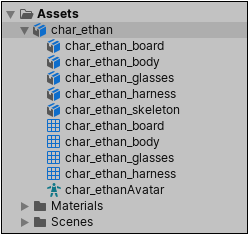
Успешное соответствие просто означает, что Unity смог соответствовать всем требуемым костям. Однако, для лучших результатов, вам также нужно соответствовать дополнительным костям и установить модель в правильном T-позе.
Если Unity не может создать Аватара, рядом с кнопкой Конфигурация появляется крестик, и в представлении Project не появляется никакого субактива Аватара.
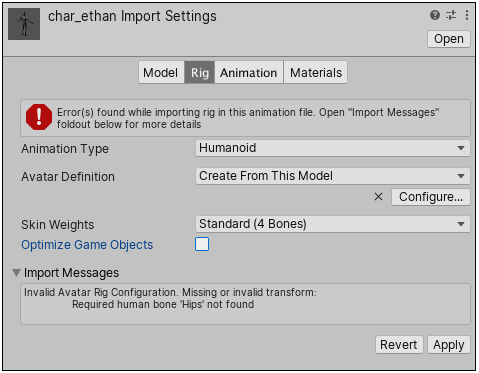
Поскольку Аватар является важным аспектом системы анимации, важно правильно настроить его для вашей модели.
По этой причине, независимо от того, удастся ли автоматическое создание Аватара или нет, Вы всегда должны проверить, что Ваш Аватар действителен и правильно настроен.
Настройка аватара
Если вы хотите проверить, что Unity правильно отобразили кости вашей модели в Аватаре, или если Unity не удалось создать Аватар для вашей модели, вы можете нажать Настроить … кнопка на Риг вкладку, чтобы войти в Режим настройки аватара.
Если Unity успешно создает Аватара, то Аватар появляется как суб-ассет модели Ассет. Вы можете выбрать ассет Аватара в окне Project, а затем нажать кнопку “Настроить Аватара” в Inspector, чтобы войти в режим конфигурации Аватара. Этот режим позволяет проверить или настроить, как Unity отображает кости вашей модели в макете Аватара.
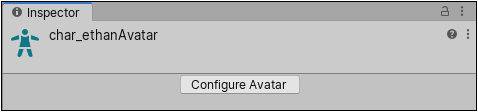
После входа в режим конфигурации Avatar, окно Аватар появляется в Inspector отображает отображение костного отображения.
Убедитесь, что отображение костной структуры правильно и что вы отображаете любые дополнительные костные структуры, которые Unity не назначил.
Ваш скелетов должен иметь по крайней мере требуемые кости на месте для Unity для создания действительного соответствия. Чтобы улучшить ваши шансы на нахождение соответствия с Аватаром, назвать ваши кости таким образом, чтобы отражать части тела, которые они представляют. Например, "LeftArm" и "RightForearm" ясно показывают, что эти кости контролируют.
Стратегии картирования
Если модель , а не дает действительное соответствие, вы можете использовать процесс, аналогичный тому, который Unity использует внутренне:
- Выберите Очистить из меню Сопоставление в нижней части окна Аватара, чтобы сбросить любые сопоставления, которые Unity пытался выполнить.
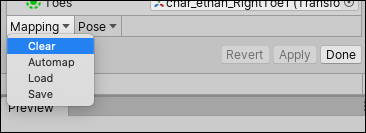
- Выберите Образец связанной позы из меню Поза в нижней части окна Аватара, чтобы приблизиться к первоначальной модели модели.
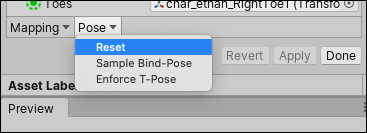
- Выберите Картирование > Automap для создания отображения костей из исходной позы.
- Выберите Поза > Enforce T-Pose, чтобы вернуть Модель в требуемую T-позу.
Если автоматическое отображение не сработает полностью или частично, вы можете вручную назначить кости, перетаскивая их из Scene или из представления Hierarchy. Если Unity считает, что кость подходит, она появляется зеленым цветом на вкладке Avatar Mapping; в противном случае она появляется красным цветом.
Сброс позы
T-поза — это поза по умолчанию, необходимая для анимации Unity и рекомендуемая при моделировании в приложении трёхмерной графики. Если персонаж был смоделирован не в T-позе и анимация работает не так, как ожидалось, выберите Сброс в раскрывающемся меню Поза:
Если назначение костей правильно, но персонаж не в правильной позе, вы увидите сообщение "Персонаж не в Т-позе". Вы можете попытаться исправить это, выбрав Принудительная Т-поза из меню Поза. Если поза все еще неправильная, вы можете вручную повернуть оставшиеся кости в Т-позу.
Создание маски аватара
Маскирование позволяет вам отбросить некоторые данные анимации в клипе, позволяя клипу анимировать только части объекта или персонажа, а не всю вещь. Например, вы можете иметь стандартную ходовую анимацию, которая включает в себя движение руки и ноги, но если персонаж несёт большой объект обеими руками, то вы не хотите, чтобы его руки поворачивались в сторону, когда он ходит. Однако, вы все еще можете использовать стандартную ходовую анимацию при переноске объекта, используя маску, чтобы проигрывать только верхнюю часть тела анимации переноски над вершиной ходовой анимации.
Вы можете применять маскировку к анимационным клипа либо во время импорта, либо во время выполнения. Маскировка во время импорта предпочтительнее, так как она позволяет исключить из сборки отброшенные данные анимации, что делает файлы меньше и, следовательно, использует меньше памяти. Она также ускоряет обработку, так как во время выполнения объединяется меньше данных анимации. В некоторых случаях импортная маскировка может не подходить для ваших целей. В этом случае вы можете применить маскировку во время выполнения, создав Маска Аватара Ассеты и используя его в настройках слоя вашего Animator Контролер.
Чтобы создать пустой ресурс маск Avatar Mask, вы можете либо:
- Выберите Создать > Маску Аватара из Активов меню.
- Щелкните объект Model, для которого вы хотите определить маску, в представлении Project, а затем щелкните правой кнопкой мыши и выберите Создать > Маска аватара.
Новый Ассет появляется в представлении Project:
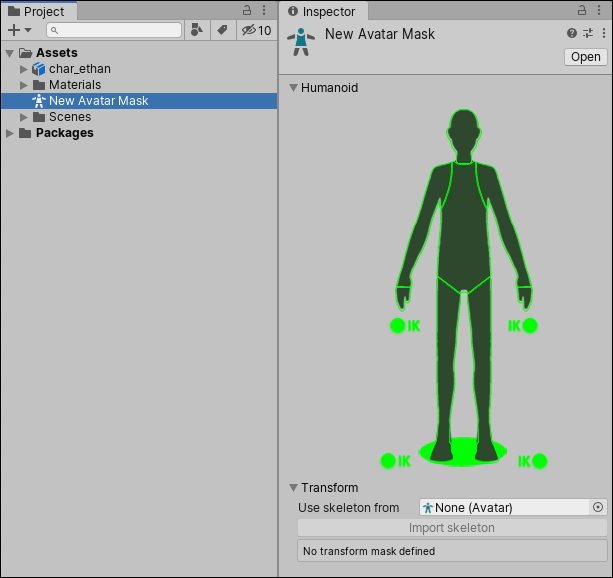
Теперь вы можете добавить части тела к маске и затем добавить маску к любому из Animation Слой или добавить ссылку на нее в пункте 2 Маска раздела бюджета Animation вкладка.