Редактирование кривых Animation
В Unity Editor есть несколько различных функций и окон, которые используют Кривые для отображения и редактирования данных. Методы, которые вы можете использовать для просмотра и манипулирования кривой, в основном одинаковы во всех этих областях, хотя есть некоторые исключения.
-
Окно Animation Window использует кривые для отображения и редактирования значений анимируемых свойств во времени в Animation Clip.
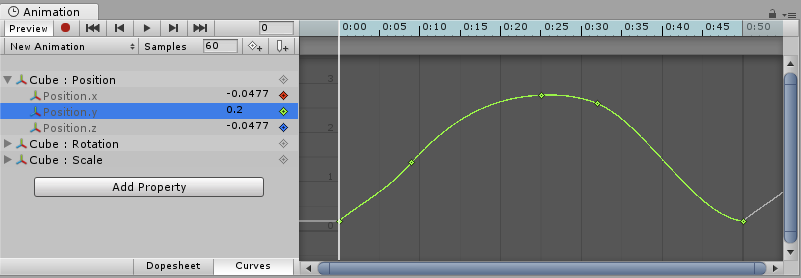
Окно Animation. -
Компоненты скрипта могут иметь переменные типа Animation Кривая которые могут быть использованы для всех видов вещей. Нажмите на эти переменные в Inspector открыть сессию Редактор кривых.
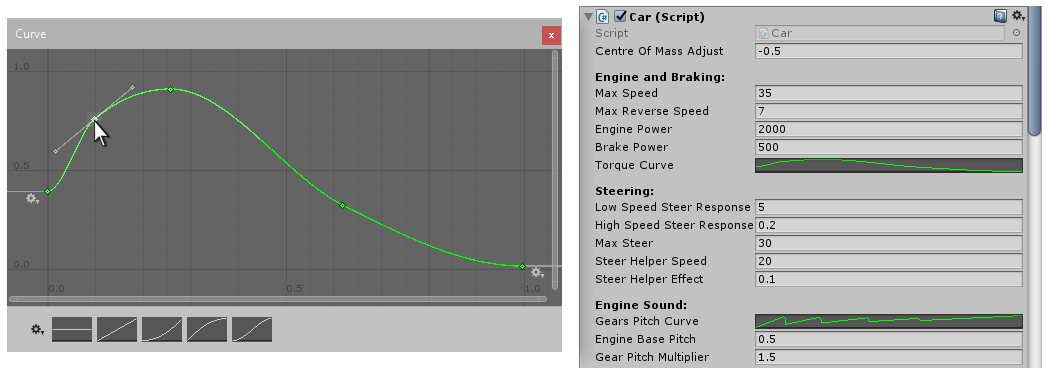
Редактор кривых. -
Источник Аудио Компонент использует кривые для управления roll-off и другими свойствами в качестве функции расстояния до Источника Аудио.
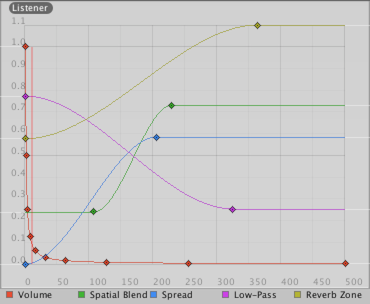
Кривые функции расстояния в компоненте AudioSource в Inspector. -
Particle System использует кривые для изменения свойств частиц во времени.
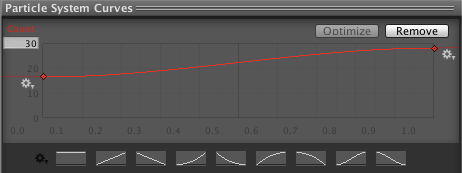
Particle System редактор кривых.
Хотя эти элементы управления имеют тонкие различия, кривая кривая может быть изменена точно так же во всех из них. На этой странице объясняется, как перемещаться и редактировать кривы в этих элементах управления.
Добавление и перемещение ключей на кривой
Вы можете добавить ключ к кривой, дважды щелкнув на кривой в точке, где вы хотите добавить ключ. ключ. Вы также можете щелкнуть правой кнопкой мыши на кривой и выбрать Добавить ключ из контекстного меню. После добавления, ключ можно перемещать с помощью мыши:
- Нажмите ключ чтобы выбрать его. Перетащите выбранный ключ с помощью мыши.
- Чтобы зацепить ключ к сетке, перетаскивая ее вокруг, удерживайте Команда на Mac / Контроль на Windows при перетаскивании.
Также можно выбрать несколько ключи сразу:
- Чтобы выбрать несколько ключи сразу, удерживайте Схема при нажатии клавиш.
- Чтобы отменить выбор выбранного ключа, щелкните его снова, удерживая Ctrl.
- Чтобы выбрать все ключи в прямоугольной области, нажмите на пустое место и перетащите, чтобы образовать выборку прямоугольника.
- Выбор прямоугольника также может быть добавлен к существующим выбранным клавишам, удерживая Схема.
Ключи можно удалить, выбрав их и нажав Исключить, или щелкнув по ним правой кнопкой мыши и выбрав Удалить ключ из контекстного меню.
Редактировать ключи
Используйте Enter/Return или контекстное меню для начала редактирования выбранных ключей, Вкладка для переключения между полями, Enter/Return для фиксации и Escape для отмены редактирования.
Навигация в представлении кривой
При работе с Animation Видом вы можете легко увеличить детали кривых, с которыми вы хотите работать, или уменьшить их, чтобы получить полную картину. Вы всегда можете нажать F, чтобы выделить показанные кривы или выбранные клавиши полностью.
Увеличение
Вы можете увеличить Кривой вид с помощью колеса прокрутки мыши, функции увеличения на трекпаде или удерживая Альт при перетаскивании правой кнопкой мыши. Вы можете увеличить изображение только по горизонтальной или вертикальной оси:
- увеличение при удержании нажатой Команда на Mac / Контроль на Windows для увеличения горизонтально.
- увеличить, удерживая Схема для увеличения по вертикали.
Кроме того, вы можете перетаскивать конечные метки панелей прокрутки для уменьшения или увеличения области, отображаемой в виде кривой.
Панорамирование
Вы можете поворачивать в Виде Кривой, перетаскивая мышью по середине или удерживая Альт, перетаскивая мышью по левой стороне.
Редактирование касания
Ключ имеет два касательные: один слева для входящего наклона и один справа для исходящего наклона. Тангенты контролируют форму кривой между клавишами. Вы можете выбрать из нескольких различных типов тангентов, чтобы управлять тем, как ваша кривая покидает одну клавишу и прибывает к следующей клавише. Щелкните правой кнопкой мыши клавишу, чтобы выбрать тип тангента для этой клавиш.
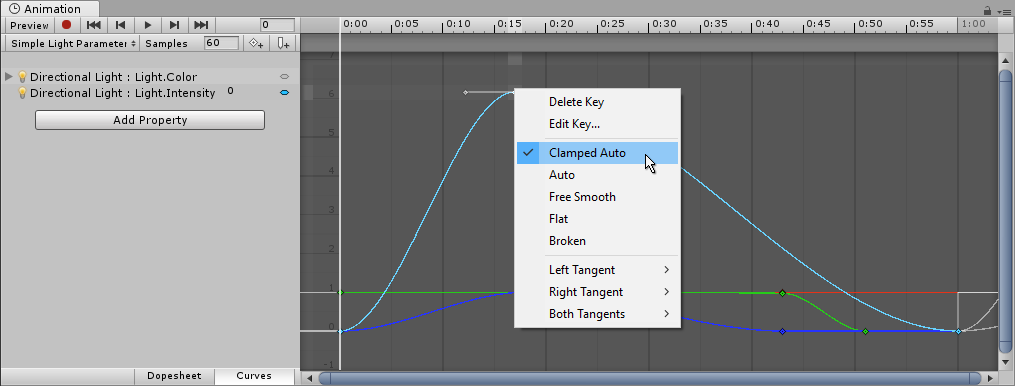
Для того, чтобы анимированные значения изменялись плавно при передаче клавиши, левая и правая касательные должны быть солинейными. Следующие типы касательных обеспечивают плавность:
-
Зажимной Авто: Это режим тангента по умолчанию. Тангенты автоматически устанавливаются так, чтобы кривая гладко проходила через ключ. При редактировании положения ключа или времени, тангент регулируется, чтобы предотвратить «пересечение» кривой целевого значения. Если вы вручную регулируете тангенты ключа в режиме Clamped Auto, он переключается на режим Free Smooth. В примере ниже тангент автоматически входит в наклон и выравнивается, когда ключ перемещается:
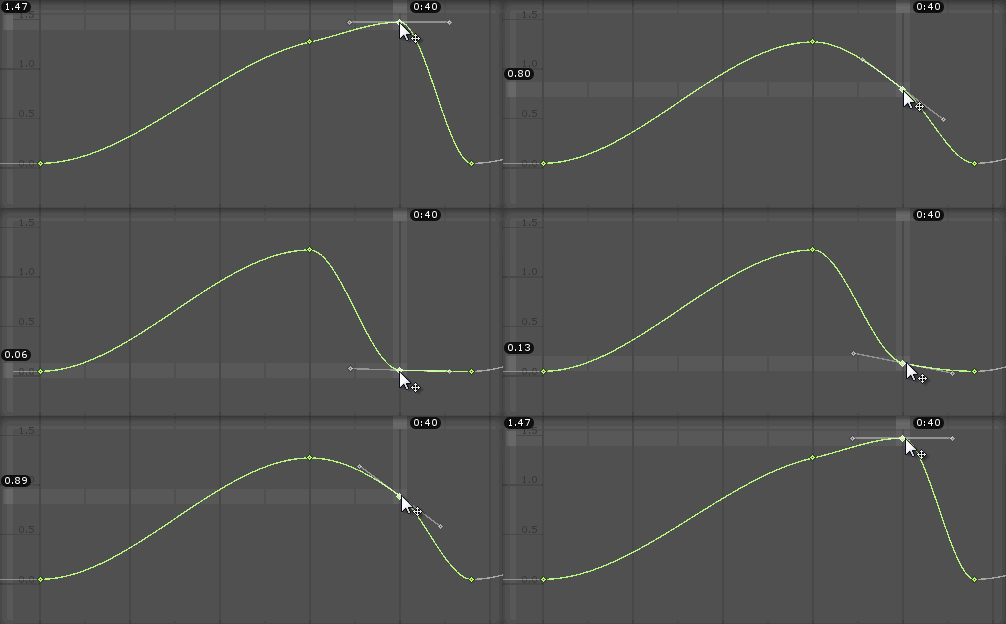
Зажатый Автоматический режим выравнивания касания по мере перемещения клавиш. -
Авто: Это устаревший тангенсный режим, и остается вариантом для обратной совместимости с более старыми проектами. Если у вас нет особой причины для использования этого режима, используйте режим по умолчанию Зажимной Авто. Когда ключ установлен в этом режиме, касательные автоматически устанавливаются, чтобы сделать кривая проходит гладко через ключ. Однако, есть два различия по сравнению с Зажимной Авто режим:
- Тангенсы не корректируются автоматически при изменении положения или времени клавиш; они корректируются только при первоначальной установке клавиш в этот режим.
- Когда Unity рассчитывает тангенс, он не учитывает, чтобы избежать «перегрузки» целевого значения ключа.
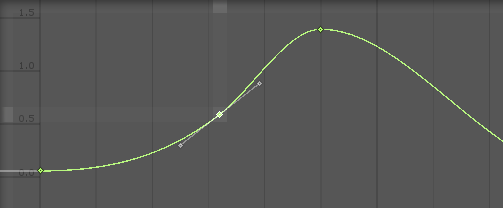
Автоматический режим выравнивания касательных при выборе режима. -
Free Smooth: Перетащите ручки касания, чтобы свободно установить касания. Они заблокированы, чтобы быть колинеарными, чтобы обеспечить гладкость.
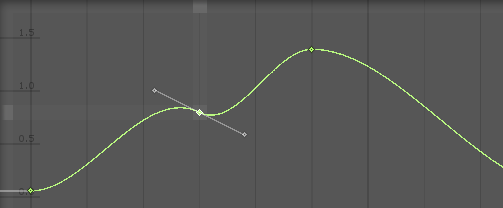
Режим Free Smooth блокирует касательные как колинеарные. -
Flat: касательные установлены горизонтально (это особый случай Free Smooth).
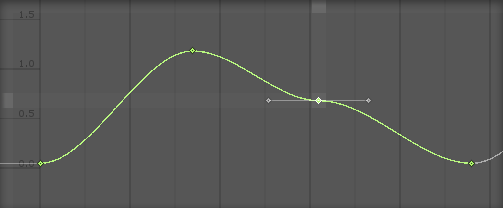
Режим плоский сплющивает касательные горизонтально.
Иногда вы не хотите, чтобы кривая была гладкой при прохождении через клавишу. Чтобы создать резкие изменения в кривой, выберите один из режимов Broken Tangent. При использовании сломанных тангентов левый и правый тангенты могут быть установлены индивидуально. Каждый из левых и правых тангентов может быть установлен на один из следующих типов:
-
Broken — Free: Перетащите ручку касания, чтобы свободно установить касания.
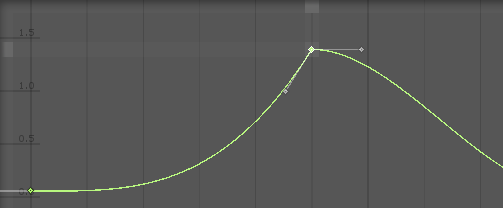
Свободный режим устанавливает касательные ручки индивидуально. -
Broken — Linear: Касательная указывает на соседний ключ. Чтобы создать сегмент линейной кривой, установите касательные на обоих концах на Линейный. В примере ниже все три ключа были установлены на Broken — Linear, чтобы получить прямые линии от ключа к ключу.
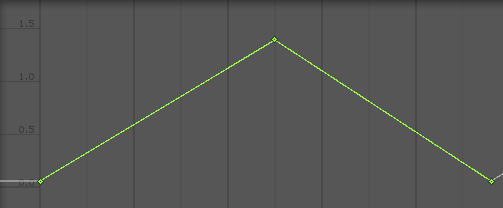
Линейный режим рисует прямые линии для каждого касания. -
Broken — Constant: Кривая сохраняет постоянное значение между двумя ключами. Значение левого ключа определяет значение сегмента кривой.
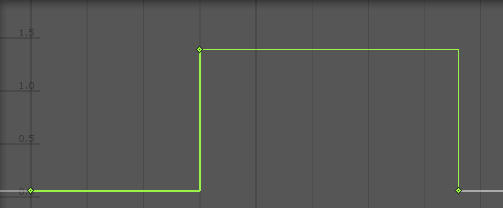
Постоянный режим сохраняет постоянное значение между каждым ключом.