1D смешивание
Первый вариант в Inspector 2000 год Узел смешения является Тип смеси. Используйте это раскрывающееся меню, чтобы выбрать один из различных типов смешивания, которые могут смешиваться в соответствии с одним или двумя параметрами. 1D Blending смешивает дочерние движения в соответствии с одним параметром.
После установки Типа Смешивания выберите Animation Параметр, который управляет этим Деревом Смешивания. В этом примере параметр direction варьируется от –1.0 (слева) до +1.0 (справа), при этом 0.0 обозначает прямой пробег без наклона.
Затем вы можете добавить отдельные анимации, нажав небольшую кнопку «+» и выбрав Добавить поле движения из всплывающего меню. Когда вы закончите, он должен выглядеть примерно так:
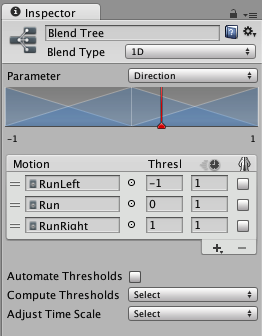
Диаграмма в верхней части Inspector показывает влияние каждого из дочерних движений, поскольку параметр изменяется между его минимальным и максимальным значениями. Каждое движение показано как маленькая синяя пирамида (первая и последняя показаны только наполовину), и если вы нажмете и удержите левую кнопку мыши на одном из них, соответствующее движение выделяется в списке движений ниже. Пик каждой пирамиды определяет значение параметра, где движение имеет полное влияние, то есть его вес анимации равен 1, а другие анимации имеют вес 0. Это также называется порог движения.
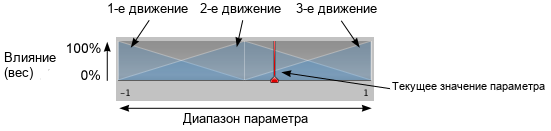
Красная вертикальная полоса указывает на значение Параметры. Если вы нажмете Играть в 2000 году Предварительный просмотр в нижней части Inspector и перетащите красный столбец на диаграмме влево и вправо, вы можете увидеть, как значение параметра контролирует смешивание различных движений.
Диапазон параметров
Диапазон параметра, используемого деревом смешения, показан под диаграммой в виде двух чисел слева и справа. Любое из них можно изменить, нажав на число и перетаскивая мышью налево или направо. Обратите внимание, что значения соответствуют порогу первого и последнего движения в списке движений.
Пороговые значения
Вы можете изменить пороговое значение движения, нажав на соответствующую синюю пирамиду на диаграмме и перетаскивая её налево или направо. Если переключатель «Автоматические пороги» не включен, вы также можете изменить пороговое значение движения в списке движений, введя число в поле числа в столбце Порог.
Под списком движений находится флажок Automate Thresholds. Включение этого флажка распределит пороговые значения движения равномерно по всему диапазону параметров. Например, если есть пять клипов и параметры варьируются от –90 до +90, пороговые значения будут установлены на –90, –45, 0, +45 и +90 в порядке.
Раскрывающееся меню Compute Thresholds задаёт пороговые значения на основе выбранных данных корневого движения из Animation Clip. Можно выбрать скорость, скорость по оси x, y или z, а также угловую скорость в градусах или радианах. Если параметр соответствует одному из этих свойств, пороговые значения можно вычислить с помощью меню Compute Thresholds.
| Свойство: | Функция: |
|---|---|
| Скорость | Устанавливает порог каждого движения в соответствии с его скоростью (величиной скорости). |
| Скорость X | Устанавливает порог каждого движения согласно его velocity.x. |
| Скорость Y | Устанавливает порог каждого движения согласно его velocity.y. |
| Скорость Z | Устанавливает порог каждого движения согласно его velocity.z. |
| Угловая скорость (рад) | Устанавливает порог каждого движения в зависимости от его угловой скорости в радианах в секунду. |
| Угловая скорость (град.) | Устанавливает порог каждого движения в зависимости от его угловой скорости в градусах в секунду. |
Например, если у вас есть анимация ходьбы, которая охватывает 1.5 единиц в секунду, бег со скоростью 2.3 единиц в секунду и бег со скоростью 4 единицы в секунду, выбор параметра Скорость из раскрывающегося списка установит диапазон параметров и пороговые значения для трех анимаций на основе этих значений. Таким образом, если вы установите параметр скорости на 3.0, он объединит бег и бег с небольшим отклонением в сторону бег.