Извлечение анимационных клипов
Анимированный персонаж, как правило, имеет ряд различных движений, которые активируются в игре в различных обстоятельствах, называемых Animation Клипы. Например, у нас могут быть отдельные клипы анимации для ходьбы, бега, прыжка, броска и смерти. В зависимости от того, как художник настроил анимацию в приложении для моделирования 3D, эти отдельные движения могут быть импортированы как отдельные клипы анимации или как единый клип, где каждое движение просто следует за предыдущим. В случаях, когда есть только один длинный клип, вы можете извлечь компонентные клипы анимации внутри Unity, что добавляет несколько дополнительных шагов к вашему рабочему процессу.
Если у вашей модели есть несколько анимаций, которые вы уже определили как отдельные клипы, вкладка Анимации выглядит следующим образом:
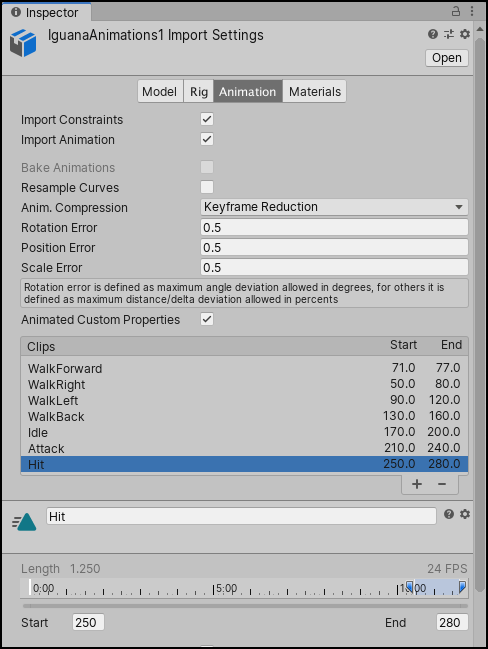
Вы можете просмотреть любой из клипов, которые появляются в списке. Если вам нужно, вы можете изменить временные диапазоны клипов.
Если у вашей модели есть несколько анимаций, поставляемых в виде одного непрерывного кадра, вкладка Animation выглядит следующим образом:
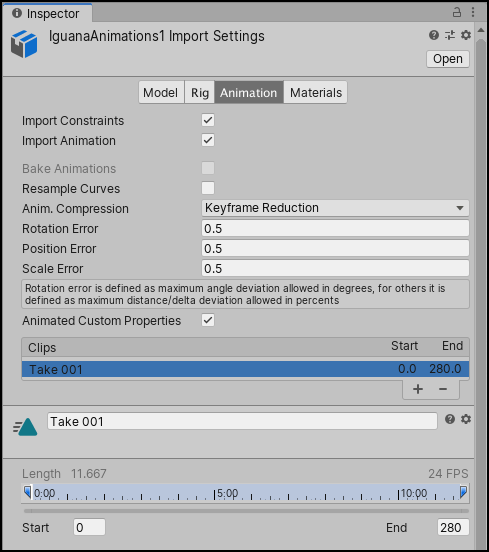
В этом случае вы можете определить временные диапазоны (кадры или секунды), которые соответствуют каждой отдельной последовательности анимации (ходьба, прыжки, бег и холостой ход). Вы можете создать новый клип анимации, выполнив следующие действия:
- Нажмите кнопку добавить (
+). - Выберите диапазон кадров или секунд, который он включает.
- Вы также можете изменить имя клипа.
Например, можно определить следующее:
- анимация движения вперед в кадрах 71–77
- простой во время кадров 170–200
- анимация удара во время кадров 250–280
Для получения дополнительной информации см. вкладку Animation.
Импорт анимаций с использованием нескольких файлов моделей
Другой способ импортировать анимации — это следовать схеме именования, которую Unity разрешает для файлов анимации. Вы можете создать отдельные файлы модели и назвать их по соглашению modelName@animationName.fbx. Например, для модели, называемой goober, вы можете импортировать отдельные анимации idle, walk, jump и walljump, используя файлы с именами goober@idle.fbx, goober@walk.fbx, goober@jump.fbx и goober@walljump.fbx. При экспорте анимации таким образом, нет необходимости включать Mesh в эти файлы, но в этом случае вы должны включить опцию Параметр импорта модели Preserve Hierarchy.
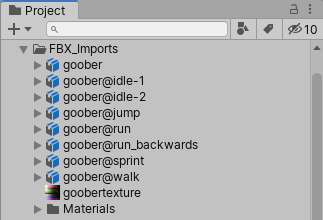
Unity автоматически импортирует все четыре файла и собирает все анимации в файл без знака @. В примере выше Unity автоматически импортирует файл goober.mb со ссылками на анимации idle, jump, walk и wallJump.
Для файлов FBX вы можете экспортировать сетку в файле модели без анимации. Затем экспортируйте четыре клипа как goober@_animname_.fbx, экспортируя для каждого из них нужные ключевые кадры (включите анимацию в диалоге FBX).