Окно Animator
Используйте окно Animator для создания, просмотра и изменения ассетов Animator Controller.
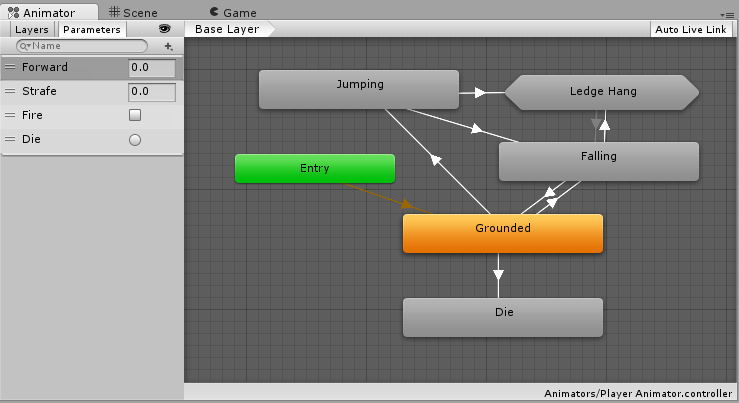
Окно Animator отображает машину состояний из последнего выбранного ассета .controller, независимо от того, какая сцена загружена.
Окно Animator содержит:
- Animation Слои
- Animation Параметры
- Представление Animator Controller, в котором создаются, размещаются и соединяются состояния для Animator Контроллер.
Вы можете щелкнуть правой кнопкой мыши (macOS: Ctrl__+click) на сетке, чтобы создать новый узел состояния. Используйте среднюю кнопку мыши или нажмите Alt__ (macOS: Вариант) и перетащите, чтобы панорамировать представление Animator Controller. Щёлкните, чтобы выбрать и изменить узел состояния. Перетащите узел состояния, чтобы переупорядочить машину состояний.
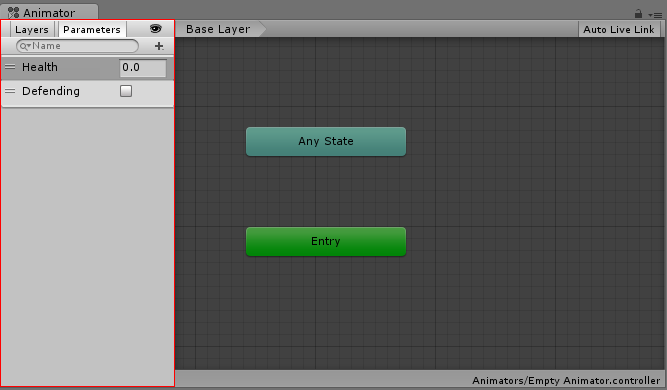
Используйте вид Параметры для создания, просмотра и редактирования Animator Параметров Контроллера. Это переменные, которые вы определяете и которые служат входами для машины состояний. Чтобы добавить параметр, нажмите значок «плюс», а затем выберите тип параметра в контекстном меню. Чтобы удалить параметр, выберите его в списке и нажмите Исключить (macOS: Ctrl__+click и выберите Delete__).
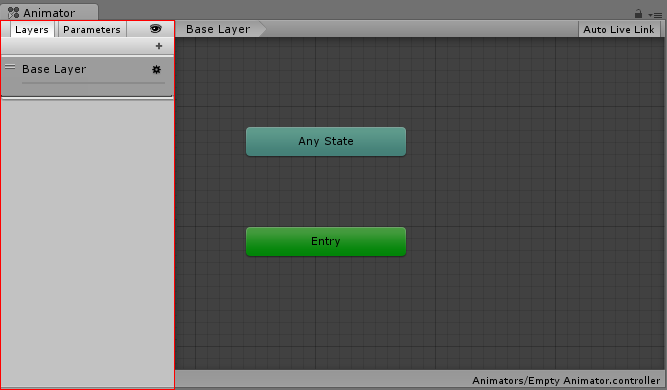
Используйте вид слоев для создания, просмотра и редактирования слои для вашего Animator Controller. Каждым слоем можно управлять с помощью разных состояний. Например, можно создать базовый слой, управляющий анимацией всего тела персонажа, и второй слой, управляющий анимацией верхней части тела.
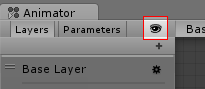
Включите или отключите значок глаза, чтобы показать или скрыть боковую панель. Скройте боковую панель, чтобы получить больше места для редактирования машины состояний.
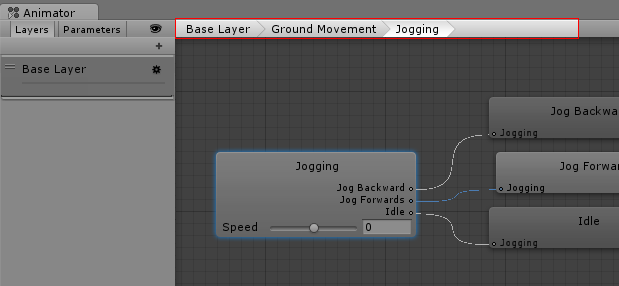
Состояния могут содержать субгосударств и объединить деревья. Вы можете вкладывать эти структуры многократно. Когда вы просматриваете вложенное состояние или дерево смешивания внутри другого состояния, список «хлебных крошек» отображает вложенную иерархию. Выберите элемент в этом списке, чтобы отобразить состояние, вложенное состояние или дерево смешивания.
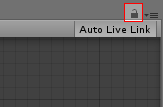
Выберите значок Блокировка, чтобы фокусировать окно Animator на выбранном ассете Animator Controller. Окно Animator не меняет фокус при выборе другого ассета Animator Controller. Если вы отключите значок Блокировка, окно Animator меняет фокус при выборе другого ассета Animator Controller.