Аватар Мышцы & amp; Настройки вкладка справки
UnityСистема анимации позволяет контролировать диапазон движения различных костей с помощью Мышцы.
После того, как Аватар правильно сконфигурирован, система анимации “понимает” структуру кости и позволяет вам начать использовать Мышцы и настройки вкладка АватарInspector. Используйте Мышцы и настройки вкладка для настройки диапазона движения персонажа и обеспечения того, чтобы персонаж деформировался убедительным образом, без визуальных артефактов или самоналожения.
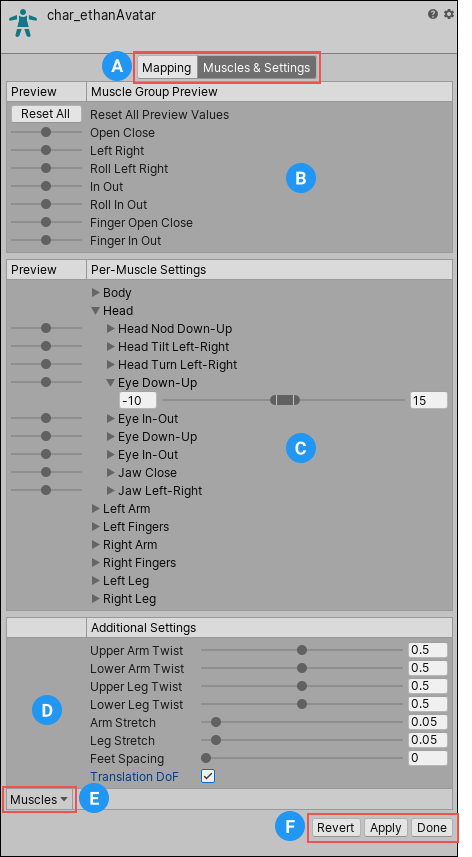
Области вкладки Мышцы и настройки включают:
(A) Кнопки для переключения между вкладками Картирование и Muscles & Settings. Вы должны Применить или Отменить любые изменения, сделанные до переключения между вкладками.
(B) Используйте область Muscle Group Preview для манипулирования персонажем с помощью предопределенных деформаций. Эти деформации влияют на несколько костей одновременно.
(C) Используйте область Per-Muscle Settings для настройки отдельных костей тела. Вы можете расширить настройки мышц, чтобы изменить границы диапазона каждой настройки. Например, по умолчанию Unity дает настройкам Head-Nod и Head-Tilt возможный диапазон от -40 до 40 градусов, но вы можете уменьшить эти диапазоны еще больше, чтобы добавить жесткость к этим движениям.
(D) Используйте Дополнительные настройки для настройки специфических эффектов в теле.
(E) Меню Мышцы предоставляет инструмент Сброс для возврата всех настроек мышц к их значениям по умолчанию.
(F) Кнопки для принятия любых внесенных изменений (Принять), отбросить любые изменения (Вернуть), и покинуть окно Аватара (Готово). Вы должны Применить или Вернуть любые внесенные изменения, прежде чем покинуть окно Аватара.
Просмотр изменений
Для настроек в группе мышц Предварительный просмотр и настройки для каждой мышцы области, вы можете просмотреть изменения прямо в Scene вид. Вы можете перетаскивать ползунок влево и вправо, чтобы увидеть диапазон движения для каждой настройки, примененной к вашему персонажу:
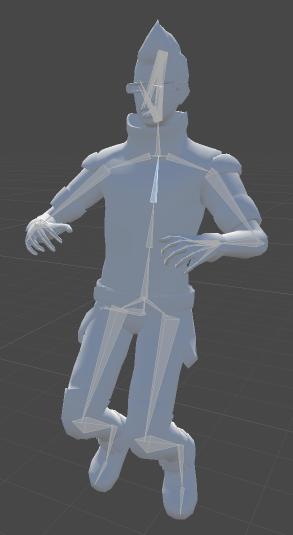
Вы можете увидеть кости скелета через сеть.
Степень свободы (DoF)
Вы можете включить Перевести DoF вариант в Дополнительные настройки для включения анимации перевода для гуманоида. Если эта опция отключена, Unity анимирует кости, используя только вращения. Перевод DoF доступно для груди, UpperChest, шея, LeftUpperLeg, RightUpperLeg, LeftShoulder и RightShoulder мышцы.
Примечание: Включение Перевести DoF может повысить требования к производительности, потому что система анимации должна выполнить дополнительный шаг для перенаправления анимации гуманоида. По этой причине вы должны включить эту опцию только в том случае, если знаете, что ваша анимация содержит анимированные переводы некоторых костей вашего персонажа.