Animation из внешних источников
Animation из внешних источников импортируются в Unity так же, как и обычные 3D файлы. Эти файлы, будь то типовые FBX файлы или признанные 3D программные форматы, такие как Autodesk® Maya®, Cinema 4D, Autodesk® 3ds Max® или Blender™, могут содержать данные анимации в форме линейной записи движения объектов в файле.
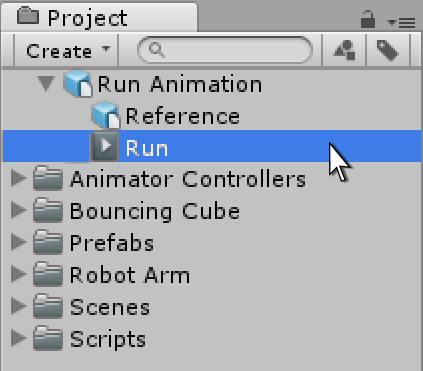
RunИногда объект, который вы хотите анимировать (например, персонаж), и его анимации находятся в одном файле. В других случаях анимации могут существовать в отдельном файле от объекта, который вы хотите анимировать.
Возможно, анимации специфичны для конкретной модели и не могут быть использованы на других моделях. Например, у гигантского осьминога, являющегося конечным боссом в вашей игре, может быть уникальное расположение конечностей и костей, а также свой собственный набор анимаций.
В других ситуациях, это может быть, что вы имеете библиотеку анимаций, которые должны быть использованы на различных моделях в вашей сцене. Например, ряд различных гуманоиды персонажей могут все использовать одни и те же ходьба и бег анимации. В этих ситуациях, это обычно иметь простой заместитель модели в ваших файлах анимации для целей предварительного просмотра их. Альтернативно, это возможно использовать файлы анимации, даже если они не имеют геометрии вообще, только данные анимации.
При импорте нескольких анимаций, каждая из них может существовать как отдельный файл в папке проекта, или вы можете извлечь несколько анимационных клипов из одного файла FBX, если он экспортирован как захват из MotionBuilder или с помощью плагина или скрипта для Autodesk® Maya®, Autodesk® 3ds Max® или других пакетов 3D. Вы можете сделать это, если ваш файл содержит несколько отдельных анимаций, расположенных на одной временной шкале. Например, длинная временной шкала, захваченная движением, может содержать анимацию для нескольких различных движений прыжка, и вы можете захотеть вырезать некоторые секции для использования в качестве отдельных клипов и отбросить остальные. Unity предоставляет инструменты резки анимации для достижения этого, когда вы импортируете все анимации в одной временной шкале, позволяя вам выбрать диапазон кадров для каждого клипа.
Импорт файлов анимации
Прежде чем использовать любую анимацию в Unity, вы должны сначала импортировать ее в свой проект. Unity может импортировать Autodesk® Maya® (.mb или .ma), Autodesk® 3ds Max® (.max) и Blender™ (.blend), а также общие FBX файлы, которые вы можете экспортировать из большинства программ для анимации. Обратите внимание, что импорт из .blend файлов требует локальной установки Blender™.
Дополнительные сведения см. в Импорт.
Просмотр и копирование данных из импортированных файлов анимации
Вы можете просмотреть ключевые кадры и кривы импортированных анимационных клипов в окне Animation. Если эти импортированные клипы имеют много костей с многочисленными ключевыми кадрами, количество данных анимации может быть огромным. Например, на следующем изображении показаны кости и ключевые кадры для запуска анимации:
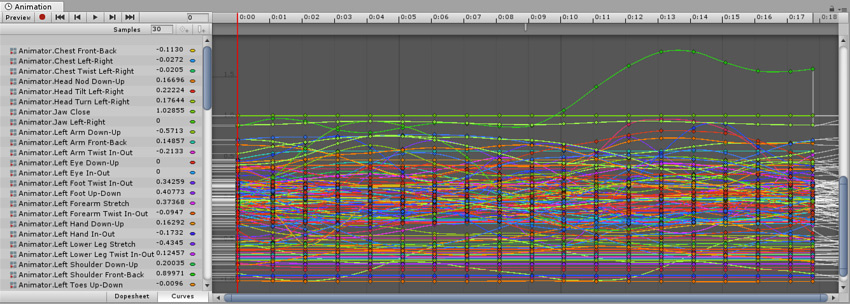
Чтобы ограничить отображаемые данные анимации, выберите только те кости, которые вас интересуют. В окне Animation отображаются только ключевые кадры или кривы для выбранных костей.
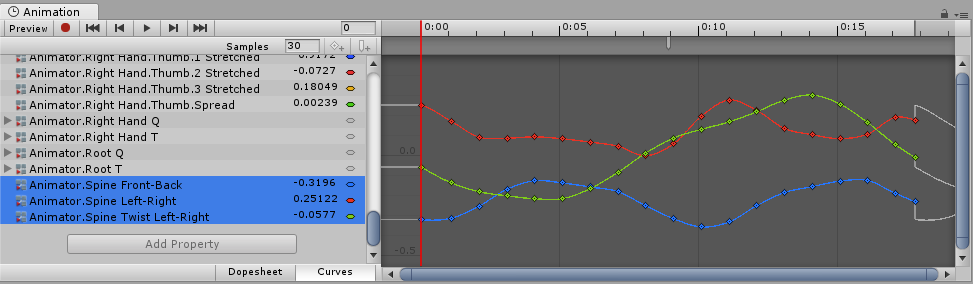
При просмотре импортированных ключевых кадров Animation окно Animation предоставляет вид только для чтения данных анимации. Вы не можете редактировать эти данные, но вы можете редактировать копию данных Animation, копируя и вставляя ключевые кадры в новый клип Animation. Чтобы создать копию данных Animation из файла только для чтения FBX, выполните следующие действия:
- В окне Project выберите файл FBX с данными анимации, которые вы хотите скопировать.
- В окне Animation выберите свойства, чтобы ограничить количество отображаемых данных анимации.
- Выберите ключевые кадры, которые вы хотите скопировать.
- Нажмите Ctrl+C (macOS: Cmd+C) для копирования выбранных ключевых кадров.
- Создайте новый пустой анимационный клип для GameObject, куда вы хотите вставить скопированные ключевые кадры. См. Создание нового Animation Клипа.
- Нажмите Ctrl-V (macOS: Cmd+V), чтобы вставить скопированные ключевые кадры.
Для наилучших результатов файл GameObject, в который вы вставляете, должен иметь ту же иерархию и свойства, что и копируемые данные анимации. Например, если вы копируете свойства движения груди и головы из файла FBX, то файл GameObject должен иметь свойства груди и головы.
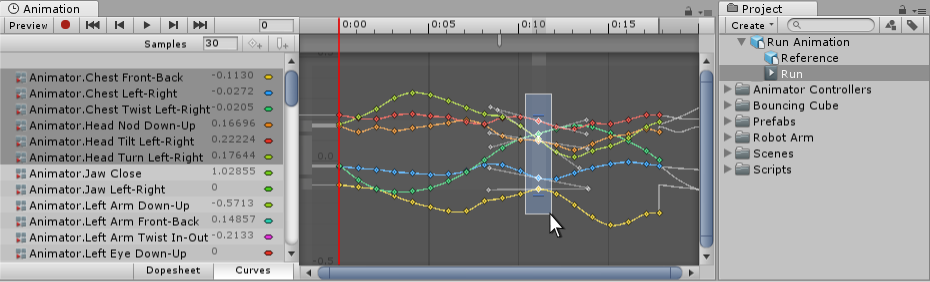
Если GameObject не имеет тех же свойств, то данные анимации копируются, но свойства рисуются желтым цветом. Наведение мыши на имя свойства отображает сообщение The GameObject or Component are missing.