Animation Слои
Unity использует Animation слои для управления сложными машинами состояний для разных частей тела. Например, если у вас есть слой нижней части тела для ходьбы и прыжков и слой верхней части тела для броска предметов и стрельбы.
Вы можете управлять слоями анимации из слоев Слои вкладка в верхнем левом углу Animator Контроллер.
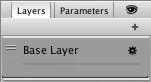
Нажатие на значок шестерни справа от окна откроет настройки для этого слоя.
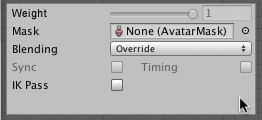
На каждом слое вы можете указать маску и тип смешивания. Маска определяет части тела, на которые будет применяться анимация. Тип смешивания определяет, как будет применяться анимация.
- Выберите Переопределение, чтобы использовать анимацию на этом слое, заменяя анимацию на предыдущих слоях.
- Выберите Добавка, чтобы добавить анимацию на этом слое наверху анимации из предыдущих слоев.
Для успешного аддитивного слияния анимация на аддитивном слое должна содержать те же свойства, что и предыдущие слои.
Добавить новый слой, нажав +.
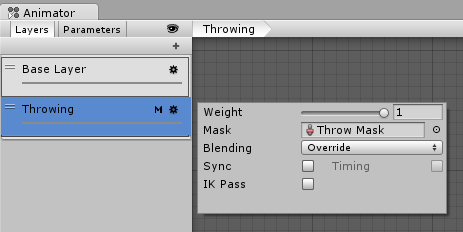
Свойство Маска предназначено для того, чтобы определить маску, используемую на этом слое. Например, если вы хотите воспроизвести анимацию броска только на верхней части тела вашей модели, в то время как ваш персонаж также может ходить, бегать или стоять неподвижно в то же время, вы можете использовать маску на слое, который воспроизводит анимацию броска, где определены секции верхней части тела, примерно так:
Animation Синхронизация слоев
Иногда бывает полезно переиспользовать одну и ту же машину состояний в разных слоях. Например, если вы хотите смоделировать поведение раненого персонажа и иметь для ходьбы, бега и прыжков анимации раненого вместо здорового. Вы можете нажать Синхронизировать флажок на одном из ваших слоёв, а затем выбрать слой, с которым вы хотите синхронизироваться. Структура машины состояний тогда будет одинаковой, но фактические клипы анимации, используемые состояниями, будут разными.
Это значит, что у синхронизированного слоя вообще нет собственного определения машины состояний — он является экземпляром слоя-источника синхронизации. Любые изменения раскладки или структуры машины состояний, которые вы вносите в представлении синхронизированного слоя (например, добавление или удаление состояний и переходов), вносятся в слой-источник. Уникальны для синхронизированного слоя только выбранные анимации, используемые в каждом состоянии.
Флажок Время позволяет аниматору регулировать время каждой анимации в синхронизированных слоях, определяемое весом. Если Время не выбрано, то анимации на синхронизированном слое будут корректироваться. Корректировка будет растягиваться до длины анимации на оригинальном слое. Если эта опция выбрана, то длина анимации будет балансироваться для обеих анимаций, на основе веса. В обоих случаях (выбранном и не выбранном) аниматор регулирует длину анимаций. Если флажок не выбран, то оригинальный слой является единственным мастером. Если флажок выбран, то это компромисс.
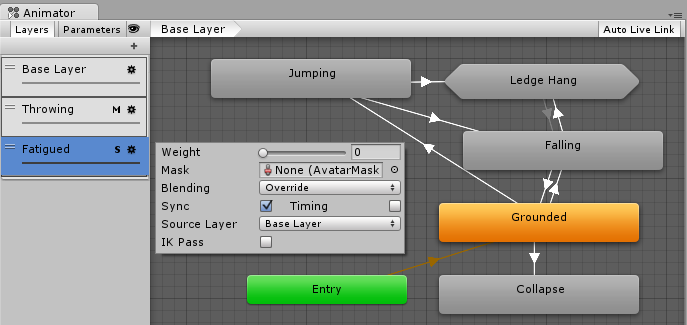
Fatigued синхронизируется с базовым слоем. Структура машины состояний та же, что и у базового слоя. Анимации, используемые каждым состоянием слоя, заменяются эквивалентными.Символ S в панели слоев указывает, что слой является синхронизированным слоем.