Использование представления Animation
Используйте Animation вид для просмотра и редактирования Animation Клипы для анимации GameObjects в Unity. Для открытия Animation посмотреть в Unity, перейти Окно > Animation.
Просмотр анимации на GameObject
Окно Animation связано с окном Hierarchy, окном Project, видом Scene и окном Inspector. Как и в Inspector, в окне Animation отображаются временные рамки и ключевые кадры Animation для выбранного в данный момент клипа GameObject или Animation. Вы можете выбрать GameObject с помощью окна Hierarchy или вида Scene, или выбрать клипы Animation с помощью окна Project.
Список анимированных свойств
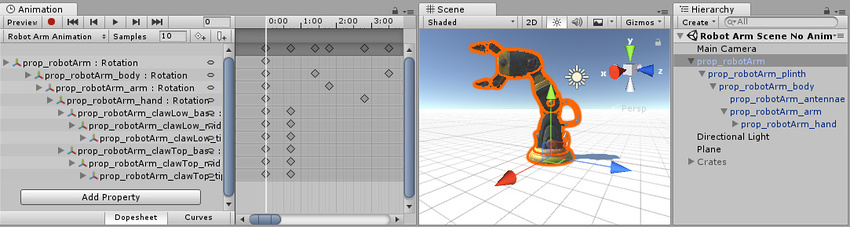
На рисунке ниже представление Animation (слева) показывает Animation, используемый выбранным в данный момент GameObject, и его дочернее GameObjects, если они также управляются этим Animation. Представления Scene и Hierarchy находятся справа, демонстрируя, что представление Animation показывает Анимации, присоединенные к выбранному в данный момент GameObject.
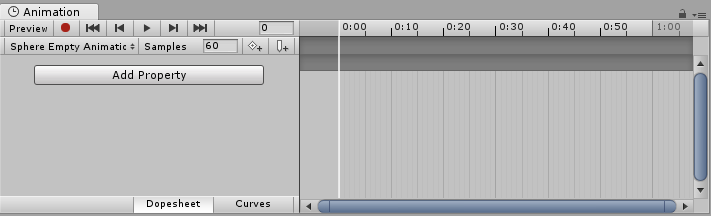
В левой части представления Animation находится список анимированных свойств. В новом созданном клипе, где анимация еще не записана, этот список пустой.
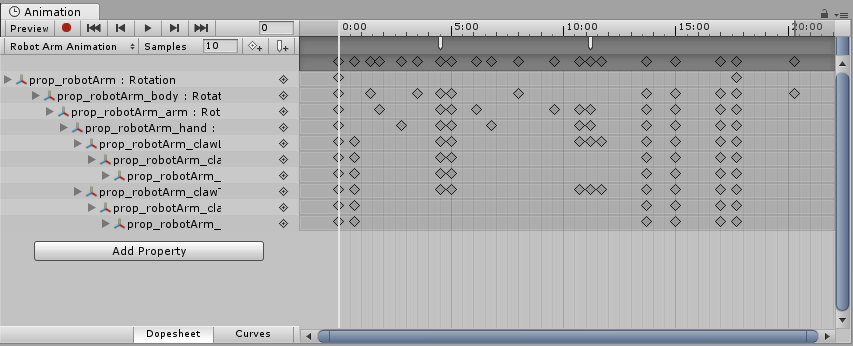
Когда вы начнёте анимировать различные свойства в этом клипе, анимированные свойства появятся здесь. Если анимация управляет несколькими дочерними объектами, список также будет включать иерархические подсписки анимированных свойств каждого дочернего объекта. В приведенном выше примере различные части иерархии Robot Arm GameObject все анимированы в одном и том же клипе анимации.
При анимировании иерархии GameObjects в одном клипе, как в этом, убедитесь, что вы создаете Animation на корне GameObject в иерархии.
Каждое свойство может быть свернуто и развернуто, чтобы показать точные значения, записанные на каждом ключевом кадре. Поля значений показывают интерполированное значение, если головка воспроизведения (белая линия) находится между ключевыми кадрами. Вы можете редактировать эти поля напрямую. Если изменения производятся, когда головка воспроизведения находится над ключевым кадром, значения ключевого кадра изменяются. Если изменения производятся, когда головка воспроизведения находится между ключевыми кадрами (и поэтому показываемое значение является интерполированным значением), в этом месте создается новый ключевой кадр с новым введенным вами значением.
Шкала времени анимации
В правой части представления Animation находится временная шкала текущего клипа. На этой временной шкале отображаются ключевые кадры для каждого анимированного свойства. Представление временной шкалы имеет два режима, Dopesheet и Кривые. Чтобы переключиться между этими режимами, нажмите Dopesheet или Кривые в нижней части списка анимированных свойств. Эти режимы предлагают два представления временны́х шкал Animation и данных ключевых кадров.
Режим Dopesheet
Допшеит режим предлагает более компактное представление, позволяя вам просматривать последовательность ключевых кадров каждого свойства в отдельном горизонтальном треке. Это позволяет вам просматривать простой обзор времени ключевых кадров для нескольких свойств или GameObjects.
См. Манипулирование клавишами в режиме Dopesheet для более подробной информации.
Режим кривых
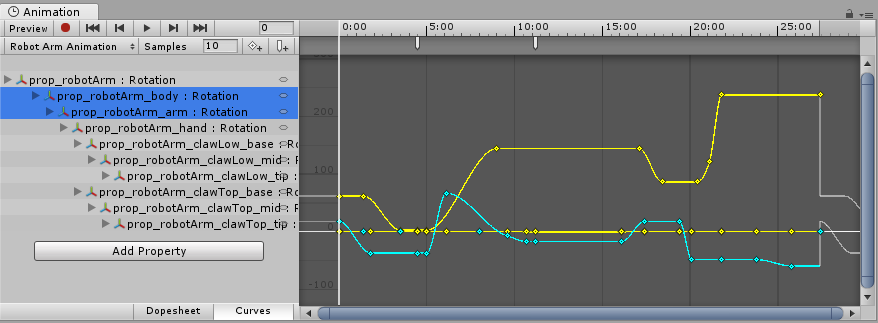
Кривые Режим отображает изменяемый по размеру график, содержащий представление о том, как изменяются значения каждого анимированного свойства с течением времени. Все выбранные свойства накладываются друг на друга в одном и том же представлении графика. Этот режим позволяет вам иметь большой контроль над просмотром и редактированием значений, а также над тем, как они интерполируются между собой.
Соответствие выбранного окна
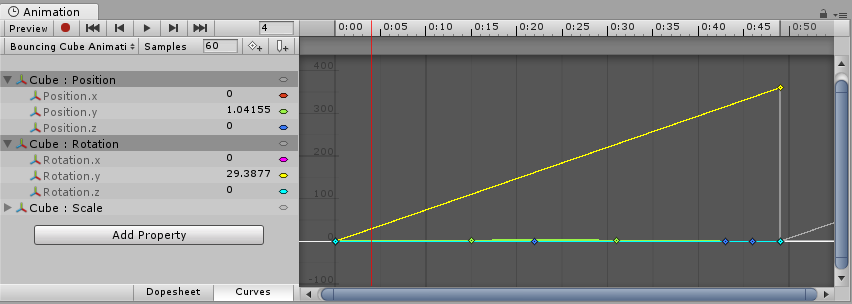
При использовании режима Кривые для просмотра Animation важно понимать, что иногда различные диапазоны для каждого свойства могут сильно отличаться. Например, рассмотрим простой клип Animation для вращающегося отскакивающего куба. Значение отскакивающего положения Y может варьироваться в диапазоне от 0 до 2 (что означает, что куб отскакивает на 2 единицы во время анимации); однако, значение вращения идет от 0 до 360 (представляя его градусы вращения). При просмотре этих двух кривых одновременно, кривы анимации для значений положения будет очень трудно различить, потому что вид будет уменьшен, чтобы вписаться в диапазон 0-360 значений вращения в окне:
Нажмите F на клавиатуре, чтобы увеличить вид на выбранные ключевые кадры. Это полезно как быстрый способ фокусировать и изменять масштаб окна на части вашей Animation временной шкалы для более легкого редактирования.
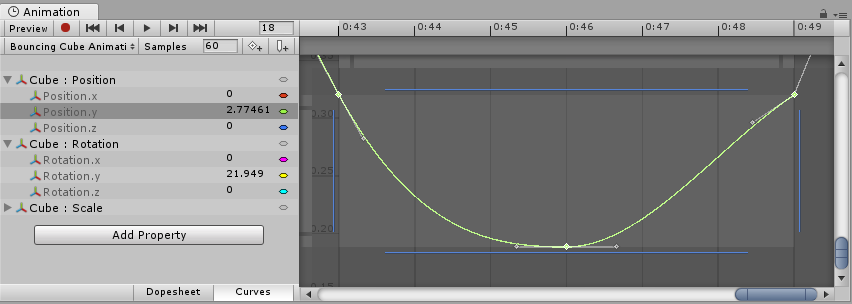
Щелкните по отдельным свойствам в списке и нажмите F на клавиатуре, чтобы автоматически изменить масштаб представления для соответствия диапазону для этого значения. Вы также можете вручную настроить масштаб окна Кривые, используя ручки перетаскивания на каждом конце ползунков панели прокрутки представления.
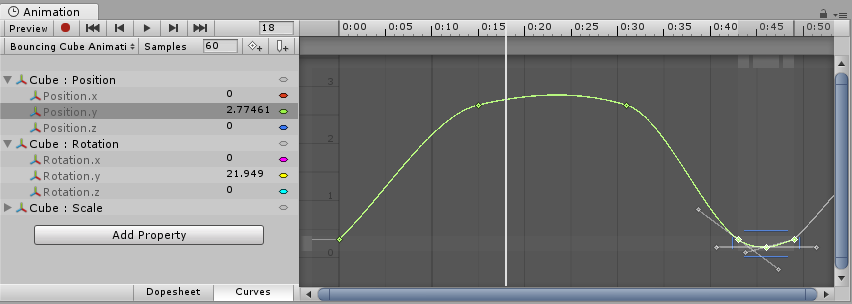
Нажмите и на клавиатуре, чтобы поместить и изменить масштаб окна, чтобы показать все ключевые кадры в клипе, независимо от того, какие из них выбраны. Это полезно, если вы хотите просмотреть всю временную шкалу, сохраняя текущий выбор:
Управление воспроизведением и навигацией по кадрам
Чтобы управлять воспроизведением клипа Animation, используйте Playback Controls в верхнем левом углу окна Animation.

Слева направо эти элементы управления:
- Режим предварительного просмотра (включить/выключить).
- Режим записи (переключатель включения/выключения). Примечание: Режим предварительного просмотра включается, когда режим записи включен.
- Перемещение головки воспроизведения в начало клипа.
- Перемещение головки воспроизведения на предыдущий ключевой кадр.
- Воспроизведение клипа Animation начиная с места расположения головки воспроизведения.
- Перемещает головку воспроизведения на следующий ключевой кадр.
- Перемещение головки воспроизведения в конец клипа.
- Расположение головки воспроизведения в кадрах или секундах. Измените это поле, чтобы переместить головку воспроизведения в определенное место.
Вы также можете управлять головкой воспроизведения с помощью следующих сочетаний клавиш:
- Нажмите запятую (,), чтобы перейти к предыдущему кадру или секунде.
- Нажмите точка (.), чтобы перейти к следующему кадру или секунде.
- Удерживайте Alt (macOS: Option) и нажмите запятую (,), чтобы перейти к предыдущему ключевому кадру.
- Удерживайте Alt (macOS: Option) и нажмите точка (.), чтобы перейти к следующему ключевому кадру.
Блокировка окна
Вы можете заблокировать окно редактора Animation так, чтобы оно не переключалось автоматически на отражение выбранного в данный момент GameObject в Hierarchy или Scene. Заблокирование окна полезно, если вы хотите сосредоточиться на Animation для одного конкретного GameObject, и всё же иметь возможность выбрать и манипулировать другим GameObjects в Scene.

Дополнительные сведения о навигации в представлении Кривая см. в Использование кривых Animation.