Добавить событие Animation
Используйте событие Animation для вызова функции в определенный момент времени. Эта функция может быть в любом скрипте, прикрепленном к GameObject, но должна принимать только один параметр типа float, int, string, ссылку object или объект AnimationEvent.
Например, следующий скрипт принимает строку. Он регистрирует время и значение параметра строки при его вызове.
// An example of C# function that can be called by an Animation Event
using UnityEngine;
using System.Collections;

public class ExampleClass : MonoBehaviour
{
    public void PrintEvent(string s)
    {
        Debug.Log("PrintEvent called at " + Time.time + " with a value of " + s);
    }
}
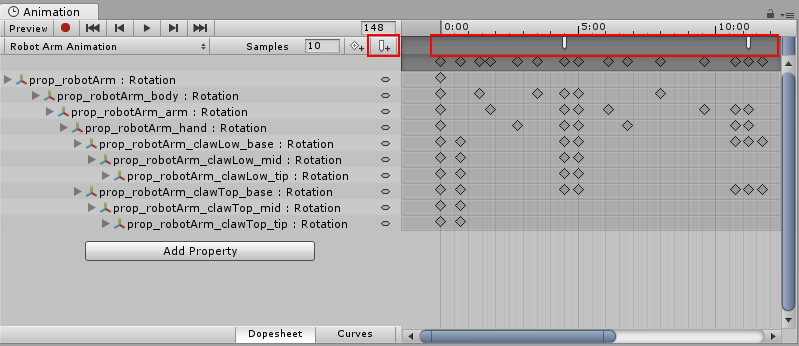
Чтобы добавить событие Animation к клипу в текущем месте воспроизведения, нажмите кнопку Мероприятие. Чтобы добавить событие Animation в любом месте, щелкните правой кнопкой мыши строку Мероприятие, в которую вы хотите добавить событие, и выберите Add Animation Event из контекстного меню. После добавления, нажмите и перетащите событие Animation, чтобы переместить его в строку событий.
При добавлении События окно Inspector отображает поле Функция. Используйте это поле для выбора метода, который вы хотите вызвать. Обратите внимание, что Animation События поддерживают только методы с одним параметром. Вы не можете выбрать функцию, которая принимает более одного параметра.
Однако вы можете использовать AnimationEvent объекта для передачи многих параметров одновременно. AnimationEvent объект принимает a float, год int, a string, и object ссылки в качестве значений членов. AnimationEvent объект также предоставляет информацию о Animation Событие, вызвавшее функцию.
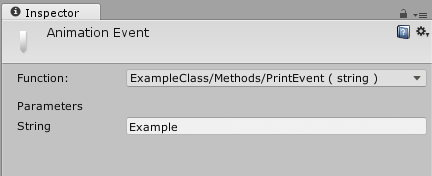
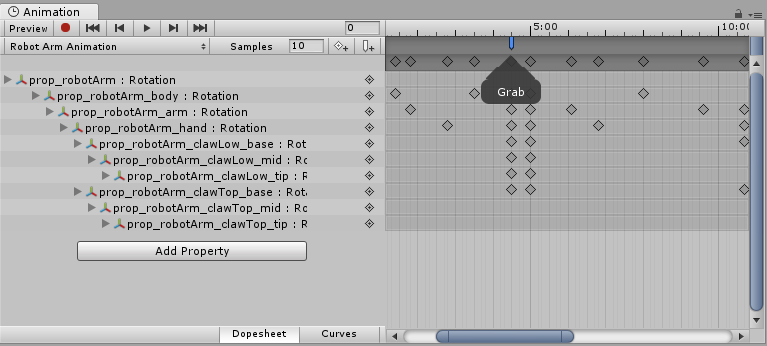
PrintEvent выбран из ExampleClass.События, добавленные к клипу, отображаются как метки в строке События. Наведите курсор на метку, чтобы отобразить tooltip с именем функции и значением параметра.
Вы можете выбирать и манипулировать несколькими Событиями в строке Событий. Чтобы выбрать несколько Событий в строке Событий, удерживайте нажатой клавишу Схема и щелкните каждый маркер События по отдельности. Чтобы удалить маркер из выбора, удерживайте нажатой клавишу Схема и щелкните выбранный маркер.
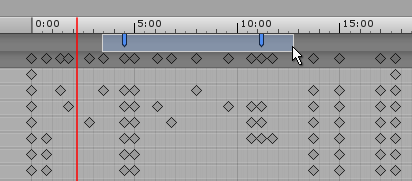
Вы также можете использовать поле выбора для выбора нескольких событий Animation. Для этого нажмите и перетащите в строке событий:
Чтобы удалить Событие Animation, выберите его и нажмите клавишу Удалить. Вы также можете щелкнуть правой кнопкой мыши Событие Animation и выбрать Удалить Событие из контекстного меню.