Animator компонент
Чтобы назначить анимацию GameObject в Scene, используйте компонент Animator. Компоненту Animator требуется ссылка на Animator Контроллер, который определяет используемые Animation Clips, а также моменты и способы смешивания и переходов между ними.
Если GameObject является гуманоидом персонаж с Аватар определение, Аватар должен быть также назначен в Animator компонент.
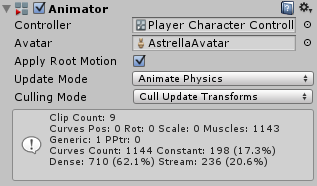
Свойства
| Свойство | Функция |
|---|---|
| Контролер | Контроллер аниматора, связанный с этим персонажем. |
| Аватар | Аватар для этого персонажа. (Если Animator используется для анимации гуманоидного персонажа) |
| Применить Root Motion | Выберите, контролировать ли положение и вращение персонажа из самой анимации или из скрипта. |
| Режим обновления | Это позволяет вам выбрать, когда Animator обновляется и какую шкалу времени он должен использовать.
|
| Режим отсеивания | Режим удаления, который вы можете выбрать для анимаций.
|
Информация о кривой Animation
Информационный блок в нижней части компонента Animator предоставляет вам разбивку данных, используемых во всех клипах, используемых Контролером Animator.
Клип анимации содержит данные в кривых анимации, которые представляют, как изменяется значение с течением времени. Эти кривы могут описывать положение или вращение объекта, гибкость мышцы в системе анимации гуманоидов или другие анимированные значения в клипе, такие как изменение цвета материала.
В этой таблице поясняется, что представляет собой каждый элемент данных:
| Этикетка | Описание |
|---|---|
| Количество клипов | Общее количество анимационных клипов, использованных контроллером аниматора, назначенным этому Animator. |
| Кривые (Pos, Rot и масштаб) | Общее число кривых, используемых Unity для анимации положения, вращения или масштаба GameObjects. Они предназначены для анимированных GameObjects, которые не являются частью стандартного гуманоида. При анимации гуманоида-аватара эти кривы будут показывать количество дополнительных немышечных костей, таких как хвост, плавающая ткань или висящий подвес. Если у вас есть гуманоидная анимация и вы заметили неожиданные немышечные кривы анимации, возможно, у вас есть ненужные кривы анимации в ваших файлах анимации. |
| Мышцы | Число кривых мышц, используемых для анимации гуманоидов этим Animator. Это кривы, используемые для анимации стандартных мышц гуманоидов. В дополнение к стандартным движениям мышц для всех гуманоидов в стандартном аватаре Unity, это также включает две "мышечные кривы", которые хранят анимацию положения движения корня и вращения. |
| Общий | Число числовых (плавающих) кривых, используемых аниматором для анимации других свойств, таких как цвет материала. |
| PPtr | Общее число кривых анимации спрайта (используется 2D системой Unity) |
| Количество кривых | Общее совокупное число кривых анимации |
| Константа | Число кривых анимации, которые оптимизированы как постоянные (неизменные) значения. Unity выбирает это автоматически, если ваши файлы анимации содержат кривы с неизменным значением. |
| Плотный | Количество кривых анимации, которые оптимизированы с использованием плотного метода хранения данных (дискретные значения, которые интерполируются между линейными). Этот метод использует значительно меньше памяти, чем метод потока. |
| Поток | Количество кривых анимации, использующих потоковый метод хранения данных (значения с данными времени и касания для кривой интерполяции). Эти данные занимают значительно больше памяти, чем плотный метод. |
Если ваши анимационные клипы импортируются с параметром Anim. Compression установленным на Оптимальная в ссылке на импорт Animation, Unity будет использовать эвристический алгоритм для определения того, лучше использовать метод плотного или потокового хранения данных для каждой кривой.