Манипулирование клавишами в режиме Dopesheet
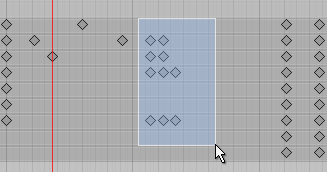
Используйте Box Selection для выбора нескольких ключей во время просмотра окна Animation в режиме Dopesheet. Используйте Box Selection для выбора и манипулирования несколькими ключами одновременно.
Выполните следующие действия для выбора нескольких клавиш: * Нажмите и удерживайте Shift, чтобы добавить отдельные клавиши к выбранному. * Перетащите прямоугольник мышью, чтобы выбрать группу клавиш. * Нажмите и удерживайте Shift, чтобы добавить/удалить клавиши в/из выделенного поля.
При добавлении клавиш к выделению по обе стороны выбранных клавиш появляются ручки выбора блока. Если вы добавляете или удаляете клавиш, ручки выбора блока автоматически изменяют свое положение и размер, чтобы окружить выбранные клавишами.
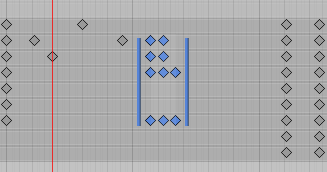
Используйте ручки Box Selection для перемещения, масштабирования и редактирования выбранных ключей (см. Риплниже).
Переместить выбранные ключи
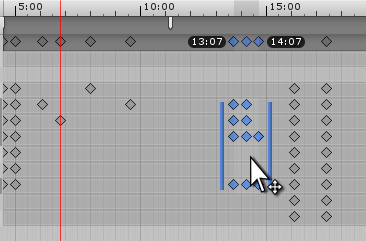
Для перемещения выбранных клавиш нажмите и перетащите в любое место в выделенном блоке. Вам не нужно нажимать на клавишу напрямую; вы можете нажать на любое пустое пространство между ручками выделенного блока.
При перетаскивании выбора клавиш, время первой и последней клавиши отображается, чтобы помочь вам позиционировать Box Selection. Если вы перетаскиваете выбор клавиш налево, клавиш, которые находятся в отрицательном времени (слева от 0) удаляются, когда вы отпускаете кнопку мыши.
Масштабирование выбранных ключей
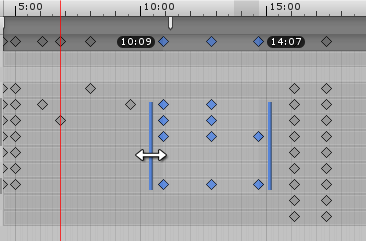
Когда вы выбираете несколько клавиш, вы можете Масштабировать выбранные клавишами. Например, вы можете увеличить расстояние между выбранными клавишами, что замедляет анимацию. Вы также можете уменьшить расстояние между выбранными клавишами, что ускоряет анимацию. Чтобы масштабировать выбранные клавишами, нажмите на кнопку выбора блока слева или справа от выбранных клавиш и перетащите по горизонтали.
При масштабировании выбранных клавиш, время первой и последней клавиши отображается, чтобы помочь вам масштабировать анимацию. При масштабировании, некоторые клавиши могут оказаться на одном кадре друг с другом. Если это происходит, дополнительные клавиши, занимающие один и тот же кадр, отбрасываются при отпуске кнопки мыши. В этом случае, последняя клавиш сохраняется.
Рипл
Редактирование по волнам — это метод либо перемещения, либо масштабирования ключей в Box Selection. Редактирование по волнам также влияет на невыбранные ключи для тех же свойств, что и выбранные ключи. Как невыбранные ключи влияют зависит от того, является ли редактирование по волнам перемещением по волнам или масштабированием по волнам:
- Чтобы выполнить волнообразное перемещение, нажмите и удерживайте клавишу 2, затем перетащите внутрь Box Selection. Это перемещает Box Selection и выталкивает невыбранные клавиши либо налево, либо направо в зависимости от направления перетаскивания. Волнообразное перемещение сохраняет расстояние между невыбранными клавишами.
- Чтобы выполнить масштабирование волн, нажмите и удерживайте клавишу 2, а затем перетащите один из ручек Box Selection. Это масштабирует расстояние между выбранными клавишами в зависимости от направления перетаскивания. Это также перетаскивает не выбранные клавишами клавишами вправо или влево, сохраняя расстояние между не выбранными клавишами и Box Selection.