Использование кривых Animation
В этом разделе обсуждается список свойств, кривы Animation и их ключи, добавление и изменение ключевых кадров и типы интерполяции вращения.
Список свойств
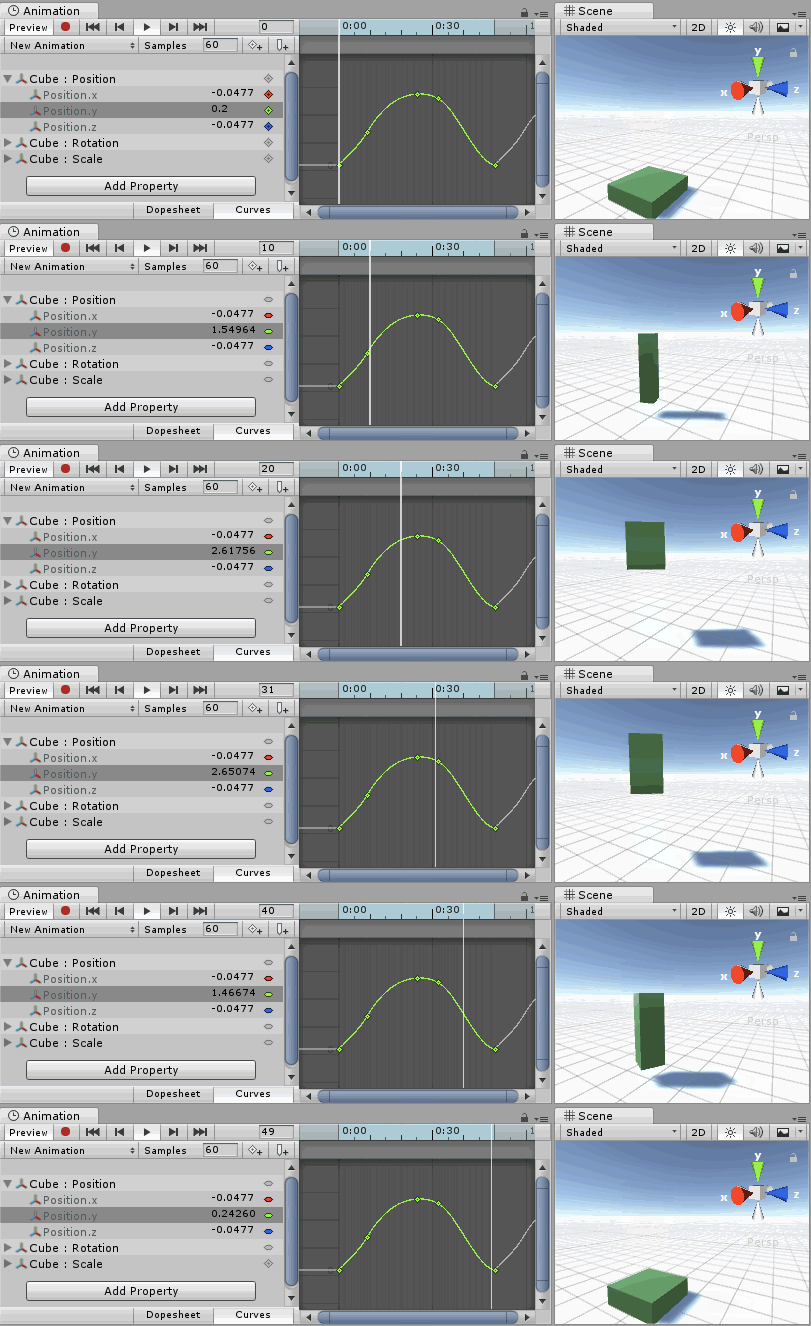
В одном Animation Клип, если анимированное свойство имеет Animation Кривая, это означает, что значение свойства изменяется с течением времени. В области списка свойств Animation Вид (слева) перечислены все анимированные в данный момент свойства. Animation При просмотре в режиме Dope Sheet, анимированные значения для каждого свойства появляются только как линейные следы, однако в режиме Curves, вы можете видеть изменяющиеся значения свойств, визуализированные как линии на графике. Кривые все еще существуют независимо от того, какой режим вы используете: режим Dope Sheet обеспечивает упрощенное представление данных, указывая только, когда происходит ключевой кадр.
В Кривые режим, Animation Кривые имеют цветные индикаторы кривых. Каждый цвет представляет одно из выбранных свойств в списке свойств. Для получения информации о том, как добавить кривы в свойство анимации, см. раздел Использование Animation Вид.
Кривые, ключи и ключевые кадры
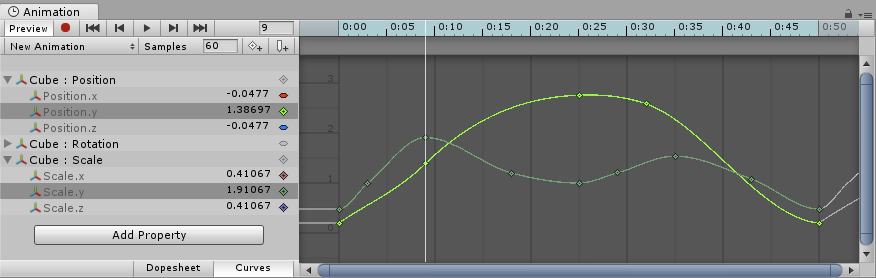
Ан Animation Кривая имеет множественные ключи которые являются контрольными точками, через которые проходит кривая. Они визуализируются в Редактор кривых рамка, в которой одна или несколько из показанных кривых имеют одинаковый размер, а кривые имеют разную ширину. ключ называется ключевой кадр.
Curve Editor показывает кривые только для выбранных свойств. Если в списке свойств выбрано несколько свойств, их кривые отображаются вместе. Если у свойства есть ключ в текущем просматриваемом кадре, индикатор кривой принимает форму ромба.
Добавление и изменение ключевых кадров
Вы можете добавить ключевой кадр на текущем кадре предварительного просмотра, нажав Кнопка ключевого кадра.

A ключевой кадр можно добавить в текущий просмотр кадра, нажав на кнопку Кнопка ключевого кадра. Это добавит ключевой кадр ко всем выбранным кривым. Вы также можете добавить ключевой кадр к одной кривой в любом данном кадре, дважды щелкнув кривую, где новый ключевой кадр должен появиться. ключевой кадр Также возможно добавить дополнительный ключевой кадр щелкнув правой кнопкой мыши Линия ключевого кадра и выберите Добавить ключевой кадр из контекстного меню. ключевые кадры можно перетаскивать с помощью мыши. Также можно выбрать несколько ключевые кадры перетащить сразу. Ключевой кадр можно удалить, выбрав их и нажав Исключить, или щелкнув по ним правой кнопкой мыши и выбрав Удалить ключевой кадр из контекстного меню.
Анимационные свойства
Animation Посмотреть может быть использован для анимации гораздо большего, чем просто положение, вращение и масштаб Game Объект. Свойства любого Компонент и Материал можно анимировать — даже открытые переменные ваших собственных компонентов-скриптов. Чтобы создать анимации со сложными визуальными эффектами и поведением, достаточно добавить Animation Кривые для соответствующих свойств.
В системе анимации поддерживаются следующие типы свойств:
- Поплавок
- Цвет
- Vector2
- Vector3
- Vector4
- Кватернион
- Булева функция
Массивы не поддерживаются, равно как и структуры или объекты, кроме перечисленных выше.
Для булевых свойств значение 0 равно Ложные, а любое другое значение равно Истинно.
Вот несколько примеров многих вещей, которые Animation Вид может быть использован для:
- Анимация Цвет и Интенсивность 2000 год Свет чтобы заставить его мигать, мерцать или пульсировать.
- Анимация Степень и Объем цикла Аудио источник чтобы придать жизнь дующему ветру, работающим двигателям или текущей воде, сохраняя размеры звуковых ассетов до минимума.
- Анимация Смещение текстуры 2000 год Материал для имитации движущихся лент или следов, текущей воды или специальных эффектов.
- Анимация Эмит состояние и Скорости множественных Эллиптические частицы излучатели для создания эффектных фейерверков или фонтанов.
- Анимация переменных ваших собственных компонентов скрипта, чтобы изменить их поведение со временем.
Типы интерполяции вращения
В Unity вращения внутренне представлены как КватернионыКватернионы состоят из .x, .y, .z, и .w значения, которые, как правило, не должны изменяться вручную, за исключением людей, которые точно знают, что они делают. Вместо этого, вращения обычно манипулируются с помощью Эйлеровы углы которые имеют .x, .y, и .z значения, представляющие вращения вокруг этих трех соответствующих осей.
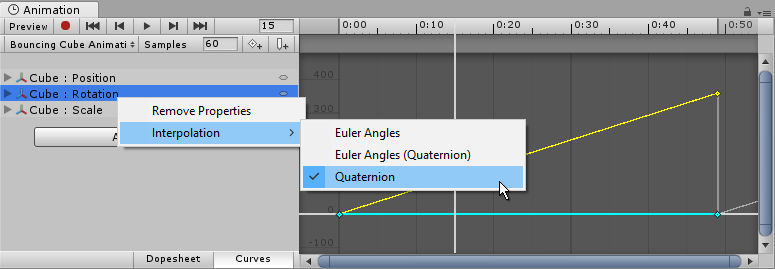
При интерполяции между двумя вращениями интерполяцию можно выполнить либо на значениях кватерниона, либо на значениях Эйлеровых углов. Представление Animation позволяет выбрать, какую форму интерполяции использовать при анимации вращения Transform. Однако вращения всегда отображаются в виде значений Эйлеровых углов, независимо от того, какая форма интерполяции используется.
Кватернионная интерполяция
Кватернионная интерполяция всегда генерирует плавные изменения в вращении вдоль кратчайшего пути между двумя вращениями. Это позволяет избежать артефактов интерполяции вращения, таких как блокировка гимбала. Однако кватернионная интерполяция не может представлять вращения больше 180 градусов, из-за своего поведения всегда находить кратчайший путь. (Вы можете представить это, выбрав две точки на поверхности сферы — кратчайшая линия между ними никогда не будет больше половины пути вокруг сферы).
Если вы используете кватернионную интерполяцию и устанавливаете числовые значения вращения дальше, чем на 180 градусов друг от друга, кривая, нарисованная в окне анимации, все равно будет покрывать более 180 градусов, однако фактическое вращение объекта будет происходить по кратчайшему пути.
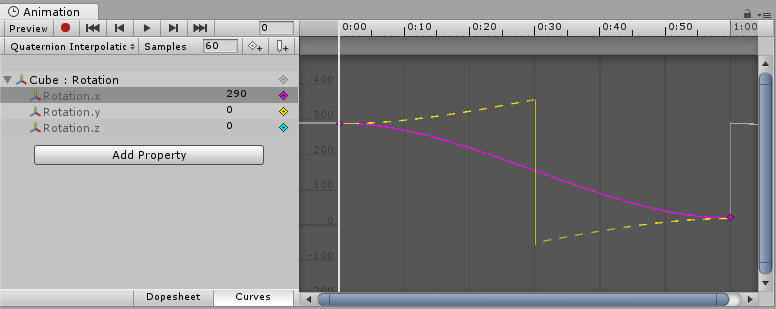
При интерполяции поворота кватернионами изменение ключей или касательных любой из кривых x, y или z может изменить и значения двух других кривых, поскольку все три строятся из внутреннего представления кватерниона. При такой интерполяции ключи всегда связаны: создание ключа в конкретный момент времени для одной из трёх кривых (x, y или z) создаст ключ в этот же момент и для двух других.
Интерполяция Эйлеровых углов
Интерполяции Эйлера углов является то, что большинство людей привыкли работать с. Эйлера углы могут представлять произвольные большие вращения и .x, .y, и .z Интерполяции с помощью Эйлеровых углов могут быть подвержены артефакты, такие как блокировка гимбалов при одновременном вращении вокруг нескольких осей, но интуитивно работать с ними для простых вращений вокруг одной оси за один раз. Когда используется интерполяции с помощью Эйлеровых углов, Unity внутренней запекания кривых в представление кватернионов, используемых внутри. Это похоже на то, что происходит при импорте анимации в Unity Обратите внимание, что эта запекание кривой может добавить дополнительные ключи в процессе и что касательные с Константа Тип касания может быть не полностью точным на уровне подкадра.