Введение в Animator Контроллеры
Используйте Animator Контроллер для организации и поддержания набора анимационных клипов и связанных с ними Animation Переходов для персонажа или анимированного GameObject.
В большинстве ситуаций, это нормально иметь несколько анимаций и переход между ними при возникновении определенных условий игры. Например, вы можете перейти от анимации ходьбы к прыжку при нажатии пробел. Однако, даже если у вас есть только один клип анимации, вам все равно нужно поместить его в Animator Контроллер, чтобы использовать его на Game Объект.
Контроллер Animator имеет ссылки на клипы Animation, которые он использует. Контроллер Animator управляет различными клипами Animation и переходами между ними с помощью State Machine, которую можно представить как схему клипов анимации и переходов. Подробнее о машинах состояний см. здесь.
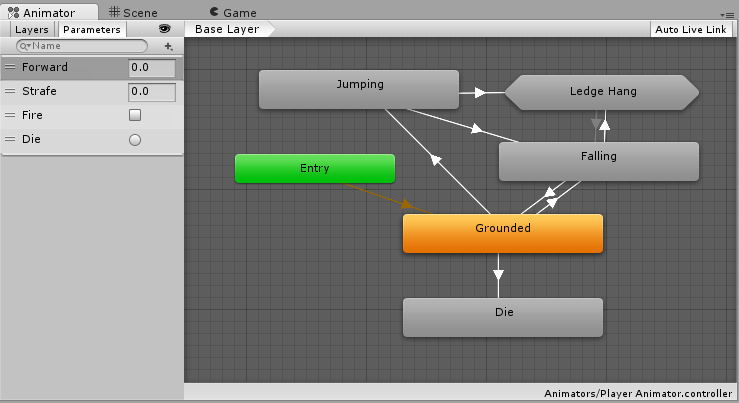
Unity автоматически создает Контроллер Animator, когда вы начинаете анимировать GameObject с помощью Окна Animation, или когда вы присоединяете Клип Animation к Клипу GameObject.
Чтобы вручную создать Animator Контроллер, щелкните правой кнопкой мыши в любом столбце окна Project и выберите Создать > Animator Контроллер.
В следующих разделах приведены дополнительные сведения об ассете Animator Controller и машинах состояний:
Навигация
Используйте колесо прокрутки для увеличения и уменьшения масштаба представления Animator Controller.
Чтобы фокусироваться на элементе в представлении Animator Контроллера, выберите одно или несколько состояний (кликните или перетащите рамку выбора вокруг состояний, которые вы хотите выбрать), затем нажмите клавишу F для увеличения выбора.
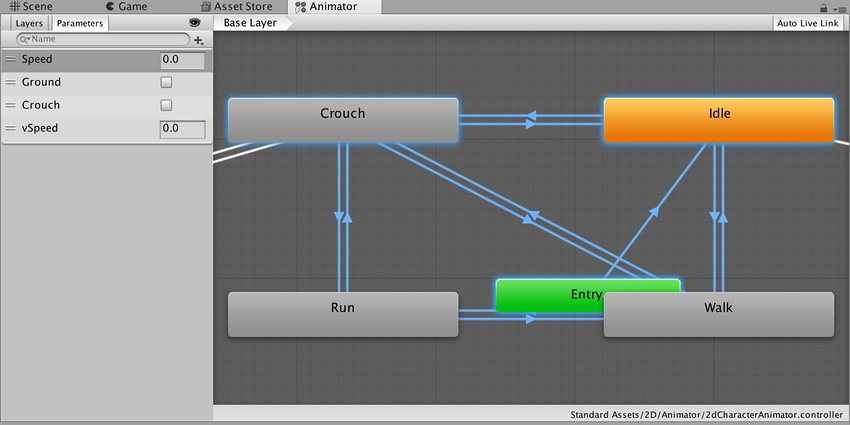
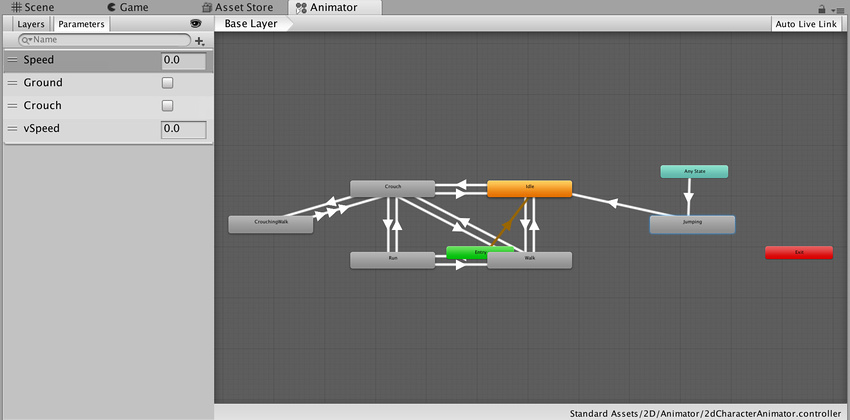
Нажмите клавишу A, чтобы поместить все состояния анимации в вид контроллера Animator.
Unity сохраняет ваш выбор. Нажмите клавиши A и F, чтобы переключиться между выбранными вами состояниями анимации и всем Контролером Animator.
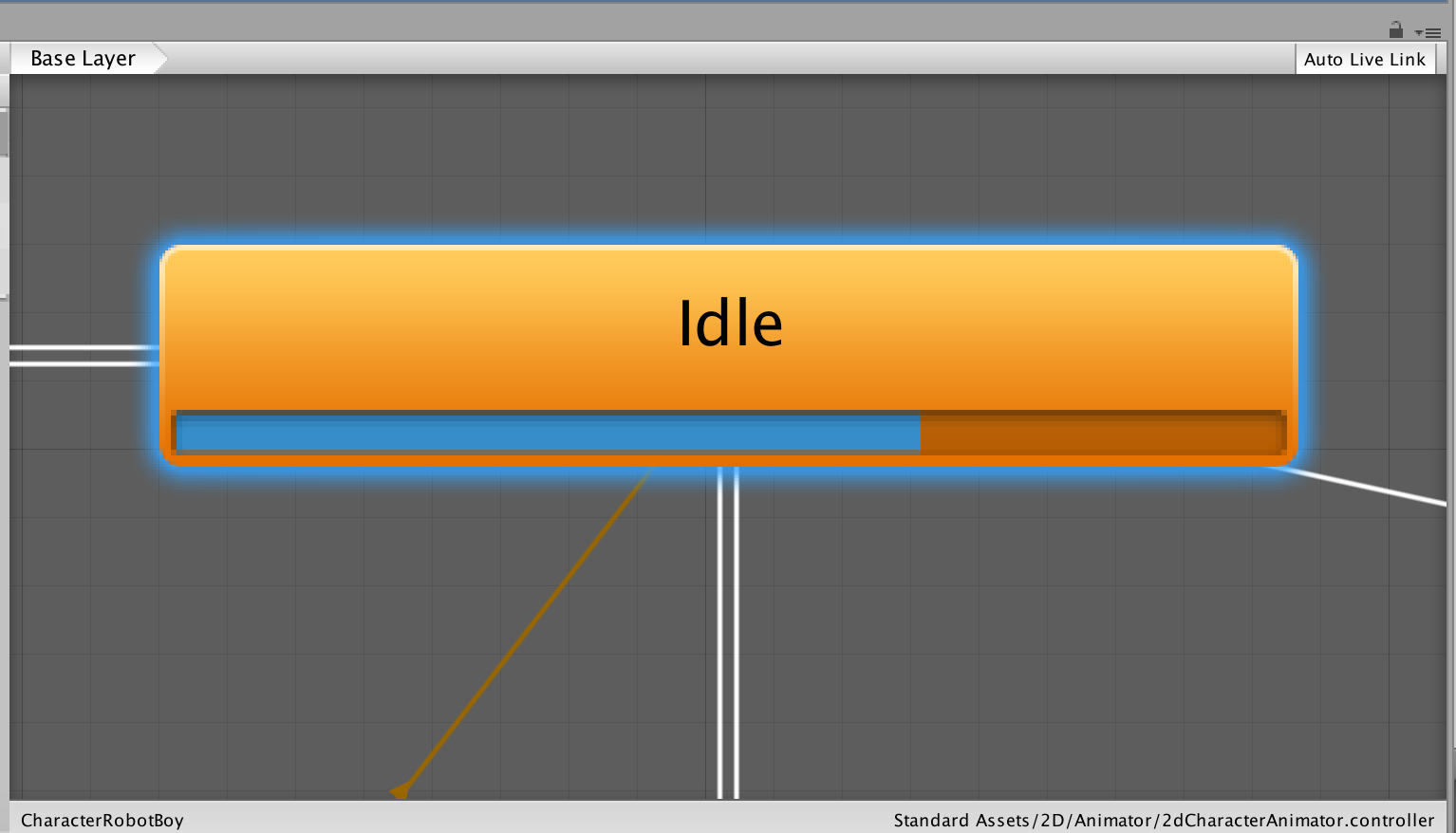
В режиме воспроизведения Animator панорамирует вид так, чтобы текущее воспроизводимое состояние всегда было видно. Animator Controller учитывает независимые коэффициенты масштабирования базового слоя и вложенной машины состояний, и окна автоматически панорамируются, чтобы активное состояние или состояния оставались видимыми.
Чтобы изменить масштаб во время режима воспроизведения, выполните следующие действия:
- Включите Auto Live Link в окне Animator Controller.
- Нажмите кнопку Play, чтобы войти в режим Play.
- Нажмите Пауза.
- В представлении Animator Controller выберите состояние или состояния, которые вы хотите увеличить.
- Нажмите клавишу F для увеличения выбора.
- Нажмите кнопку Play снова, чтобы возобновить режим Play.
Обратите внимание, что представление Animator Controller переходит к каждому состоянию, когда оно становится активным.