Ссылка на модуль Profiler
Модуль Highlights Profiler отображает информацию о том, соответствует ли ваше приложение своей целевой частоте кадров и связана ли его производительность с CPU или GPU.. Он может помочь вам определить, с чего начать исследование потенциальных проблем производительности.
Этот модуль не включён по умолчанию. Чтобы включить модуль Highlights Profiler, см. Активация модулей Profiler
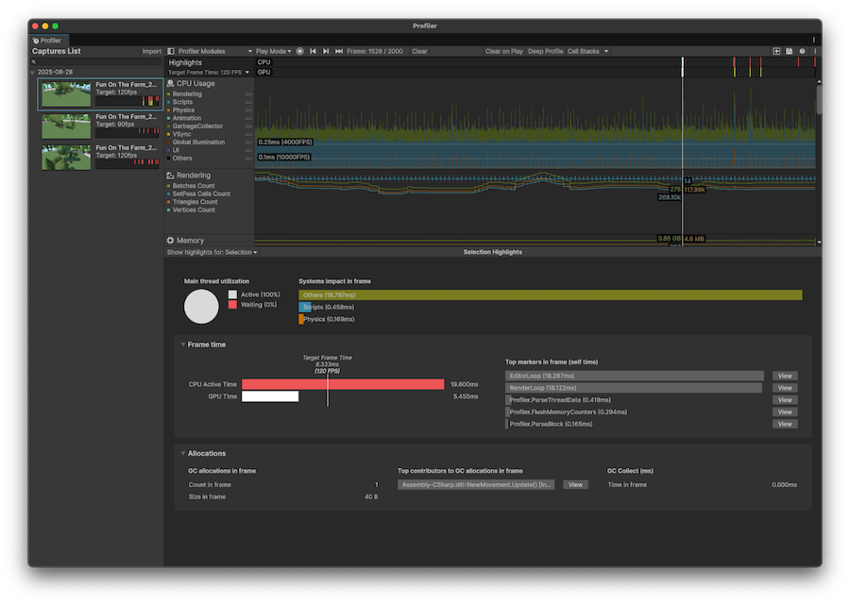
Время целевого кадра
Используйте раскрывающееся меню для установки целевого количества кадров в секунду (FPS) для вашего приложения. Выберите из предустановленного значения или выберите Таможня, чтобы установить собственное значение. При выборе Таможняоткрывается окно Окно Profiler Preferences.
Диаграмма
Диаграмма Highlights помечает любые кадры, которые превысили целевую частоту кадров приложения. Она отображает эту информацию в двух полосах маркеров:
| Значение | Описание |
|---|---|
| CPU | Отображает красные метки в любых кадрах, где CPU превысил время целевого кадра |
| GPU | Отображает желтые метки в любых кадрах, где GPU превысил время целевого кадра |
Наведите курсор мыши на любой кадр в графике, чтобы просмотреть краткое резюме кадра, включая время CPU и GPU.
Панель сведений
Когда вы выбираете кадр в диаграмме Highlights, на панели Details модуля отображается более подробная информация о кадре. Вы можете выбрать несколько кадров для анализа. Чтобы выбрать несколько кадров, нажмите и перетащите желаемый выбор на диаграмме Highlights. Панель Details затем отображает информацию о выборе кадров.
Вы можете использовать раскрывающееся меню в левом верхнем углу панели для отображения информации о выборе или всех данных о захвате.
Использование основной нити
Если выбран один кадр, то отображается время активного выполнения главного потока по сравнению с временем ожидания во время выполнения кадра.
Узкие места
Если вы выбираете диапазон кадров или весь захват, то в разделе Узкие места отображается общее число кадров, которые прошли за время целевого кадра, разделенное на ресурсы CPU и GPU.
Воздействие на системы
Отображает категории, которые способствовали наибольшему количеству времени во время захвата.
Время кадра
Отображает информацию о том, где было потрачено наибольшее время в этом захвате.
CPU Время Активности и GPU Время отображаются в виде столбчатой диаграммы относительно целевого времени кадра. Чтобы достичь целевой частоты кадров, вы должны держать CPU Время Активности и GPU Время ниже целевого времени кадра. Причина, по которой и CPU и GPU каждый в отдельности имеют полное время кадра для завершения своей работы, заключается в том, что движок Unity работает CPU и GPU параллельно для достижения оптимальной производительности.
Выберите график, чтобы открыть временную шкалу CPU или Frame Debugger, соответственно, и начать исследование производительности.
CPU Время активации
CPU Active Time — это время в кадре, в котором работал CPU. Unity вычисляет это значение, взяв наибольшую продолжительность потока между основным потоком и потоком рендеринга после вычитания времени, которое поток потратил на ожидания.
На главном потоке это означает, что Unity вычитает любые связанные с VSync метки, которые не представляют фактическую работу на потоке, такие как WaitForTargetFPS или Gfx.WaitForPresentOnGfxThread, для вычисления активного времени потока. На потоке рендеринга Unity вычитает время, потраченное на ожидание команд, как указано меткой Gfx.WaitForGfxCommandsFromMainThread, для вычисления активного времени потока.
Это возможно для CPU Активное время должно быть больше, чем CPU Значение времени, отображаемое в CPU Использование модуля Timeline когда поток рендеринга занял больше времени, чем основной поток. Это потому, что Timeline view отображает начало и конец кадра на главном потоке.
GPU время
GPU Время — это время между моментом, когда GPU была отправлена первая команда для кадра, и моментом, когда GPU завершила свою работу для этого кадра.
В панели справа вы найдете инструкции о следующих шагах и о том, где начать исследование производительности.
Топ-маркеры
Отображает информацию о маркерах, которые заняли наибольшее время в захвате. Отображаемая информация отличается в зависимости от того, выбран ли один кадр или выборка:
| Метрическая система | Описание |
|---|---|
| Верхние маркеры в раме | Отображается только при выборе одного кадра. Отображает маркеры, которые заняли больше всего времени во время кадра. Выберите Вид для просмотра маркера в представлении CPU Hierarchy. |
| Верхние маркеры на длиннейшей раме | Отображается только при выборе нескольких кадров. Отображает информацию о маркерах в кадре, который занял больше всего времени, вместе с номером кадра. Выберите номер кадра, чтобы просмотреть один кадр в модуле Выделения. |
| Верхние маркеры по захвату | Отображается только при выборе нескольких кадров. Отображает маркеры, которые заняли наибольшее количество времени во всем выборе, вместе с номером кадра. Выберите номер кадра, чтобы просмотреть один кадр в модуле Выделения. |
Ассигнования
Отображает информацию о вывоз мусора выполнено.
GC ассигнования
Отображает количество и размер распределений в захвате или по выбранным кадрам.
Крупнейшие доноры, предоставившие ассигнования на GC
Отображает маркеры элементов, которые внесли наибольший вклад в сбор мусора в захвате или в выбранных кадрах.
GC Собирать
Отображает время в мс, затраченное на сбор мусора.