Аудио Profiler ссылка на модуль
Модуль Audio Profiler контролирует производительность аудиосистемы в вашем приложении, например, общую нагрузку и количество голосов. Чтобы открыть окно Profiler, перейдите в меню: Окно > Анализ > Profiler. Информацию о том, как использовать Profiler, см. в Profiler введение
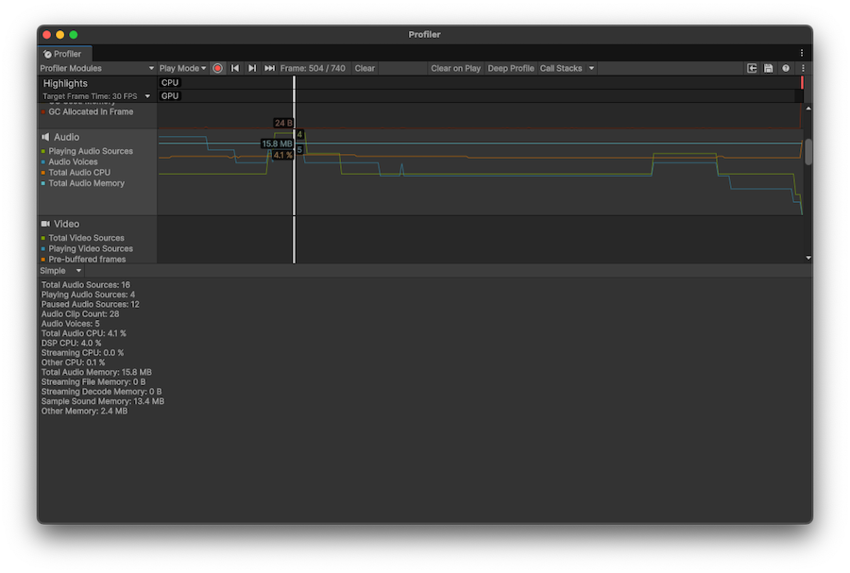
Диаграмма модуля Audio Profiler отслеживает время, потраченное на аудио в вашем приложении. Время делится на следующие категории:
| Диаграмма | Описание |
|---|---|
| Воспроизведение источников звука | Общее число источников звука, играющих в сцене в выбранном кадре. Это полезно для контроля, если аудио перегружено. |
| Аудиоголоса | Количество аудио (FMOD каналов) голосов, используемых в выбранном кадре. |
| Общее аудио CPU | Количество CPU используемого звука в выбранном кадре. |
| Общая аудио память | Количество RAM аудиодвижка, используемого в выбранном кадре. |
Чтобы изменить порядок категорий в диаграмме, вы можете перетащить их в легенда диаграммы. Вы также можете щелкнуть цветную легенду категории, чтобы переключить ее отображение.
Панель сведений о модуле
Когда вы выбираете модуль Audio Profiler, в панели деталей отображается разбивка аудиоданных для выбранного кадра. Существует два представления, которые вы можете использовать для проверки данных аудиопрофилирования: Простое и Detailed. Чтобы изменить отображение, используйте раскрывающийся список в верхнем левом углу панели деталей (по умолчанию установлено Простое).
Простой вид
Представление Простое содержит следующие сведения об аудиоданных выбранного кадра.
| Данные | Описание |
|---|---|
| Всего источников аудио | Общее число источников звука в сцене. |
| Воспроизведение источников звука | Общее число источников звука, воспроизводимых в сцене |
| Приостановленные источники аудио | Общее число приостановленных источников звука в сцене. |
| Количество аудиоклипов | Общее количество аудиоклипов в сцене. |
| Аудиоголоса | Общее количество аудио каналов (FMOD каналов), которые использует ваш Project. |
| Общее аудио CPU | Общее количество CPU, которое использует аудио. |
| DSP CPU | Сумма CPU ваш проект использует путем смешивания, аудиоэффектов и декомпрессии не потоковых звуков, которые имеют Сжатые в памяти типа нагрузки. Это не охватывает CPU требуется для звуков, Unity декодируется в фоновом режиме, тип нагрузки которого Декомпрессия при нагрузке и имеют Загрузить в фоне флажок отмечен. |
| Стриминг CPU | Количество CPU, которое ваш проект использует для потокового аудио в вашем приложении. |
| Прочие CPU | Общие CPU накладные расходы, не охваченные другими категориями CPU. |
| Общая аудио память | Объем памяти, используемый аудио в вашем проекте. |
| Память потоковых файлов | Количество памяти, которое аудио файлы с типом загрузки Стриминг используют для краткосрочного буферизации сжатых аудио данных при прогрессивном чтении файлов с диска. |
| Память потокового декодирования | Количество памяти, которое аудио файлы с типом загрузки Стриминг используют для буферизации потока декодированных образцов. |
| Образцы звуковой памяти | Объем памяти, который аудио файлы с типом загрузки Декомпрессия при нагрузке используется для данных несжатой выборки. Примечание: Unity объединяет память, которую выделяет аудиосистема, и она продолжает расти, пока не достигнет насыщения во время выполнения приложения. Аудиосистема внутренне повторно использует выделенную память, которая не может быть сжата во время выполнения. |
| Другие памяти | Накладные расходы, связанные с различными подсистемами аудиосистемы. |
Детальный вид
Представление Подробное содержит всю информацию из представления Простое, и дополнительно содержит подробный журнал аудио событий по кадрам. Вы можете просмотреть их либо как Каналы, Группы, или Каналы и Группы. Чтобы открыть это представление, откройте раскрывающееся меню в верхней части панели деталей модуля, выберите Подробное, а затем выберите одно из представлений с панели инструментов в верхней части панели.
Представление Groups показывает иерархию шин аудиомикшера. Представление Channels and Groups отображает эту информацию вместе со сведениями о воспроизводимых звуках.
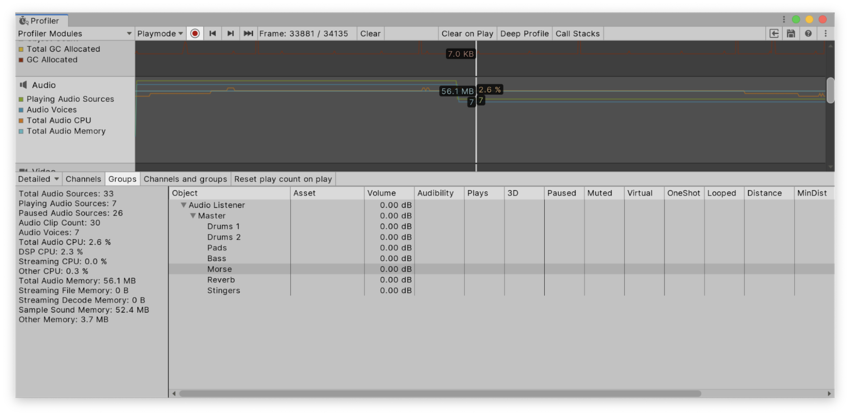
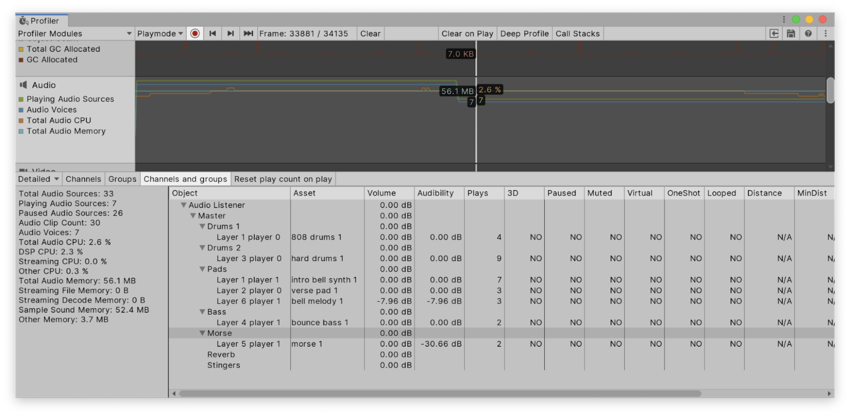
Выберите Сбросить счет воспроизведения при воспроизведении, чтобы сбросить число в столбце Проигрывается при следующем нажатии кнопки Воспроизвести в окне Проигрыватель или при подключении к новому целевому устройству.
Информация в подробном представлении расположена в следующих столбцах:
| Колонка | Описание |
|---|---|
| Объект | GameObject, который содержит Аудио Источник, воспроизводящий аудио. |
| Ассеты | Аудио Ассет, который воспроизводится соответствующим GameObject Аудио Источником. |
| Объем | Объем, который источник звука применяет к аудио. Это сочетание его общего свойства громкости и динамического объема, который применяет кривая затухания, зависящая от расстояния. |
| Звуковые характеристики | Фактический уровень, на котором воспроизводится аудио. Это сумма громкости источника аудио и других затуханий, которые применяют к нему каналы миксера. |
| Пьесы | Количество раз, когда Unity проигрывал аудио. Эта информация полезна для отладки логических ошибок, когда Unity может не использовать некоторые аудио файлы. |
| 3D | Отображает YES, если аудио использует динамическую дистанционно-зависимую амортизацию и направленное панирование. |
| Приостановлено | Отображает YES, если аудио приостановлено в этом кадре. |
| Выключено | Отображает YES, если аудио в этом кадре выключено. |
| Виртуальный | Отображает YES, если воспроизведение аудио приостановлено из-за значения Max Real Voice Count, задаваемого в Audio Project Settings. Параметр Max Real Voice Count определяет максимальное количество объектов Audio Source, одновременно воспроизводимых Unity. Если отображается true, Unity отдала приоритет другому аудио с большей слышимостью или более высоким приоритетом в текущем кадре. |
| OneShot | Отображает YES если AudioSource.PlayOneShot() проигрывали аудио. |
| Зацикленный | Отображает YES если AudioSource.Play() проигрывали аудио. |
| Расстояние | Расстояние от источника звука до AudioListener. |
| MinDist | Минимальное расстояние, определенное в редакторе кривых AudioSource. Это определяет сферическую область вокруг аудио, где громкость остается на постоянном уровне внутри нее. |
| MaxDist | Максимальное расстояние, определенное в редакторе кривой источника звука. Это определяет сферическую область вокруг аудио, где громкость остается на постоянном уровне за его пределами. |
| Время | Текущее относительное время в аудио воспроизведении. Когда аудио воспроизведение приостановлено, это время не продвигается вперед. |
| Продолжительность | Длина аудиозаписи в секундах. |