Profiler введение
Проанализируйте производительность вашего приложения с помощью Profiler.
Profiler записывает несколько областей производительности вашего приложения и отображает эту информацию вам. Вы можете использовать эту информацию, чтобы решить, что вам может потребоваться оптимизировать в вашем приложении, и проверить производительность внесенных вами изменений.
Для открытия окна Profiler перейдите в Окно > Анализ > Profiler.
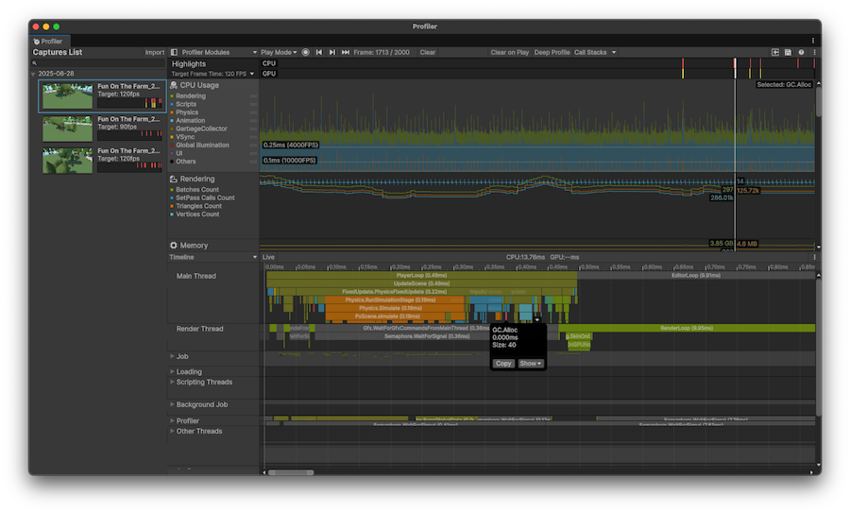
Вы можете проверить код скрипта и посмотреть, как ваше приложение использует определенные ассеты и ресурсы, которые могут замедлить его. Вы также можете сравнить, как ваше приложение работает на различных устройствах. Profiler имеет несколько различных Profiler модулей, которые отображают данные о производительности в таких областях, как отображение, память и аудио.
Profiler является инструментальным профилером, что означает, что Profiler использует маркеры в коде приложения для записи подробной информации о времени выполнения кода в каждом маркере. Unity API имеет встроенные маркеры профилера, чтобы вы могли исследовать производительность вашего кода, обнаружить проблемы с производительностью и определить области для оптимизации.
Вы также можете использовать пользовательские Profiler маркеры мониторинга конкретных данных или использования Глубокое профилирование для дальнейшей настройки данных, которые вы собираете.