Ссылка на окно маскировки аватара
Есть два способа определить, какие части вашей анимации должны быть замаскированы:
- Выбирая из Гуманоиды карты тела
- Выбирая, какие кости включать или исключать из иерархии Transform
Гуманитарная селекция
Если ваша анимация использует Гуманоидный Аватар, вы можете выбрать или отменить выбор частей упрощенной диаграммы тела гуманоида, чтобы указать, где маскировать анимацию:
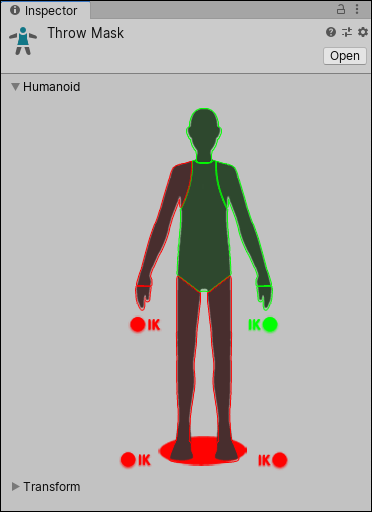
На диаграмме тела группы частей тела в следующих частях:
- Глава
- Левая рука
- Правая рука
- Левая рука
- Правая рука
- Левая нога
- Правая нога
- Корень (обозначается «тенью» под ногами)
Чтобы включить анимацию из одной из этих частей тела, щелкните диаграмму Аватара для этой части, пока она не станет зеленой. Чтобы исключить анимацию, щелкните часть тела, пока она не станет красной. Чтобы включить или исключить все, дважды щелкните пустое пространство вокруг Аватара.
Вы также можете переключить Обратная кинематика (IK) для рук и ног, которая определяет, включать или не включать IK кривы в смешивание анимации.
Transform выбор
Если ваша анимация не использует Гуманоидного Аватара и вы хотите более детально управлять тем, какие кости маскируются, вы можете выбрать или снять выбор части иерархии модели:
- Назначьте ссылку на Аватара, трансформацию которого вы хотите замаскировать.
- Нажмите кнопку Import Skeleton. Иерархия аватара появится в инспекторе.
- Вы можете отметить каждую кость в иерархии, чтобы использовать ее в качестве маски.
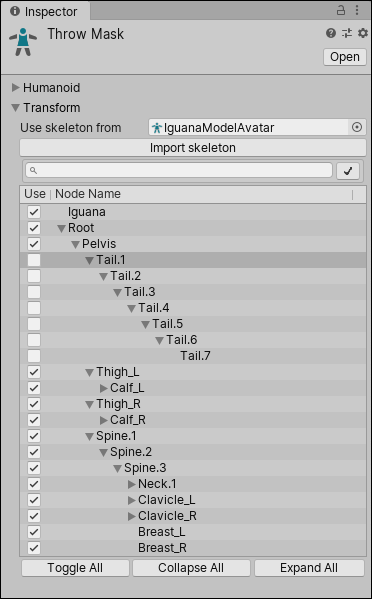
Маска ассеты могут быть использованы в Animator Контролерыпри указании Animation Слои для применения маскировки во время выполнения, или в настройках импорта файлов анимации для применения маскировки при импорте анимации.
Преимуществом использования Маски является то, что они, как правило, уменьшают накладные расходы памяти, так как части тела, которые не являются активными, не нуждаются в их соответствующих кривых анимации. Кроме того, неиспользуемые кривы не нужно рассчитывать во время воспроизведения, что, как правило, уменьшает накладные расходы CPU анимации.
AvatarMask