Введение в импорт ассетов
Когда вы создаете проект Unity, Unity создает папку для вашего проекта, которая содержит подпапку Assets. Вы можете использовать эту папку для хранения ассетов, созданных вне Unity, для использования в вашем проекте.
Важно: Использование методов облачного хранения для хранения проекта не поддерживается. Это может вызвать проблемы синхронизации, которые повреждают ваш проект. Используйте управление версиями для управления вашим проектом.
Использование папки Assets
Вы можете либо экспортировать файл ассета непосредственно в папку Assets, либо скопировать его в папку. Для многих распространенных форматов вы можете сохранить исходный файл непосредственно в папку Assets вашего проекта, и Unity сможет его прочитать. Unity также обнаруживает, когда вы сохраняете новые изменения в файле и повторно импортирует файлы по мере необходимости.
Список поддерживаемых типов ассетов см. в разделе Справочная информация о поддерживаемых типах активов.
Управление ассетами в окне Project
Используйте окно Project, чтобы просматривать содержимое папки Assets. Когда вы сохраняете или копируете файл в папку Assets, Unity импортирует его, после чего файл появляется в окне Project. Если перетащить файл из файлового менеджера компьютера в окно Project редактора Unity, Unity создаст его копию и поместит её в папку Assets. После этого копия будет доступна в окне Project.
Предупреждение: Обычно элементы, отображаемые в окне Project, представляют собой файлы на вашем компьютере. Если вы удаляете их в окне Project, вы также удаляете их с компьютера.
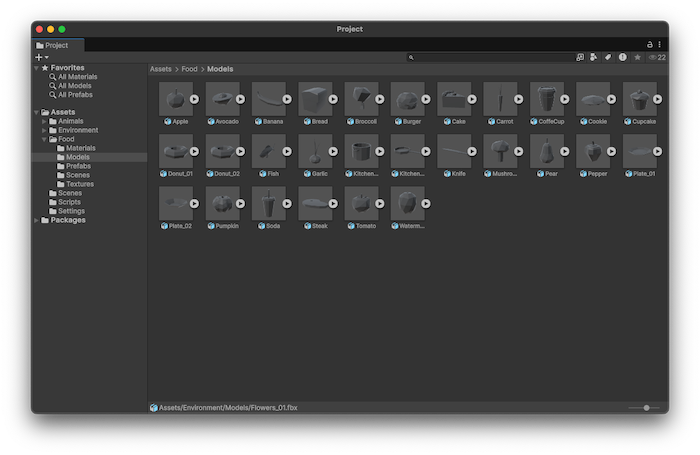
Изменение файлов ассетов
При изменении файла в Unity, Unity Вместо этого процесс импорта читает исходный файл и создает внутреннее представление вашего ассета, которое соответствует выбранному вами формату. настройки импорта. Если вы измените параметры импорта для ассета или измените исходный файл в файле Assets папка, Unity повторно импортирует ресурс для отражения ваших изменений.
Если вы хотите переместить или переименовать ассеты в вашем проекте, лучше всего делать это в окне Project. Unity затем автоматически перемещает или переименовывает соответствующий файл .meta ассета. Дополнительную информацию о файлах .meta см. в Метаданные актива.
Если перетащить файл из файлового менеджера компьютера в окно Project редактора Unity, Unity создаст копию файла и поместит её в папку Assets. После этого копия будет доступна в окне Project.
Комплексные ассеты
Если вы импортируете один файл ассета, содержащий сложную информацию, Unity может создать из него несколько ассетов. Например:
- Если файл 3D (например, файл FBX) определяет материалы или содержит встроенные текстуры, Unity извлекает материалы и встроенные текстуры как отдельные ассеты.
- Если вы хотите импортировать файл изображения в виде нескольких 2D sprites. Используйте 2D Sprite Editor для определения нескольких sprites из одного графического изображения и Unity отображает каждый спрайт как отдельный ресурс спрайта в Project окно. Для получения дополнительной информации см. Создание спрайтов из текстуры.
- Если a 3D файл содержит несколько временных линий анимации или несколько клипов, Unity автоматически определяет отдельные временные рамки анимации или клипы, основанные на его настройки импорта анимации. Полученные множественные анимационные клипы появляются как отдельные анимационный клип ассетов в Project окно.
Обработка ассетов
Unity читает и обрабатывает любые файлы, которые вы добавляете в Assets папку и преобразует содержимое файла во внутренние данные, корректно отформатированные для целевой платформы вашего приложения. Исходные файлы ассетов при этом не изменяются, а внутренние данные Unity хранит в Library папка. Эти данные являются частью Unity База данных ассетов.
Unity использует для ассетов внутренние форматы, чтобы во время выполнения и в редакторе работать с их подготовленными версиями, сохраняя при этом ваши неизменённые исходные файлы в Assets Эта система означает, что вы можете редактировать файл ассета, и редактор автоматически подбирает изменения. Например, оборудование, такое как мобильные устройства, не может конвертировать .psd файлы непосредственно, чтобы отобразить их как текстуры. Когда вы размещаете .psd файл в Assets папку, Unity преобразует файл во внутреннюю версию, пригодную для обработки мобильными устройствами.
Внутреннее представление ваших ассетов Unity хранит в Library папка, которая ведет себя как папка кэша. Вам не нужно никогда изменять Library папку вручную, и если вы это сделаете, вы можете негативно повлиять на ваш проект. Это также означает, что вам не нужно включать Library папка под управлением версиями.
Тип: Если ваш проект не открыт, вы можете безопасно удалить Library папка, потому что Unity может регенерировать все свои данные из Assets и ProjectSettings папки при следующем запуске проекта.
Настройки импорта ресурсов
Каждый тип ассета, поддерживаемый Unity, имеет набор параметров импорта, которые влияют на внешний вид или поведение ассета. Чтобы просмотреть параметры импорта ассета, выберите ассет в окне Project. Настройки импорта для выбранного ассета отображаются в окне Inspector. Отображаемые параметры зависят от выбранного типа ассета.
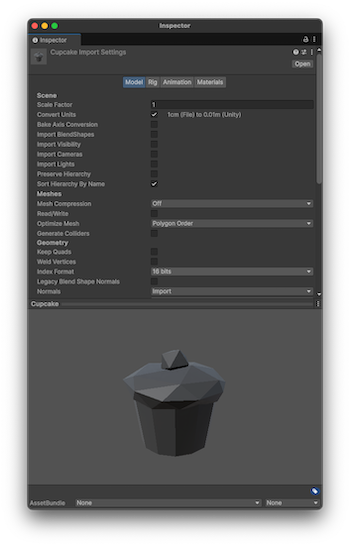
Дополнительные сведения см. в документации по следующим параметрам импорта:
- Настройки импорта модели
- SketchUp Параметры импорта
- SpeedTree Параметры импорта
- Настройки импорта текстур
- Настройки импорта текстуры кубической карты
- Animation Параметры импорта
- Настройки импорта определения сборки
- Настройки импорта аудио
Если вы разрабатываете кроссплатформенный проект, вы можете переопределить настройки по умолчанию и задать разные параметры импорта для каждой платформы.
Повторное использование ассетов между проектами
По мере создания приложения Unity хранит метаданные о ваших ассетах, таких как параметры импорта и ссылки на другие ассеты, среди прочей информации. Если вы хотите перенести ассеты в другой проект и сохранить всю эту информацию, вы можете экспортировать ассеты в один из следующих контейнеров:
- Ан пакет активов, которые можно создать непосредственно в Редакторе.
- A изготовленный на заказ пакет, к которым вы можете получить доступ и управлять внутри Package Manager.