Animation Смешанные деревья
Обычной задачей в игровой анимации является смешение двух или более похожих движений. Возможно, наиболее известным примером является смешение анимации ходьбы и бега в зависимости от скорости персонажа. Другим примером является персонаж, наклоняющийся налево или направо, когда он поворачивается во время бега.
Важно различать переходы и деревья смешения. Хотя оба используются для создания плавной анимации, они используются в разных ситуациях.
Использование Переходы для плавного перехода из одного Animation состояния в другое в течение заданного времени. Переходы задаются как часть Animation Машины состояний. Переход от одного движения к совершенно другому движению обычно в порядке, если переход быстр.
Использование Бленд-деревья для плавного объединения нескольких анимаций путем включения частей каждой анимации, в разной степени. Сумма, которую каждое из движений вносит в конечный эффект контролируется с помощью параметра смешивания, который является только одним из числовых параметров параметры анимации связанные с работой Animator Controller. Чтобы смешанное движение имело смысл, смешиваемые движения должны быть похожи по характеру и по времени. Деревья смешивания — это особый тип состояния в машине состояний анимации.
Примерами подобных движений могут быть различные анимации ходьбы и бега. Для того, чтобы слияние работало хорошо, движения в клипах должны происходить в одних и тех же точках в нормализованном времени. Например, анимации ходьбы и бега могут быть выстроены так, что моменты контакта стопы с полом происходят в одних и тех же точках в нормализованном времени (e.g. левая нога ударяет в 0.0, а правая нога в 0.5). Поскольку используется нормализованное время, не имеет значения, если клипы разной длины.
Использование деревьев смешения
Чтобы начать работу с новым деревом смешения, выполните следующие действия:
- Щелкните правой кнопкой мыши пустое место в представлении Animator Controller.
- Выберите Создать состояние > Из нового дерева смешения из контекстного меню.
- Дважды щелкните дерево смешивания, чтобы открыть график дерева смешивания.
Окно Animator отображает график всего Деревья Смешивания, в то время как окно Inspector показывает выбранный узел и его непосредственных дочерей, если таковые имеются.
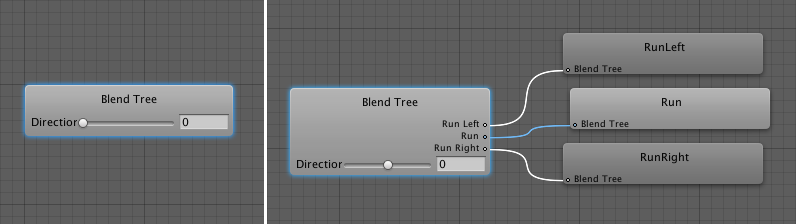
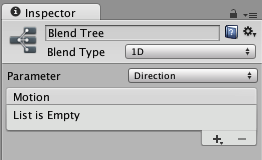
Чтобы добавить анимационные клипы в дерево смешивания, вы можете выбрать дерево смешивания, а затем нажать значок плюс в поле движения в инспекторе.
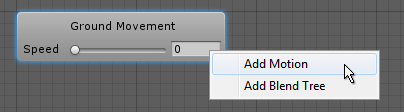
Вы также можете щелкнуть правой кнопкой мыши и использовать контекстное меню для добавления анимационных клипов или дочерних узлов смешивания:
Когда дерево смешивания содержит клипы Animation и входные параметры, окно Inspector отображает графическое представление того, как анимации объединяются. Используйте ползунок
Эта визуализация изменяется по мере изменения значения параметра (при перетаскивании ползунок стрелки из корня дерева меняют цвет, чтобы показать доминирующий клип анимации).
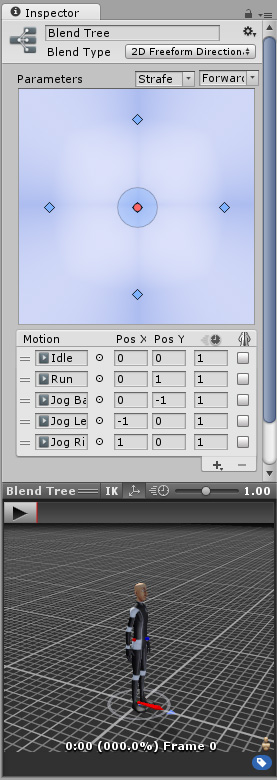
Выберите любой из узлов в графе Дерево смешения, чтобы отобразить его в окне Inspector. Если выбранный узел является клипом Animation, то будет показан узел Inspector для этого клипа Animation. Настройки будут доступны только для чтения, если анимация импортирована из модели. Если узел является узлом смешивания, то будет показан узел Inspector для узлов смешивания.
Выберите либо 1D, либо 2D смешивание из меню Тип смешивания. В следующих разделах представлены более подробные сведения об этих типах смешивания и настройках, доступных в окне Inspector: