Справочная вкладка «Сопоставление аватар»
Вкладка Сопоставления Аватара доступна, когда Unity Editor находится в режиме Настройки Аватара.
Чтобы войти в режим Настройки Аватара, либо:
выберите Avatar Asset в окне Project и нажмите “Configure Avatar” в окне Inspector, или
Выберите Model Asset в окне Project, перейдите на вкладку “Rig” в окне Inspector и нажмите “Configure…” в меню Avatar Definition.
Когда вы находитесь в режиме Настройки Аватара, Отображение аватара вкладка появляется в Inspector отображение UnityКартирование костей:
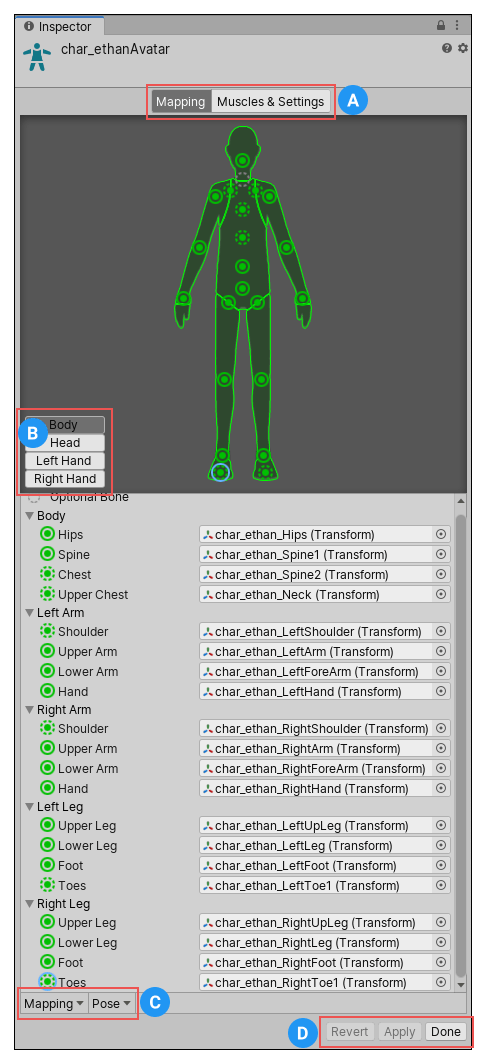
(A) Кнопки для переключения между вкладками Картирование и Muscles & Settings. Вы должны Применить или Отменить любые изменения, сделанные до переключения между вкладками.
(B) Кнопки для переключения между секциями Аватара: Тело, Голова, Левая Рукаи Правая Рука.
(C) Меню, которые предоставляют различные инструменты отображения и инструменты поз, чтобы помочь вам отобразить костную структуру Аватара.
(D) Кнопки для принятия любых изменений (Принять), отбросить любые изменения (Вернуть), и покинуть окно Аватара (СделаноВы должны Применить или Вернуть изменения, внесенные до выезда из страны Аватар окно.
Отображение Аватара указывает, какие из костей требуются (полные круги) и какие необязательны (пунктирные круги). Unity может интерполировать необязательные движения костей автоматически.
Сохранение и повторное использование данных Аватара (файлы шаблона человека)
Вы можете сохранить сопоставление костей в вашем скелете с Аватаром на диске в виде файла Файл Human Template (расширение *.ht). Вы можете повторно использовать это сопоставление для любого персонажа. Например, вы хотите поставить сопоставление Аватара под контроль исходного кода и предпочитаете фиксировать текстовые файлы; или, возможно, вы хотите анализировать файл с помощью собственного инструмента.
Чтобы сохранить данные Аватара в файле шаблона человека, выберите Сохранить из раскрывающегося меню Картирование в нижней части окна Аватар.
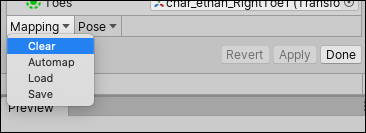
Unity отображает диалог, в котором вы можете выбрать имя и место сохранения файла.
Чтобы загрузить ранее созданный файл шаблона человека, выберите Картирование > Загрузка и выберите файл, который нужно загрузить.
Использование масок аватара
Иногда полезно ограничить анимацию определенными частями тела. Например, анимация ходьбы может включать в себя персонажа, качающего руками, но если он поднимает факел, он должен поднять его, чтобы пролить свет. Вы можете использовать Маска тела Аватара чтобы указать, какие части персонажа должны быть ограничены анимацией. См. документацию по Маски Аватара для дальнейших деталей.
Аватар