Unity 6.3
0 онлайн 53 гостей 3 в системе
Вход

Установка режима отображения в Standard Shader с помощью скрипта

Когда вы меняете Режим отображения, Unity применяет ряд изменений к Материалу. Нет единого C# API изменить Режим отображения Материала, но вы можете внести те же самые изменения в свой код.

Чтобы увидеть изменения, которые Unity делает, когда вы меняете Режим отображения:

  1. Загрузите исходный код для встроенных шейдеров Unity. См. Создайте свой собственный шейдер для инструкций.
  2. Откройте файл StandardShaderGUI.cs.
  3. Найдите область файла, которая выглядит так, и наблюдайте за изменениями для каждого Режима отображения.
switch (blendMode)
        {
            case BlendMode.Opaque:
               // Changes associated with Opaque Rendering Mode are here
                break;
            case BlendMode.Cutout:
                // Changes associated with Cutout Rendering Mode are here
                break;
            case BlendMode.Fade:
                // Changes associated with Fade Rendering Mode are here
                break;
            case BlendMode.Transparent:
                // Changes associated with Transparent Rendering Mode are here
                break;
        }
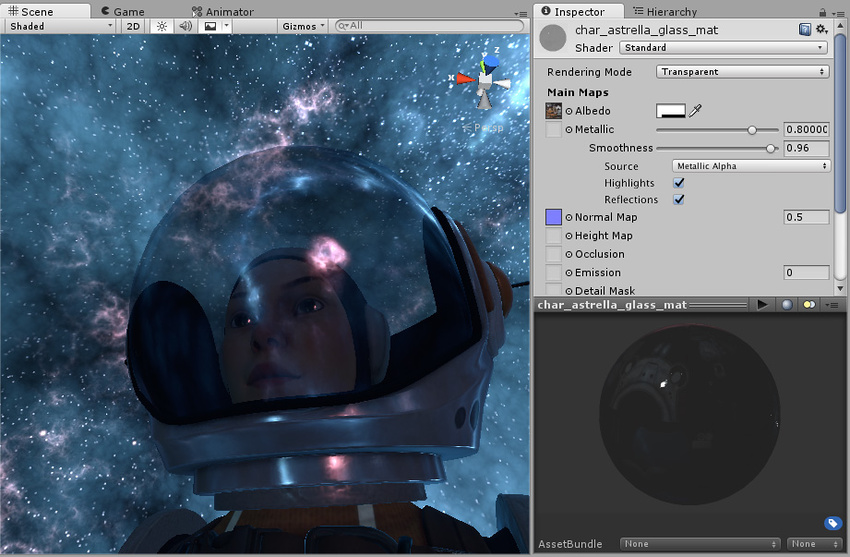
Визир шлема на этом изображении отображается в прозрачном режиме, так как он должен представлять реальный физический объект, обладающий прозрачными свойствами. Здесь визир отражает небесную сферу в сцене.
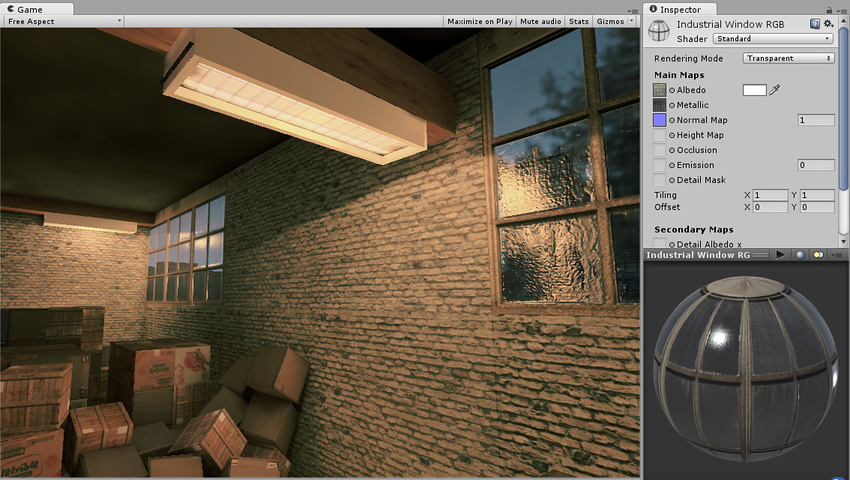
Эти окна используют прозрачный режим, но имеют некоторые полностью непрозрачные области, определенные в текстуре (рамки окон). Зеркальное отражение от источников света отражает прозрачные области и непрозрачные области.
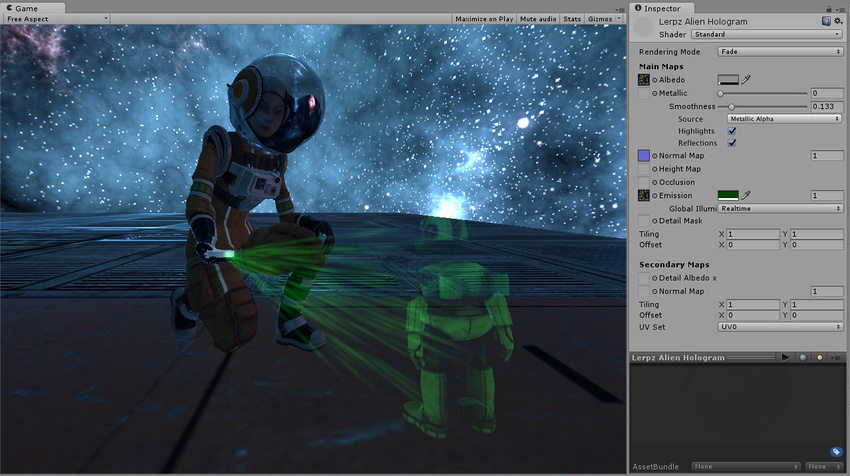
Голограмма на этом изображении отображается с помощью режима Fade, так как она должна представлять непрозрачный объект, который частично выпадает.
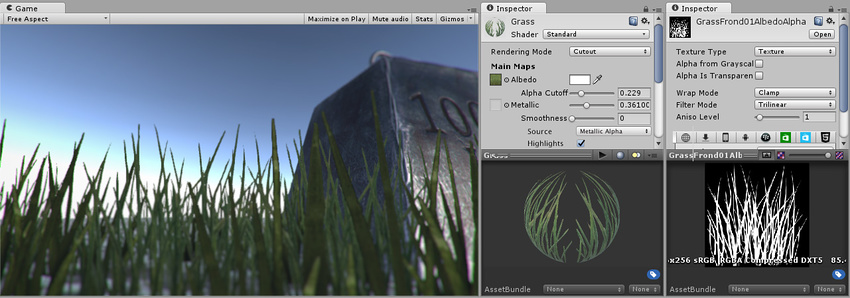
Трава на этом изображении отображается в режиме вырезки. Этот режим придает объектам четкие острые края, которые определяются путем указания порога вырезки. Все части изображения с альфа-значением выше этого порога являются 100% непрозрачными, а все части ниже порога невидимы. Справа на изображении вы можете увидеть настройки материала и альфа-канал используемой текстуры.