Интерактивный шейдер Autodesk во встроенном Render Pipeline
Шейдер Autodesk Interactive воспроизводит шейдер Interactive PBS, доступный в Autodesk® 3DsMax и Autodesk® Maya, для использования в Unity.
Когда Unity импортирует FBX, экспортированный из одного из этих программ, он проверяет, включает ли FBX материалы с интерактивными PBS шейдерами. Если да, то Unity импортирует эти материалы как интерактивные материалы Autodesk. Свойства интерактивных материалов Autodesk идентичны их оригинальным интерактивным PBS материалам. Они также выглядят и реагируют на свет аналогичным образом.
Существуют небольшие различия между тем, что вы видите в Autodesk® Maya или Autodesk® 3DsMax, и тем, что вы видите в Unity:
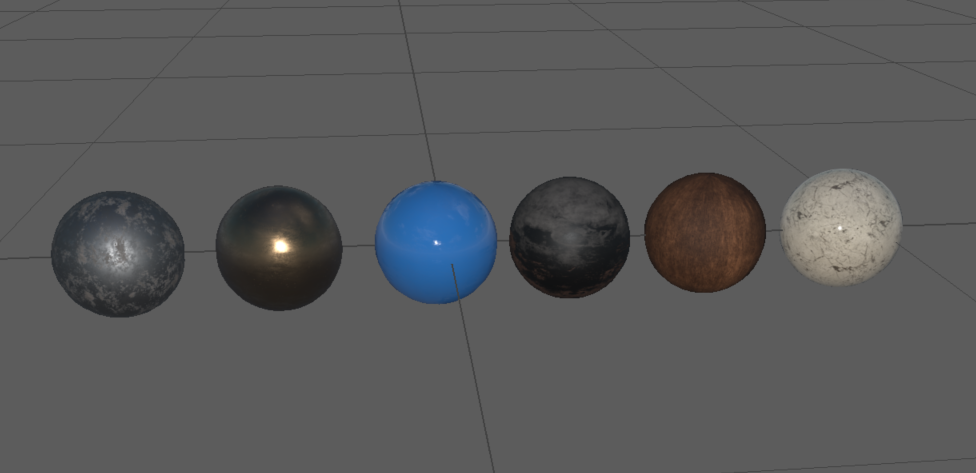
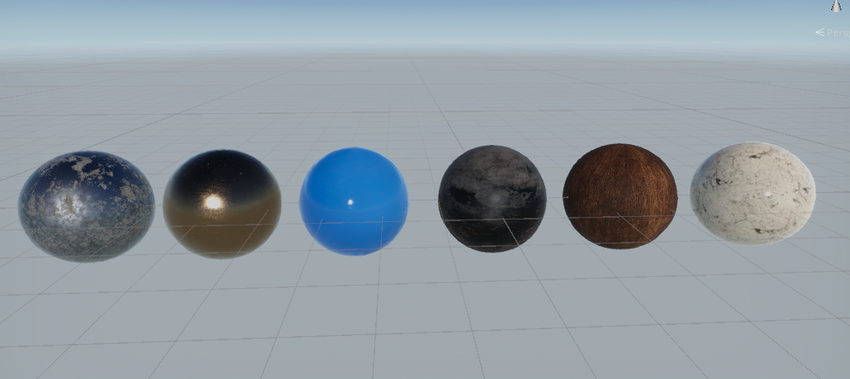
Создание интерактивного материала Autodesk
Когда Unity импортирует файл FBX с совместимым шейдером Autodesk, он автоматически создает интерактивный материал Autodesk. Если вы хотите вручную создать интерактивный материал Autodesk:
Создайте новый материал из меню: Assets > Create > Material.
В Inspector для Материала, нажмите Шейдер раскрывающееся меню, а затем нажмите Autodesk Interactive.
Свойства
Свойства интерактивного шейдера Autodesk работают так же, как свойства материалов в Standard Shader, за исключением Шероховатости.
Более подробную информацию о всех остальных свойствах см. в Параметры материала.
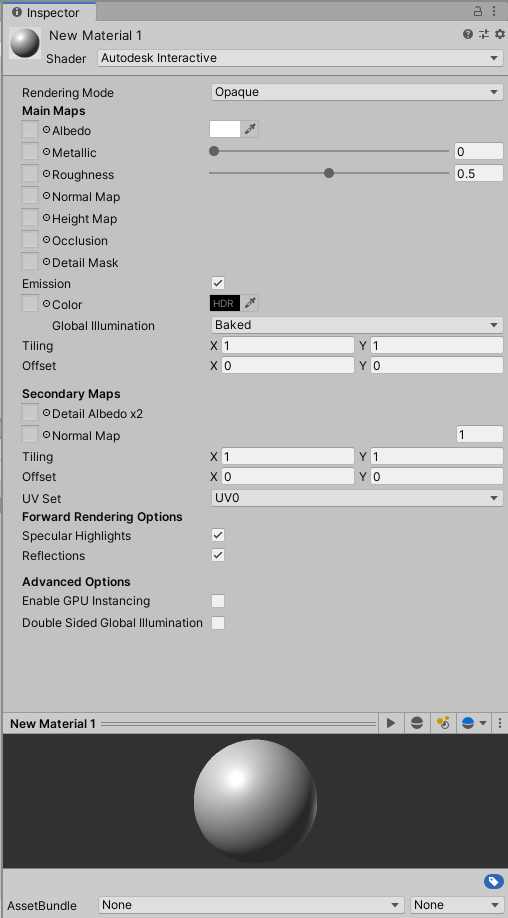
| Свойство | Описание | |
|---|---|---|
| Режим отображения | Управляет тем, как Unity отображает этот материал. Выберите Непрозрачный, Вырезка, Затемнение, или Прозрачный. Это свойство работает так же, как и Standard Shader. Дополнительную информацию см. в Режим отображения. |
|
| Основные карты | Альбедо | Определяет цвет материала. Вы можете назначить текстуру для управления этим свойством; для этого используйте кнопку выбора текстуры слева от имени свойства. Дополнительную информацию см. в Албедо. |
| Металлический | Определяет степень металличности поверхности. Вы можете назначить текстуру для управления этим свойством; для этого используйте кнопку выбора текстуры слева от имени свойства. Дополнительную информацию см. в Настройка отражений в предустановленных шейдерах. |
|
| Шероховатость | Управляет тем, насколько шероховатой или гладкой выглядит поверхность этого материала. Вы можете назначить текстуру для управления этим свойством; для этого используйте кнопку выбора текстуры слева от имени свойства. |
|
| Нормальная карта | Определяет нормальное отображение для этого материала в касательном пространстве. Чтобы назначить карту нормалей этому материалу, используйте кнопку выбора текстуры слева от имени свойства. Для получения дополнительной информации о картах нормалей см. Нормальная карта. |
|
| Карта высот | Определяет отображение высоты, используемое этим материалом. Чтобы назначить отображение высоты этому материалу, используйте кнопку выбора текстуры слева от имени свойства. Дополнительную информацию о отображениях высоты см. в Отображение высоты. |
|
| Окклюзия | Определяет карту окклюзии, используемую этим материалом. Чтобы назначить карту окклюзии этому материалу, используйте кнопку выбора текстуры слева от имени свойства. Дополнительную информацию о картах окклюзии см. в Карта окклюзии. |
|
| Деталь маска | Определяет маску деталей, используемую этим материалом. Для назначения маски деталей этому материалу, используйте кнопку выбора текстуры слева от имени свойства. Для получения дополнительной информации о масках деталей, см. Вторичные карты. |
|
| Выбросы | Контролирует цвет и интенсивность света, который излучает поверхность Материала. Для получения дополнительной информации см. Standard Shader Излучение. |
|
| Плитка | Управляет плиткой X и Y UV для всех текстур на этом материале. | |
| Смещение | Контролирует смещение X и Y UV для всех текстур на этом материале. Unity использует значения X и Y для смещения этих текстур по поверхности материала, в текстурном пространстве. |
|
| Вторичные карты | Вторичные карты (или карты деталей) позволяют накладывать второй набор текстур на основные текстуры, перечисленные выше. Этот второй слой карт позволяет повторять текстуры на материале в меньшем масштабе, чтобы создать впечатление острых деталей при рассмотрении вблизи. Для получения дополнительной информации см. Вторичные карты. |
|
| Деталь Альбедо x2 | Используйте кнопку выбора текстуры для применения второй карты цвета альбедо к этому материалу. | |
| Нормальная карта | Используйте кнопку выбора текстуры, чтобы применить второе нормальное отображение к этому материалу. Вы можете управлять интенсивностью этого нормального отображения, введя значение больше 0 в поле рядом с этим свойством. |
|
| Плитка | Плитка X и Y UV для всех текстур этого материала | |
| Смещение | Смещение X и Y UV для вторичных текстур этого материала. | |
| UV Набор | Если эта сетка содержит более одного набора координат UV, вы можете использовать это для назначения вторичных текстур на другой набор UV, чем первичные текстуры. | |
| Настройки переднего рендеринга | Зеркальное освещение | Установите этот флажок, чтобы придать этому материалу зеркальные подсветки. |
| Размышления | Установите этот флажок, чтобы придать материалу отражающую поверхность. | |
| Расширенные параметры | Включить GPU Создание экземпляра | Установите этот флажок, чтобы Unity рендировал меши с одинаковой геометрией и материалом в одном пакете, когда это возможно. Это ускоряет рендеринг. Unity не может отрисовать меши одним пакетом, если у них разные материалы или если оборудование не поддерживает GPU instancing. Например, нельзя статически пакетировать GameObject с анимацией вокруг опорной точки объекта, хотя GPU может их инстансировать. Более подробную информацию см. GPU Создание экземпляра. |
| Двустороннее глобальное освещение | Включите этот флажок, чтобы lightmapper учитывал обе стороны геометрии при расчете Глобального освещения. Когда это включено, Unity не отображает задние поверхности и не добавляет их в карты освещения, но рассматривает их как действительные, когда другие GameObjects обнаруживают их. При использовании Progressive Lightmapperзадние поверхности GameObject отражают свет с использованием той же эмиссии и альбедо, что и передние поверхности. |