Использование кривых для управления временем анимационных клипов
Кривые анимации можно добавить к импортированным анимационным клипа в вкладке Animation.
Эти кривые можно использовать, чтобы добавить в импортированный клип дополнительные анимационные данные. Эти данные пригодятся, чтобы анимировать другие элементы, привязываясь ко времени состояния аниматора. Например, в игре, действие которой происходит в ледяных условиях, дополнительной кривой анимации можно управлять скоростью испускания системы частиц, чтобы показать пар от дыхания игрока на холодном воздухе.
Чтобы добавить кривую к импортированной анимации, разверните раздел Кривые в нижней части вкладки Animationи нажмите значок плюс, чтобы добавить новую кривую к текущему клипу анимации:

Если ваш импортированный файл анимации разделен на несколько клипов анимации, каждый клип может иметь свои собственные настраиваемые кривы.
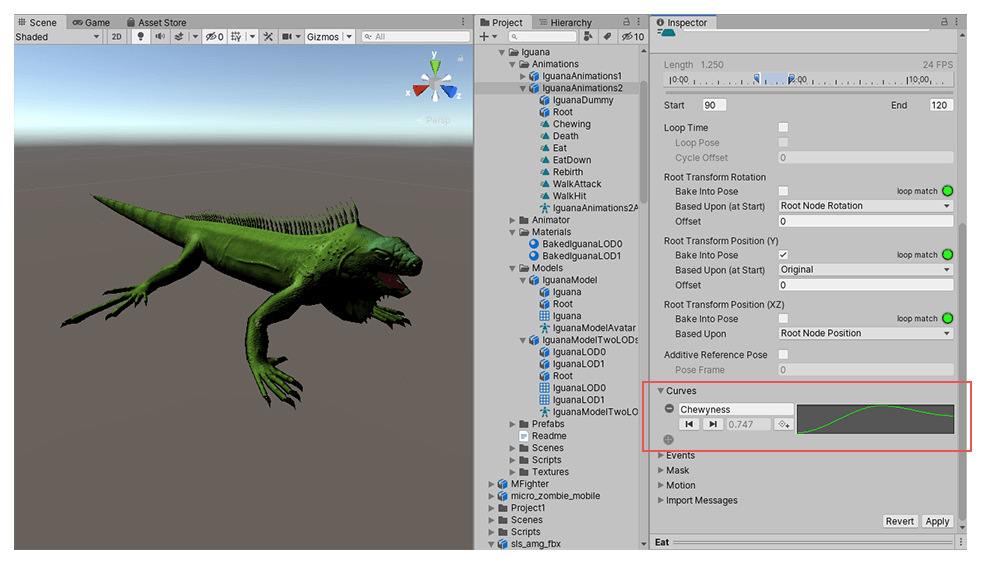
Ось X кривой представляет нормализованное время и всегда находится между 0.0 и 1.0 (соответствует началу и концу анимационного клипа соответственно, независимо от его продолжительности).
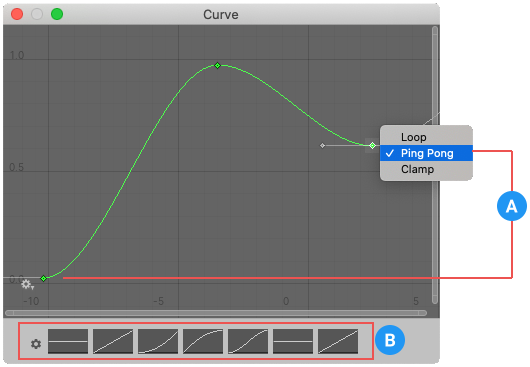
(A) Режим обмотки
(B) Предварительные настройки кривой
Двойной щелчок по кривой анимации выводит стандартный Unity редактор кривых которые вы можете использовать для добавления ключи Ключи представляют собой точки на временной шкале кривой, где она имеет значение, явно установленное аниматором, а не просто используя интерполированное значение. Ключи очень полезны для обозначения важных точек на временной шкале анимации. Например, с анимацией ходьбы, вы можете использовать клавиши для обозначения точек, где левая нога находится на земле, затем обе ноги на земле, правая нога на земле, и так далее. После того, как клавиши установлены, вы можете удобно перемещаться между ключевыми кадрами, нажав клавишу Предыдущий ключевой кадр и Следующий ключевой кадр Это перемещает вертикальную красную линию и показывает нормализованное время в ключевом кадре. Значение, которое вы вводите в текстовом поле, определяет значение кривой в это время.
Animation кривы и параметры контроллера аниматора
Если у вас есть кривая с тем же именем, что и одна из параметры в 2000 году Animator Контролер, то этот параметр получает свое значение от значения кривой в каждой точке на временной шкале. Например, если вы сделаете вызов GetFloat из скрипта, возвращаемое значение равно значению кривой в момент вызова. Обратите внимание, что в любой момент времени может быть несколько анимационных клипов, пытающихся установить один и тот же параметр с одного и того же контроллера. В этом случае, Unity объединяет значения кривой из нескольких клипов анимации. Если анимация не имеет кривой для определенного параметра, то Unity смешивается со значением по умолчанию для этого параметра.