Создание коллизионных фигур для спрайта
В проекте 2D, Unity использует геометрию столкновения для определения того, столкнется ли спрайт с другими спрайтами. Геометрия столкновения может быть одной фигурой, например, кругом вокруг спрайта, или набором нескольких фигур.
Можно выполнить одно из следующих действий:
- Автоматическое генерирование геометрии столкновения.
- Создать по умолчанию настраиваемую геометрию столкновения для всех экземпляров спрайта.
Автоматическое генерирование геометрии столкновения
Выполните следующие действия:
- Из окна Project перетащите в сцену ресурс спрайта ().
- В окне Inspector спита GameObject выберите Добавить компонент.
- Выберите Физика 2D, затем компонент Collider 2D.
Если вы выбрали Полигон Collider 2D, то по умолчанию Unity пытается создать геометрию столкновения, которая охватывает непрозрачные части спрайта.
Unity отображает геометрию столкновения в виде зеленого контура в представлении Scene. Чтобы изменить геометрию столкновения, см. раздел Изменение геометрии столкновения для одного экземпляра.
Создать геометрию столкновения по умолчанию для всех экземпляров спрайта
Чтобы создать собственную геометрию столкновения, которую Unity использует каждый раз, когда вы создаете экземпляр спрайта, используйте вкладку Настраиваемая форма физики окна Редактор спрайтов и компонент Полигон Collider 2D.
Выполните следующие действия:
В окне Hierarchy выберите спрайт GameObject.
В окне Inspector в компоненте Спрайт-рендер выберите Open Sprite Editor.
Выберите вкладку Настраиваемая форма физики в раскрывающемся списке в верхнем левом углу. Unity отображает накладку Outline Tools.
-
Выберите Сгенерировать для автоматического создания контура, который следует за непрозрачными частями спрайта. Unity отображает контур белым цветом. Каждая точка является вершиной формы столкновения.
Вы также можете создать один или несколько контуров вручную, нажав на спрайт и перетащив прямоугольник.
-
Измените геометрию, если это необходимо. Дополнительные сведения см. в Справочник по вкладке Custom Physics Shape для окна Editor Sprite.
Чтобы изменить то, насколько близко геометрия следует за непрозрачными частями спрайта, настройте свойства Outline Detail и Alpha Tolerance, а затем регенерируйте контур.
Чтобы сохранить геометрию, выберите Применить на панели инструментов.
Добавить спрайта в сцену.
В окне Inspector спрайта GameObject выберите Добавить компонент, затем Физика 2D > Полигон Collider 2D.
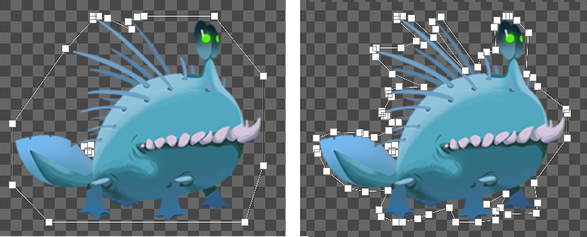
Unity теперь использует геометрию столкновения для всех новых экземпляров спрайта, если вы добавляете компонент Полигон Collider 2D.
Примечание: Unity не обновляет автоматически существующий GameObjects с геометрией столкновения. Чтобы обновить существующий компонент Полигон Collider 2D, щелкните правой кнопкой мыши название компонента коллайдера в окне Inspector, а затем выберите Сброс.
Дополнительные сведения см. в Справочник по вкладке «Настраиваемые физические фигуры» для окна редактора спрайтов.
Изменить геометрию столкновения для одного экземпляра спрайта
Чтобы изменить автоматически сформированную геометрию столкновений одного экземпляра спрайта или переопределить геометрию столкновений из Настраиваемая форма физики вкладке, используйте Изменить Collider  кнопка.
Выполните следующие действия:
- В окне Hierarchy выберите спрайт GameObject.
- Выберите Изменить Collider (). Кнопка Изменить Collider также доступна в накладке Наложение Tools представления Scene.
Чтобы изменить геометрию, выполните следующие действия:
- Чтобы переместить точку, выберите ее и перетащите.
- Чтобы добавить точку, нажмите на ребро.
- Чтобы удалить точку, удерживайте Ctrl (macOS: Cmd), пока указатель находится над краем, а затем выберите красный край.
- Чтобы выйти из режима редактирования, выберите Изменить Collider снова.
Примечание: Изменение геометрии столкновения одного экземпляра не изменяет геометрию столкновения на вкладке Пользовательская Физика в окне Редактора Спрайт.