Справка по вкладке «Физические формы» для окна редактора спрайтов
Исследуйте свойства, используемые для настройки геометрии, которую Unity использует для обнаружения столкновения спрайта с другим спрайтом. Дополнительные сведения см. в Создание коллизионных фигур для спрайта.
Панель инструментов
Следующие свойства отображаются во всех различных вкладках окна Редактора Спрайтов.
| Свойство | Иконы | Описание |
|---|---|---|
| Название окна | N/A | Настраивает вкладку для отображения в Редактор спрайтов окно. Варианты следующие:
|
| Предварительный просмотр |  |
Предварительный просмотр изменений в представлении Scene. |
| Вернуть | N/A | Отбрасывает изменения. |
| Применить | N/A | Сохраняет изменения. |
| Цвет |  |
Переключается между отображением цветовых каналов текстуры и ее альфа-канала. |
| Увеличение | N/A | Задает уровень масштаба, на котором будет отображаться текстура. |
| Уровень Mipmap |  |
Задает уровень mipmap текстуры для отображения. Слайдер перемещается от уровня mipmap с самым низким разрешением слева до уровня mipmap с самым высоким разрешением справа. Это свойство доступно только если текстура имеет уровни mipmap. |
Основная область
Основная область редактора спрайтов отображает текстуру. Каждый отдельный спрайт в текстуре отображается как белый контур, также известный как SpriteRect.
Щелкните левой кнопкой мыши спрайт, чтобы выбрать его.
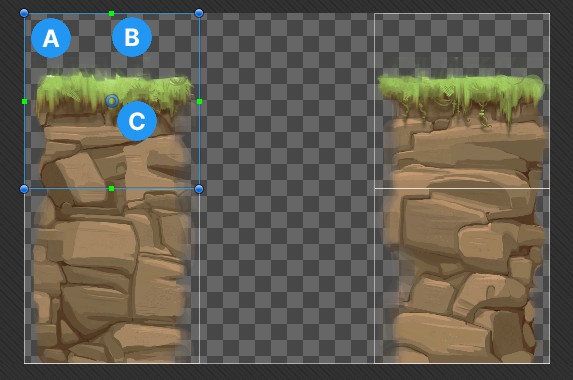
Unity отображает следующее:
- A: Область спита как синий контур с заполненными круглыми ручками.
- B: Граница в виде зеленого контура с заполненными квадратными ручками.
- C: Точка вращения в виде полого круга синего цвета.
Выберите спрайт для отображения геометрии столкновения белым цветом. Каждая квадратная точка является вершиной формы столкновения.
Чтобы изменить форму столкновения, выполните следующие действия:
- Чтобы переместить точку, выберите ее и перетащите.
- Чтобы добавить точку, нажмите на ребро.
- Чтобы удалить точку, выберите ее и нажмите Исключить.
- Чтобы переместить край, удерживайте Ctrl и выберите и перетащите край.
Дополнительные сведения см. в Создание коллизионных фигур для спрайта.
Инструмент контура
| Свойство | Подсвойство | Описание |
|---|---|---|
| Контур Деталь | N/A | Задает степень детализации контура геометрии столкновения. Более высокое значение создает более подробный контур, который более точно следует форме спрайта, но также увеличивает количество вершин в геометрии, что может повлиять на производительность. |
| Альфа Допуск | N/A | Устанавливается минимальное значение альфы для Unity, чтобы считать пиксель спрайта непрозрачным. Например, если вы установили Alpha Tolerance на 128, Unity считает пиксели со значением альфы ниже 128 прозрачными. |
| Снап | N/A | Привязывает вершины к ближайшему пикселю. |
| Сгенерировать | N/A | Создает геометрию столкновения. Чтобы сохранить геометрию, выберите Применить на панели инструментов. |
| Создать все | N/A | Создает геометрию столкновения для всех спрайтов в текстуре, которые еще не имеют геометрии столкновения. Эта кнопка доступна только если вы не выбрали спрайта. |
| Принудительная генерация всех | N/A | Генерирует геометрию столкновения для всех спрайтов в текстуре, даже если они уже имеют геометрию столкновения. Эта кнопка доступна только если вы не выбираете спрайта и установите флажок рядом с Создать все. |
| Копировать | N/A | Хранит текущую геометрию. Unity удаляет копию из буфера обмена, если вы закрыли окно редактора Sprite или выбрали другую вкладку. |
| Паста | N/A | Получает геометрию, которую вы сохранили. Чтобы вставить в другой спрайт, сначала выберите нужный спрайт в окне Project. Если вершина находится за рамкой спрайта, Unity закрепляет вершину внутри рамки. Эта кнопка доступна только если вы сначала выбрали Копировать. |
| Вставить все | N/A | Получает сохраненную геометрию и применяет её ко всем спрайтам текстуры, независимо от того, какие спрайты выбраны. Если вершина находится за пределами области спрайта, Unity зажимает вершину внутрь области. Эта кнопка доступна только если вы сначала выбрали Копировать. |
| из пользовательского контура | N/A | Копирует форму из вкладки Custom Outline. |
| N/A | Паста | Копирует форму из вкладки Custom Outline в этот спрайт. |
| N/A | Вставить все | Копирует форму из вкладки Custom Outline на все спрайты текстуры, независимо от того, какие спрайты выбраны. |