9-слой и спрайт
Разделите спрайт на девять секций, чтобы Unity мог растянуть или повторить различные секции и добавить форму столкновения.
Создать спрайт с 9 секциями
Выполните следующие действия:
Выберите текстуру спрайта в окне Project.
-
В окне Inspector установите Mesh Type на Full Rect, затем выберите Применить.
Если вы установите Mesh Type на Туго вместо этого, 9-разрез может работать неправильно, из-за того, как Unity генерирует и отображает спрайт.
Выберите Открыть редактор спрайтов.
Выберите спрайта, который вы хотите разделить на 9 частей.
-
Нажмите и перетащите зеленые ручки внутрь, чтобы определить границы спрайта, например, стены плитки пола. Или введите значения в накладку Спрайт, используя поля L, R, Tи B для левого, правого, верхнего и нижнего.
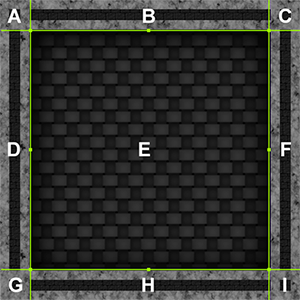
Текстура пола с 4 окружающими стенами. Границы определяют девять областей спита: центральная область (E), четыре стены (B, D, Fи H), и четыре угла (A, C, Gи I).
Выберите Применить.
Перетащите ассет спрайта из окна Project в представление Scene как обычно.
В окне Inspector для спрайта в компоненте Спрайт-рендер установите Режим рисования на Порезанный или Плитка в зависимости от желаемого поведения. Дополнительные сведения см. в 9-sliced modes.
Примечание: Установка Режим рисования на Порезанный или Плитка означает, что Sprite Renderer контролирует Collider 2D компонент. В результате, вы не можете редактировать Collider 2D компонент вручную.
Когда вы изменяете размер этого спрайта, секции ведут себя следующим образом:
- Размеры четырех углов (A, C, G и I) не изменяются.
- Верхняя и нижняя стенки (B и H) горизонтально растягиваются или повторяются, в зависимости от Режим рисования.
- Левая и правая стенки (D и F) вертикально растягиваются или повторяются, в зависимости от Режим рисования.
- Центральный пол (E) растягивается или повторяется, в зависимости от Режим рисования.
Если вы установите Режим рисования на Порезанный, то Unity будет использовать простое масштабирование, если вы измените размер спрайта с помощью компонента Transform GameObject или инструмента преобразования в представлении Scene.
Настройка мозаики
Если вы установили Режим рисования на Плитка, то используйте свойство Tile Mode для управления тем, как Unity повторяет текстуру.
- Непрерывный: Текстура не растягивается. Плитки на краях могут использовать вырезанные части текстуры.
- Адаптивный: Центр текстуры растягивается до тех пор, пока ширина или высота не достигнет Значение растяженияКаждая плитка всегда использует полную текстуру.
Значение 1 для Значение растяжения означает, что спрайт повторяется, когда он увеличивается в два раза по сравнению с первоначальным размером. Более низкое значение означает, что спрайт повторяется реже.
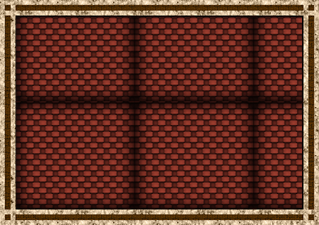
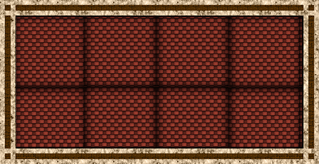
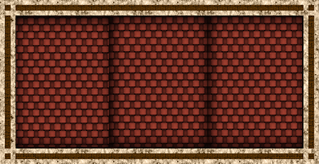
Добавить форму столкновения
Чтобы добавить форму столкновения в 9-слойный спрайт, выполните следующие действия:
Выберите спрайт в окне Hierarchy.
В окне Inspector выберите Добавить компонент.
-
Выберите либо Box Collider 2D или Полигон Collider 2D компонент.
Другие типы компонентов Collider 2D не поддерживают 9-слойность.
Включить Auto Tiling. Unity теперь автоматически обновляет форму коллайдера при изменении размеров спрайта.
Unity может добавить дополнительные рёбра к форме коллайдера, когда вы включите Auto Tiling. Это может повлиять на столкновения.
Дополнительные ресурсы
- 9-разрез
- Импорт текстуры sprite или spritesheet
- Использование 9-Slicing для масштабируемых спрайтов на сайте Unity Learn.