UWP Настройки игрока
Чтобы получить доступ к универсальному Windows Платформа (UWP) Игрок настройки, перейти к Изменить > Project Настройки > Игрок из главного меню в Unity. Используйте Игрок настройки, чтобы определить, как Unity создает и отображает ваше окончательное приложение. Для описания общего Игрок настройки, см. Настройки Игрока.
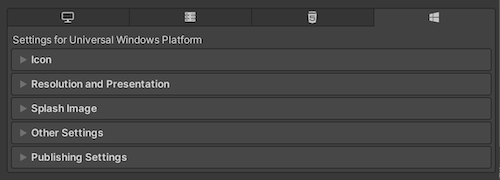
Документация по свойствам сгруппирована в соответствии с их разделами в плеере UI:
Иконы
Используйте значок установки для того чтобы настроить брендинг для вашего приложения на Майкрософт магазине.
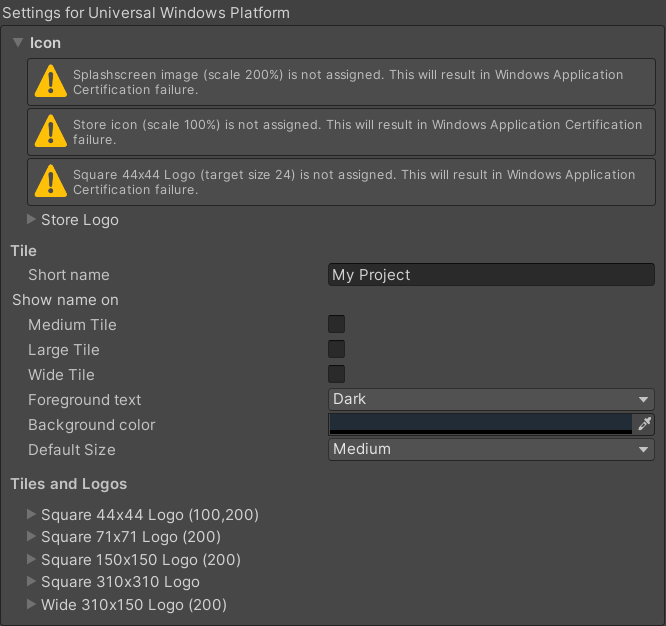
В разделе Значок отображаются предупреждения для любых изображений, которые требуются для сертификации, но не назначены. Приложение UWP должно указать изображения значков и логотипов в качестве части пакета, прежде чем его можно будет отправить в Microsoft Store.
Примечание: Вы также можете выбрать типы изображений и их размеры в API. Для более подробной информации, см. PlayerSettings.WSAImageType и PlayerSettings.WSAImageScale.
Разверните раздел Store Logo, чтобы указать изображение, которое будет отображаться на странице описания магазина для приложения. Можно добавить до восьми различных разрешений.
Плитка
Настройте общий вид ваших плиток Майкрософт магазина с этими установками:
| Свойство | Описание |
|---|---|
| Сокращенное наименование | Задает сокращенное имя приложения. |
| Показать имя на | Указывает каждое изображение значка, на котором должно отображаться имя: Средняя плитка, Большая плиткаили Широкая плитка. |
| Текст переднего плана | Выбирает, использовать ли текст Свет или Dark на плитке приложения. |
| Цвет фона | Указывает цвет, который будет использоваться для фона. |
| Размер по умолчанию | Выбирает размер, который вы хотите использовать в качестве размера по умолчанию для плитки.
|
Unity копирует эти параметры непосредственно в файл Package.appxmanifest.
Плитки и логотипы
Укажите изображения, отображаемые плитками в магазине Майкрософт, с помощью следующих параметров:
| Свойство | Описание |
|---|---|
| Квадрат 44x44 Логотип | Установите изображение логотипа 44x44 для использования на плитке приложения. Вы можете установить до 10 разрешений. |
| Квадрат 71x71 Логотип | Установите изображение логотипа 71x71 для использования на плитке приложения. Вы можете установить до 5 разрешений. |
| Квадрат 150x150 Логотип | Установите изображение логотипа 150x150 для использования на плитке приложения. Вы можете установить до 5 разрешений. |
| Квадрат 310x310 Логотип | Установите изображение логотипа 310x310 для использования на плитке приложения. Вы можете установить до 5 разрешений. |
| Широкий 310x150 Логотип | Установите изображение логотипа 310x150 для использования на плитке приложения. Вы можете установить до 5 разрешений. |
Разрешение и представление
Используйте раздел Разрешение и представление для настройки аспектов внешнего вида экрана.
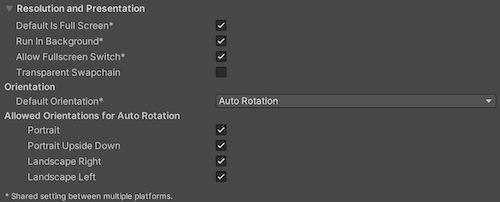
| Свойство | Описание |
|---|---|
| По умолчанию полный экран | Настраивает окно приложения на полноэкранное разрешение, покрывая весь экран. Этот режим также известен как полноэкранный режим без границ. Unity отображает содержимое приложения в разрешении, установленном скриптом, или в разрешении экрана, если оно не установлено, и масштабирует его, чтобы заполнить окно. При масштабировании Unity добавляет черные полосы в отображаемый выход, чтобы соответствовать соотношению сторон экрана, чтобы предотвратить растяжение содержимого. Этот процесс называется letterboxing. |
| Запуск в фоновом режиме | Указывает, следует ли продолжать работу игры (а не приостанавливать ее), если приложение теряет фокус. |
| Разрешить переключение на полный экран | Указывает, разрешать ли нажатие клавиши по умолчанию OS в полноэкранном режиме для переключения между полноэкранным и оконный режимами. |
| Прозрачная цепь | Указывает, следует ли устанавливать AlphaMode в цепочке свопа на DXGI_ALPHA_MODE_PREMULTIPLIED. Этот параметр используется только для проектов UWP, использующих тип сборки XAML. Включив этот параметр, можно компоновать содержимое Unity с другим содержимым XAML в приложении. Дополнительные сведения см. в PlayerSettings.WSA.transparentSwapchain. |
Ориентация
| Свойство | Описание |
|---|---|
| Ориентация по умолчанию | Укажите ориентацию окна приложения на экране устройства. Примечание: Unity совместно использует значение, установленное для этой настройки, между Android, iOS и UWP.
|
Допустимые ориентации для автоматического вращения
Используйте раздел Разрешенные ориентации для автоматического поворота, чтобы указать, какие ориентации поддерживает приложение, когда вы устанавливаете Ориентация по умолчанию на Автоматическое поворот. Это полезно, например, для блокировки приложения в горизонтальной ориентации, но позволяет пользователю переключаться между горизонтальной левой и горизонтальной правой ориентацией.
Примечание: Этот раздел отображается только в том случае, если вы установили Ориентация по умолчанию в разделе Ориентация на Автоматическое вращение.
| Свойство | Описание |
|---|---|
| Портрет | Разрешить портретную ориентацию с нижней частью приложения, выстроенной в нижней части экрана. |
| Портрет вверх дном | Разрешить портретную ориентацию с нижней частью приложения, выстроенной вверху экрана. |
| Ландшафтное право | Разрешить горизонтальную ориентацию с правой стороны приложения, выстроенной вверху экрана. |
| Горизонтальный левый | Разрешить горизонтальную ориентацию с левой стороны приложения, выстроенной вверху экрана. |
Изображение Splash
Над общими настройками экрана запуска, настройки Настройки плеера позволяют указать изображения экрана запуска для UWP.
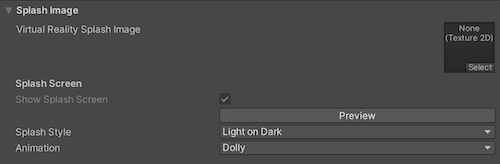
Используйте свойство Виртуальная реальность Спласс изображения, чтобы выбрать пользовательское изображение для отображения в Virtual Reality дисплеи.
Под общими настройками стартового экрана есть несколько дополнительных разделов:
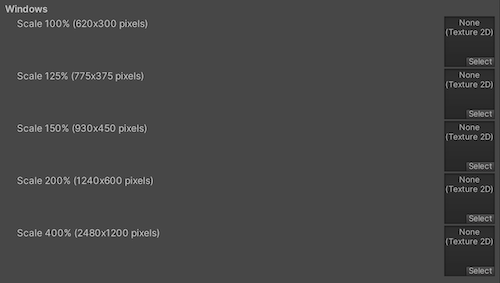
Windows
Установите изображение переднего плана для использования на стартовом экране приложения. Вы можете добавить до семи различных разрешений.
Windows Голографический
Используйте эти настройки, чтобы настроить голографическое изображение для приложений смешанной реальности.
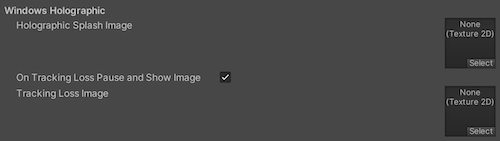
Настройте Голографическое изображение, которое будет появляться во время запуска. Это изображение будет появляться в течение пяти секунд (или до завершения загрузки приложения).
Отслеживание потерь
Галстук смешанной реальности должен построить глобальные системы координат из своей окружающей среды, чтобы позволить голограммам оставаться в положении. Потеря отслеживания происходит, когда галстук теряет след о том, где он находится (не может найти себя) в мире. Это приводит к поломке пространственных систем (пространственное картирование, пространственные якоря, пространственные сцены).
Когда это происходит, Unity прекращает отображение голограмм, приостанавливает игру и отображает уведомление. Вы можете настроить изображение уведомления, которое появляется, включив При отслеживании потерь Пауза и показ изображения свойства, а затем выбрать изображение для отображения с помощью Отслеживание потери изображения свойства.
Дополнительные сведения см. в Рекомендуемые настройки для Unity.
Перезаписать цвет фона
Во время инициализации приложения, UWP показывает стартовый экран, который появляется перед Сделано с Unity Сплит-экран. Это лучшая практика, чтобы соответствовать UWP Сплит экран фон на изображение экрана Splash, потому что это более визуально привлекательно. Цвет по умолчанию черный.
Чтобы перезаписать цвет фона UWP для экрана запуска:
- Перейдите в Настройки игрока > Экран запуска и включите Перезапись цвета фона.
- Выберите цвет из селектора Цвет фона.
Если вы перезапишете цвет фона по умолчанию, Unity изменит значение цвета в манифесте приложения. Если вы используете тип приложения XAML, Unity также установит значение цвета на начальной странице XAML.

Другие настройки
Этот раздел позволяет настроить ряд параметров, которые распределены по следующим группам:
- Рендеринг
- Конфигурация
- Настройки шейдера
- Настройки загрузки варианта шейдера
- Оптимизация
- Трек стека
- Устаревшие
Рендеринг
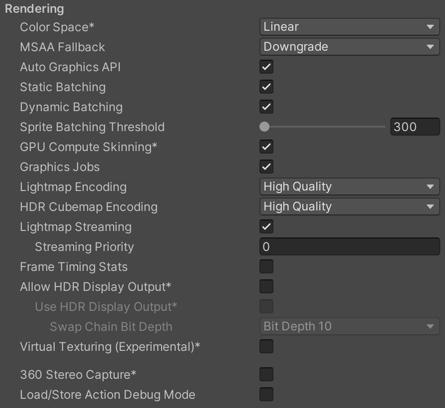
Используйте эти настройки, чтобы настроить, как Unity отображает вашу игру для UWP.
| Свойство | Описание |
|---|---|
| Цветовое пространство | Выберите цветовое пространство, которое будет использоваться для отображения. Дополнительные сведения см. в Цветовые пространства.
|
| MSAA Резервное | Выберите резервную стратегию сглаживания с использованием нескольких образцов, чтобы увеличить или уменьшить количество образцов, если количество образцов, запрошенное пользователем, не поддерживается устройством.
|
| Автографика API | Указывает, следует ли вручную выбирать и переупорядочивать графики APIs. По умолчанию эта опция включена, и Unity использует Direct3D11. |
| Статическое дозирование | Включите эту опцию для использования static batching. |
| Динамическая дозировка | Использование Динамическое пакетирование на вашей сборки (включено по умолчанию). Примечание: Динамическая обработка батчей не оказывает никакого воздействия, когда Scriptable Render Pipeline активен, поэтому эта настройка видна только в том случае, если Scriptable Render Pipeline Активы Графика параметр пустой. |
| Пороговая величина пакетирования спрайтов | Управляет максимальным порогом вершин, используемым при пакетной обработке. |
| GPU Вычисление скинов | Указывает, следует ли использовать DX11/DX12/ES3 GPU скрещивание. |
| Графика | Отгрузка графических задач (циклов рендеринга) на рабочие потоки, работающие на других ядрах CPU. Эта опция уменьшает время, затрачиваемое в Camera.Render на основной поток, который может быть узким местом. |
| Кодирование Lightmap | Вы можете выбрать Низкое качество, Нормальное качествоили Высокое качество |
| HDR Кодирование кубических карт | Определяет схему кодирования и формат сжатия HDR кубических карт. Вы можете выбрать Низкое качество, Нормальное качествоили Высокое качество. Дополнительные сведения см. в Lightmaps: Техническая информация. |
| Потоковая передача Lightmap | Включите эту опцию, чтобы использовать Потоковое вещание Mipmap для lightmaps. Unity применяет эту настройку ко всем lightmaps при их генерации. Примечание: Чтобы использовать эту настройку, необходимо включить Texture Mipmap Streaming Quality. |
| Приоритет потока | Устанавливает приоритет для всех lightmaps в системе Потоковое вещание Mipmap. Unity применяет эту настройку ко всем lightmaps при их генерации. Положительные числа дают более высокий приоритет. Допустимые значения от -128 до 127. |
| Статистика времени кадра | Включить это свойство для сбора CPU и GPU кадров данные времени с использованием FrameTimingManager API. Если отключить это свойство, Динамическое разрешение настройка камеры не может использовать эти данные, чтобы динамически регулировать разрешение для уменьшения GPU рабочая нагрузка. |
| Разрешить HDR Вывод дисплея | Включить выход в режиме HDR при запуске приложения. Это работает только на дисплеях, поддерживающих эту функцию. Если дисплей не поддерживает режим HDR, игра запускается в стандартном режиме. |
| Используйте HDR Выход дисплея | Проверяет, поддерживает ли основной дисплей HDR, и если да, то переключается на выход HDR при запуске приложения. Примечание: Эта опция доступна только при активации Allow HDR Display Output. |
| Глубина бита цепи | Выберите количество бит в каждом цветовом канале для буферов цепи обмена. Дополнительные сведения о глубине бит см. в D3DHDRDisplayBitDepth. Примечание: Эта настройка видна только при Использовать HDR Вывод дисплея включено.
|
| Виртуальная текстура (экспериментальная) | Снижает использование памяти GPU и время загрузки текстур, если ваш Scene имеет много текстур высокого разрешения. Дополнительную информацию см. в Виртуальное текстурирование. Примечание: Unity Editor требует перезапуска для того, чтобы это свойство вступило в силу. |
| 360 Стерео Захват | Указывает, может ли Unity захватывать стереоскопические 360-градусные изображения и видео. При включении Unity компилирует дополнительные варианты шейдеров для поддержки 360-градусного захвата (в настоящее время только на Windows/OSX). Ключевое слово enable_360_capture добавляется во время вызова RenderToCubemap, но не запускается вне этой функции. |
| Режим отладки действия загрузки/хранения | Выделяет неопределенные пиксели, которые могут вызвать проблемы с отображением на мобильных платформах. Это влияет на представление Unity Editor Game и на созданное приложение, если вы выбрали Разработка Build в разделе Настройки платформы окна Создание профилей. Дополнительные сведения см. в LoadStoreActionDebugModeSettings. |
| Только редактор | Указывает, выполняется ли режим отладки действия Load/Store только в Unity Editor. Примечание:Это свойство видно, только если режим отладки действия Load/Store установлен на true. |
Конфигурация
| Свойство | Описание |
|---|---|
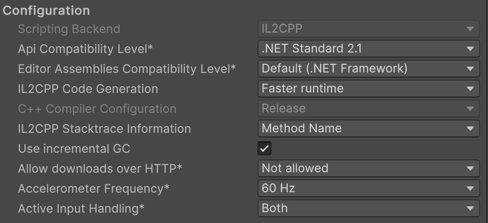
| Скриптирование | Скриптовый бэкэнд определяет, как Unity компилирует и выполняет код C# в вашем Project. Этот параметр по умолчанию IL2CPP для универсальной Windows платформы и не может быть изменен. |
| API Совместимость | Выберите, какие .NET APIs можно использовать в вашем проекте. Эта настройка может повлиять на совместимость со сторонними библиотеками. Однако она не влияет на код, специфичный для Редактора (код в каталоге Редактора или в определении сборки, специфическом для Редактора). Тип: Если у вас возникают проблемы с сборкой стороннего производителя, вы можете попробовать предложение в API Совместимость раздел.
|
| Уровень совместимости сборок редактора | Выберите .NET APIs для использования в сборках Редактора.
|
| IL2CPP Генерация кодов | Определяет, как Unity управляет генерацией кода IL2CPP.
|
| C++ Конфигурация компилятора | Выбирает конфигурацию компилятора C++, используемую при компиляции сгенерированного кода IL2CPP. Примечание: Это свойство отключено для универсальной платформы Windows, поскольку оно выбрано в сгенерированном проекте Visual Studio. |
| IL2CPP Информация о Stacktrace | Выберите сведения, которые будут включены в трассировку стека. Дополнительные сведения о типах данных см. в разделе Управляемые трассировки стека с IL2CPP.
|
| Используйте постепенно GC | Использует инкрементальный сборщик мусора, который распределяет сбор мусора по нескольким кадрам, чтобы уменьшить связанные с сбором мусора пики в длительности кадра. Дополнительные сведения см. в Автоматическое управление памятью. |
| Разрешить загрузку через HTTP | Указать, разрешать ли загрузку контента через HTTP. По умолчанию Не разрешено из-за рекомендуемого протокола HTTPS, который более безопасен.
|
| Частота Акселерометра | Определяет частоту выборки акселерометра. Если вы выберете Инвалиды, то выборка не будет производиться. В противном случае вы можете выбрать из частот 15Гц, 30Гц, 60Гц и 100Гц. |
| Активная обработка ввода | Выберите способ обработки ввода пользователей.
|
API Совместимость
Вы можете выбрать уровень совместимости моно API для всех целей. Иногда сторонняя библиотека .NET использует функциональность, которая находится вне вашего уровня совместимости .NET. Чтобы понять, что происходит в таких случаях, и как лучше всего исправить это, попробуйте выполнить следующие предложения:
- Установка ILSpy для Windows.
- Перетащите сборки .NET для уровня совместимости API, с которым у вас возникли проблемы, в ILSpy. Вы можете найти их в
Data/MonoBleedingEdge/lib/mono/YOURSUBSET/. - Перетащите в стороннюю сборку.
- Щелкните правой кнопкой мыши стороннюю сборку и выберите Анализ.
- В отчете об анализе осмотрите Зависит от Отчет выделяет все, что зависит от сборки третьей стороны, но это не доступно в разделе .NET уровень совместимости по вашему выбору в красном цвете.
Настройки шейдера
| Свойство | Описание |
|---|---|
| Модель точности шейдера | Выберите используемые по умолчанию шейдеры точности. Дополнительные сведения см. в разделе Использовать 16-битную точность в шейдерах.
|
| Вариант строгого шейдера, соответствующий | Включите эту опцию, чтобы использовать ошибочный шейдер для отображения, если вариант шейдера отсутствует в сборке проигрывателя, и отобразить ошибку в консоли. Ошибка указывает шейдер, индекс субшайдера, пропуск и ключевые слова, используемые для поиска варианта шейдера. |
| Сохранить загруженные шейдеры живыми | Держит все загруженные шейдеры живыми и предотвращает разгрузку. |
Настройки загрузки варианта шейдера
Используйте эти параметры для управления объемом памяти, используемой шейдерами во время выполнения.
| Свойство | Описание |
|---|---|
| Размер блока по умолчанию (MB) | Задает максимальный размер сжатых блоков данных вариантов шейдера Unity, хранящихся в созданном приложении для всех платформ. По умолчанию это 16. Дополнительные сведения см. в Загрузка шейдера. |
| Количество кусков по умолчанию | Устанавливается ограничение по умолчанию на количество разсжатых кусочков, которые Unity хранит в памяти на всех платформах. По умолчанию 0, что означает, что ограничения нет. |
| Переопределение | Разрешает переопределение Размер куска по умолчанию и Количество куска по умолчанию для этой цели сборки. |
| Размер куска (MB) | Переопределяет значение Размер блока по умолчанию (MB) для этой цели сборки. |
| Количество кусочков | Переопределяет значение Количество блоков по умолчанию на этой цели сборки. |
Компиляция скриптов
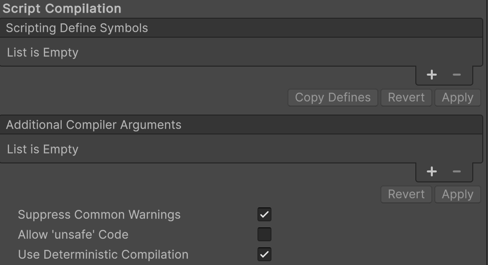
| Свойство | Описание |
|---|---|
| Определение символов скриптов | Задает пользовательские флаги компиляции. Дополнительные сведения см. в Компиляция в зависимости от платформы. |
| Дополнительные аргументы компилятора | Указывает дополнительные аргументы для передачи Roslyn C# компилятор. Введите один допустимый аргумент компилятора для каждой записи в списке. Чтобы создать новую запись, выберите Плюс (+)Чтобы удалить запись, выберите Исключить (-)Выбрать Применить чтобы включить вновь добавленные аргументы в будущие компиляции. Вернуть чтобы сбросить список до последнего примененного значения stateАргументы должны использовать csc.exe синтаксис, например: -warnaserror. Полный список поддерживаемых опций компилятора Roslyn см. C# параметры компилятора в документации Майкрософт.Вы также можете предоставить дополнительные аргументы командной строки для C# компилятор с csc.rsp файл ответа в вашем проекте Assets Дополнительные сведения о создании файла ответов см. в разделе Создание файла ответов. Примечание: Определение одних и тех же аргументов в обоих Дополнительные аргументы компилятора список и файл ответов могут вызвать ошибки и непредвиденное поведение. |
| Подавление общих предупреждений | Указывает, должны ли отображаться предупреждения C# CS0169 и CS0649. |
| Разрешить «небезопасный» код | Включает поддержку компиляции «небезопасного» C# кода в предопределенную сборку (например, Assembly-CSharp.dll). Для файлов определения сборки ( .asmdef), щелкните один из ваших .asmdef файлов и включите опцию в окне Inspector, которое появится. |
| Использование детерминистической компиляции | Указывает, следует ли запрещать компиляцию с флагом -deterministic C#. При включении этого параметра скомпилированные сборки будут одинаковыми по байтам каждый раз, когда они будут компилироваться.Дополнительные сведения см. в разделе C# Параметры компилятора, которые управляют генерацией кода. |
Оптимизация
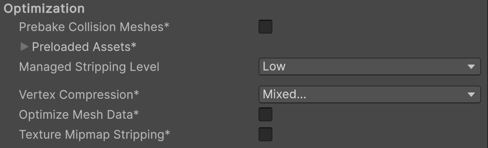
| Свойство | Описание |
|---|---|
| Prebake столкновения сетки | Добавляет данные о столкновениях в Меши во время сборки. |
| Предварительно загруженные активы | Задает массив Assets для проигрывателя для загрузки при запуске. Чтобы добавить новые Assets, увеличьте значение свойства Размер и затем установите ссылку на Asset для загрузки в новом поле Элемент, которое появится. |
| Управляемый уровень стрипинга | Выберите, насколько агрессивно Unity удаляет неиспользуемый управляемый (C#) код. Когда Unity создает ваше приложение, процесс Unity Linker может удалить неиспользуемый код из управляемого DLLs, используемого вашим Project. Удаление кода может уменьшить размер получаемого исполняемого файла, но иногда может удалить используемый код. Дополнительные сведения об этих параметрах и удалении байт-кода с помощью IL2CPP см. ManagedStrippingLevel.
|
| Сжатие вершин | Это влияет на все меши в вашем проекте. Как правило, сжатие вершин используется для уменьшения размера данных меши в памяти, уменьшения размера файла и повышения производительности GPU. Более подробную информацию о том, как настроить сжатие вершин и ограничения этой настройки, см. в Сжатие данных сетки. |
| Оптимизация данных сетки | Включите эту опцию, чтобы удалить неиспользуемые вершинные атрибуты из сетки, используемой в сборке. Эта опция уменьшает количество данных в сетке, что может помочь уменьшить размер сборки, время загрузки и использование памяти во время выполнения. Предупреждение: Если эта опция включена, не меняйте параметры материалов или шейдеров во время выполнения. Дополнительные сведения см. в PlayerSettings.stripUnusedMeshComponents. |
| Стриппинг текстуры | Unity определяет неиспользуемые уровни mipmap путем сравнения уровня mipmap с параметрами качества текущей платформы. Если уровень mipmap исключен из всех параметров качества текущей платформы, то Unity удаляет эти уровни mipmap из сборки во время сборки. Если QualitySettings.globalTextureMipmapLimit установлен на уровень mipmap, который был удален, Unity установит значение на ближайший уровень mipmap, который не был удален. |
Трек стека
Выберите тип регистрации трассировки стека, разрешаемой в определенных контекстах.
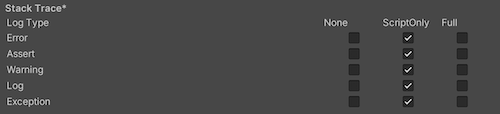
Выберите предпочтительный метод трассировки стека, включив параметр, соответствующий каждому типу журнала (Ошибка, Утверждение, Предупреждение, Журнали Исключение) в зависимости от типа требуемого журнала. Дополнительные сведения см. в разделе Журналирование трассировки стека.
| Свойство | Описание |
|---|---|
| Нет | Никакие журналы не записываются. |
| ScriptOnly | Ведет журнал только при запуске скриптов. |
| Полная | Журналы все время. |
Устаревшие
Включить Зажим BlendShapes (Устаревший) для зажима диапазона весов форм смешивания в SkinnedMeshRenderers.

Параметры публикации
Используйте эти параметры для настройки сборки приложения UWP. Эти параметры разбиты на следующие группы:
- Упаковка
- Сертификат
- Применение UI
- Сопоставления файлов и протоколов
- Разное
- Возможности
- Поддерживаемые семейства устройств
Unity сохраняет эти настройки в файле Package.appxmanifest при первом создании решения Visual Studio.
Примечание: Если вы создаете свой проект на основе существующего, Unity не перезапишет файл Package.appxmanifest, если он уже существует. Это означает, что если вы измените любые настройки Игрок, вам нужно отметить Package.appxmanifest. Если вы хотите регенерировать Package.appxmanifest, удалите его и перестроите свой проект из Unity.
Для больше информации, см. документацию Майкрософта на Манифест пакета приложения.
Поддерживаемые направления из Настройки проигрывателя также заполняются в манифест (Package.appxmanifest файл в Visual Studio решения). UWP приложения, Unity сбросить ориентацию на ту, которую вы использовали в предыдущем Игрок параметры, независимо от того, что вы указываете в манифесте. Это потому, что Windows сам игнорирует эти настройки на настольных и планшетных компьютерах.
Совет: Вы всегда можете изменить поддерживаемые ориентации с помощью Unity скрипта API.
Упаковка
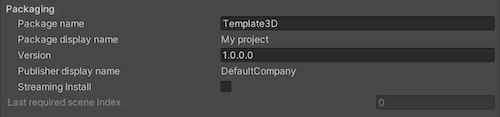
| Свойство | Описание |
|---|---|
| Имя пакета | Введите имя для идентификации пакета в системе. Имя должно быть уникальным. |
| Отображаемое имя пакета | Значение Название продукта, которое вы устанавливаете в верхней части Настройки Игрока, появляется здесь. Это имя приложения, поскольку оно появится в магазине Microsoft. |
| Версия | Введите версию пакета, используя строку в четырехзначном обозначении: Major.Minor.Build.Revision. |
| Имя издателя | Здесь отображается значение Company Name, которое вы установили в вверху настроек плеера. Это удобное для пользователя имя издателя. |
| Стриминг Установить | Включите эту опцию для создания файла манифеста AppxContentGroupMap.xml, содержащего потоковые ассеты для Scene. Чтобы включить по умолчанию ассеты Scene, используйте параметр Последний требуемый индекс сцены. Ассеты в сценах с индексом сцены выше Последний требуемый индекс сцены указываются в файле манифеста как потоковые. |
| Последний требуемый индекс сцены | Введите индексный номер из Сцены в строительстве перечень на Создание профилей окно, которое соответствует последней сцене в этом списке, который должен присутствовать в игре build. Для запуска приложения, Unity требует любого индекса сцены, равного или меньшего, чем указанный индекс. Чтобы потребовать все файлы в списке, используйте индекс последней сцены в списке. Сцены с большим индексом сцены должны включать общие ассеты для сцен с меньшим индексом. Порядок сцен в Создание профилей диалог может быть важным, чтобы позволить приложению найти требуемые ассеты. Примечание: По умолчанию, Стриминг Установить параметр отключен, что означает, что этот параметр недоступен. Чтобы сделать это свойство редактируемым, включите Стриминг Установить вариант первый. |
Сертификат
Каждому приложению UWP требуется сертификат, идентифицирующий разработчика. Используйте эти настройки, чтобы выбрать файл сертификата, сохраненный на вашем компьютере, или создать его, если он еще не доступен.

| Свойство | Описание |
|---|---|
| Издатель | Отображает имя издателя пакета. Например, DefaultCompany. |
| Выдан | Отображает имя издателя пакета. Это имя совпадает с именем издателя, введенным в параметре Издатель. |
| Дата истечения действия | Отображает дату истечения срока действия сертификата, которая установлена на один год с момента создания сертификата. |
| Выбрать | Позволяет выбрать файл сертификата (.pfx) с вашего локального компьютера. Имя выбранного файла появится в Выберите. |
| Создать | Позволяет создать сертификат, если у вас еще нет файла сертификата. При выборе Создать, Создание тестового сертификата для магазина Майкрософт появится диалоговое окно со следующими полями.
|
Применение UI
Используйте этот раздел, чтобы предоставить описание приложения, которое будет отображаться в Microsoft Store. Unity копирует эти параметры непосредственно в файл Package.appxmanifest.

| Свойство | Описание |
|---|---|
| Отображаемое имя | Отображает значение Название продукта, которое вы установили в в верхней части окна Настройки плеера. Это полное имя приложения. |
| Описание | Введите текст, который вы хотите отобразить на плитке приложения в Microsoft Store. По умолчанию это установлено на значение Название продукта. |
Сопоставления файлов и протоколов
Настройки под Ассоциации типов файлов, Типы файлов, и Протокол разделы позволяют вам настроить ваше приложение магазина Майкрософта как обработчик по умолчанию для определенного типа файла или URI схема.
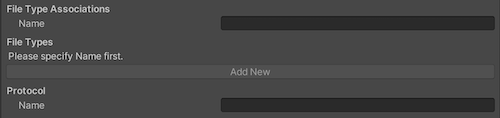
Параметр «Сопоставления типов файлов»
| Свойство | Описание |
|---|---|
| Имя | Введите имя группы типов файлов. Эти файлы имеют одно и то же отображаемое имя, логотип, подсказку и флаги редактирования. Выберите имя группы, которое останется одинаковым при обновлении приложения. Примечание: Используйте только строчные буквы. |
Параметры типов файлов
| Свойство | Описание |
|---|---|
| Добавить новый | Позволяет добавить несколько типов файлов для создания ассоциации файлов. Чтобы использовать эту кнопку, необходимо сначала указать имя группы типов файлов. При выборе Добавить новое, отображаются следующие свойства.
|
Настройка протокола
| Свойство | Описание |
|---|---|
| Имя | Введите имя протокола для создания сопоставления со схемой URI. |
Дополнительные сведения см. в документации Майкрософт по Автозапуск с файлами и сопоставлениями URI (XAML).
Разное
Unity получает ввод, подписываясь на события. Настройка Input Source определяет, откуда (из каких источников) получать ввод. В настоящее время это относится только к вводу с мыши и сенсорного экрана, так как ввод с клавиатуры всегда поступает от CoreWindow.

| Свойство | Описание |
|---|---|
| Язык по умолчанию (.vcxproj) | Задает язык XML по умолчанию в созданном проекте Visual Studio. Если не указано, используется ‘en-US’. Примечание: Изменения применяются только к первоначальному созданию файла, изменения не влияют на ранее существующие файлы. |
| Источник ввода | Определяет источники ввода. В настоящее время это относится только к вводу с помощью мыши и сенсорного экрана, так как ввод с клавиатуры всегда происходит из CoreWindow.
|
Возможности
Используйте раздел Possibilities, чтобы включить APIs или ресурсы, к которым приложение должно иметь доступ. Это могут быть изображения, музыка или устройства, такие как камера или микрофон.
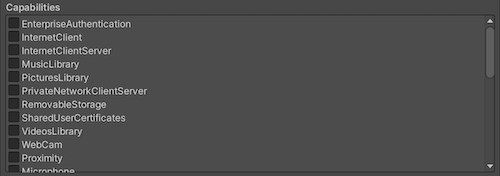
| Свойство | Описание |
|---|---|
| EnterpriseAuthentication | Учетные данные домена Windows позволяют пользователю выполнять вход в удаленные ресурсы с помощью своих учетных данных и действовать так, как если бы пользователь предоставил имя пользователя и пароль. |
| InternetClient | Разрешает приложению получать входящие данные из Интернета. Не может выступать в качестве сервера. Нет доступа к локальной сети. |
| InternetClientServer | То же самое, что и InternetClient, но также включает сценарии однорангового доступа (P2P), когда приложению необходимо прослушивать входящие сетевые подключения. |
| MusicLibrary | Доступ к Музыка пользователя, позволяя приложению перечислить и получить доступ ко всем файлам в библиотеке без взаимодействия с пользователем. Эта возможность обычно используется в приложениях Jukebox, которые используют всю библиотеку Музыка. |
| PicturesLibrary | Доступ к библиотеке Фотографии пользователя, что позволяет приложению перечислять и получать доступ ко всем файлам в библиотеке без взаимодействия с пользователем. Эта возможность обычно используется в фотоприложениях, которые используют всю библиотеку Фотографии. |
| PrivateNetworkClientServer | Обеспечивает входящий и исходящий доступ к домашним и рабочим сетям через брандмауэры. Эта возможность обычно используется для игр, которые взаимодействуют через локальную сеть (LAN), и для приложений, которые обмениваются данными между различными локальными устройствами. |
| RemovableStorage | Доступ к файлам на съемных носителях, таких как ключи USB и внешние жесткие диски. |
| SharedUserCertificates | Позволяет приложению добавлять программные и аппаратные сертификаты в хранилище общих пользователей и получать к ним доступ, например сертификаты, хранящиеся на смарт-карте. Эта возможность обычно используется для финансовых или корпоративных приложений, требующих смарт-карты для проверки подлинности. |
| VideosLibrary | Доступ к видео пользователя, что позволяет приложению перечислять и получать доступ ко всем файлам в библиотеке без взаимодействия с пользователем. Эта возможность обычно используется в приложениях для просмотра фильмов, которые используют всю библиотеку видео. |
| WebCam | Доступ к видеоканалу встроенной камеры или внешней веб-камеры, что позволяет приложению делать съемку фотографий и видео. Примечание: Это предоставляет доступ только к потоку видео. Чтобы предоставить доступ к потоку аудио, необходимо добавить возможность Микрофон. |
| Близость | Позволяет нескольким устройствам, находящимся в непосредственной близости друг от друга, общаться друг с другом. Эта функция обычно используется в обычных многопользовательских играх и приложениях, обменивающихся информацией. Устройства пытаются использовать коммуникационную технологию, обеспечивающую наилучшее возможное соединение, включая Bluetooth, Wi-Fi и Интернет. |
| Микрофон | Доступ к аудиоподаче микрофона, что позволяет приложению записывать аудио из подключенных микрофонов. |
| Местоположение | Доступ к функциональности местоположения, которая извлекается из выделенного оборудования, такого как датчик GPS в PC, или получается из доступной информации о сети. |
| HumanInterfaceDevice | Разрешает доступ к устройству интерфейса человека APIs. Дополнительные сведения см. в Как указать возможности устройства для HID. |
| AllJoyn | Позволяет приложениям и устройствам с поддержкой AllJoyn в сети обнаруживать и взаимодействовать друг с другом. |
| BlockedChatMessages | Приложения могут читать сообщения SMS и MMS, заблокированные приложением «Фильтр спама». |
| Чат | Приложения могут читать и записывать все сообщения SMS и MMS. |
| CodeGeneration | Приложения могут получать доступ к следующим функциям, которые предоставляют приложениям возможности JIT.
|
| Objects3D | Позволяет приложениям получать программный доступ к файлам объектов 3D. Эта возможность обычно используется в приложениях и играх 3D, которым требуется доступ ко всей библиотеке объектов 3D. |
| PhoneCall | Разрешает приложениям получать доступ ко всем телефонным линиям устройства и выполнять следующие функции: Направлять звонки на телефонную линию и отображать системный набор номеров без запроса пользователя. Доступ к метаданным линии. Доступ к триггерам линии. Разрешает выбранному пользователем приложению фильтрации спама устанавливать и проверять список блокировки и информацию об источнике звонка. |
| UserAccountInformation | Получение доступа к имени и изображению пользователя. |
| VoipCall | Приложения могут получать доступ к VOIP, вызвав APIs в пространстве имен Windows.ApplicationModel.Calls. |
| Блутут | Приложения могут общаться с уже сопряженными устройствами Bluetooth по протоколу Generic Attribute (GATT) или Classic Basic Rate (RFCOMM). |
| SpatialPerception | Обеспечивает программный доступ к данным пространственного отображения, предоставляя приложениям смешанной реальности информацию о поверхностях в определенных приложением областях пространства рядом с пользователем. Объявляйте возможность spatialPerception только тогда, когда ваше приложение явно использует эти поверхностные меши, поскольку эта возможность не требуется для приложений смешанной реальности для выполнения голографического отображения на основе положения головы пользователя. |
| InputInjectionBrokered | Позволяет приложениям программно вводить в систему различные формы ввода, такие как HID, касание, ручка, клавиатура или мышь. Эта возможность обычно используется для приложений для сотрудничества, которые могут взять под контроль систему. |
| Назначения | Доступ к хранилищу назначений пользователя. Эта возможность предоставляет доступ для чтения к назначениям, полученным из синхронизированных сетевых учетных записей, и другим приложениям, записывающим в хранилище назначений. С помощью этой возможности приложение может создавать новые календари и записывать назначения в созданные календари. |
| BackgroundMediaPlayback | Изменяет поведение медиа-классов APIs, таких как MediaPlayer и AudioGraph, чтобы разрешить воспроизведение медиа, когда приложение работает в фоновом режиме. Все активные аудиопотоки больше не будут выключены, но будут продолжать звучать, когда приложение переходит в фоновый режим. Кроме того, время жизни приложения будет автоматически продлено, когда происходит воспроизведение. |
| Контакты | Доступ к агрегированному представлению контактов из различных хранилищ контактов. Эта возможность предоставляет приложению ограниченный доступ (применяются правила разрешения сети) к контактам, синхронизированным из различных сетей и локального хранилища контактов. |
| LowLevelDevices | Приложения могут получать доступ к настраиваемым устройствам при соблюдении ряда дополнительных требований. |
| OfflineMapsManagement | Приложения могут получать доступ к картам вне сети. |
| PhoneCallHistoryPublic | Приложения могут читать информацию о сотовых телефонах и некоторые данные истории VOIP звонков на устройстве. Кроме того, приложение может записывать записи истории VOIP звонков. |
| PointOfService | Включает доступ к APIs в Windows.Devices.PointOfService пространство имён. Оно позволяет приложению обращаться к сканерам штрихкодов и считывателям магнитных полос Point of Service (POS). Пространство имён даёт единый, независимый от производителя интерфейс для доступа к POS-устройствам разных изготовителей из приложения UWP. |
| RecordedCallsFolder | Приложения могут получать доступ к папке записанных звонков. |
| RemoteSystem | Разрешает приложениям доступ к списку устройств, связанных с учетной записью Microsoft пользователя. Доступ к списку устройств необходим для выполнения любых операций, которые сохраняются на различных устройствах. |
| SystemManagement | Приложения могут иметь базовые привилегии администрирования системы, такие как выключение или перезагрузка, локаль и часовой пояс. |
| UserDataTasks | Позволяет приложениям обращаться к текущему состоянию этого параметра в настройках задач. |
| UserNotificationListener | Приложения могут обращаться к текущему состоянию параметра уведомлений. |
| GazeInput | Приложения могут определять, куда смотрит пользователь, когда подключено совместимое устройство с функцией отслеживания движения глаз. |
Дополнительные сведения см. в разделе Объявления возможностей приложения.
Unity копирует эти параметры непосредственно в файл Package.appxmanifest.
Примечание: Если вы создаете свою игру на основе предыдущего пакета, Package.appxmanifest не будет перезаписан.
Поддерживаемые семейства устройств
Семейство устройств определяет API, системные характеристики и поведение для целого класса устройств. Оно также задаёт круг устройств, на которые ваше приложение можно установить из магазина. Дополнительные сведения см. в документации Microsoft Обзор семейств устройств.
Если никакие параметры не включены, по умолчанию используется Windows.Universal, что позволяет сделать приложение доступным на всех семействах устройств. Вы также можете установить это в API в PlayerSettings.WSATargetFamily вместо того, чтобы делать это в Редакторе.
Примечание: Эти настройки используются только при создании нового решения UWP Visual Studio. Изменение этих настроек не влияет на перестроение UWP в существующую папку.
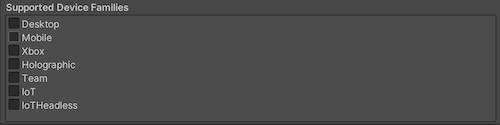
| Свойство | Описание |
|---|---|
| Настольный компьютер | Указывает, поддерживает ли приложение семейство устройств Desktop. |
| Мобильные | Указывает, поддерживает ли приложение семейство мобильных устройств. |
| Голографический | Показывает, поддерживает ли приложение семейство устройств HoloLens (самостоятельный голографический компьютер). Используется для приложений смешанной реальности. |
| Команда | Указывает, поддерживает ли приложение семейство устройств Team. Этот параметр обычно используется для устройств Microsoft Surface Hub. |
| IoT | Указывает, поддерживает ли приложение семейство устройств IoT. Примечание: В настоящее время приложения, нацеленные на IoT, не допускаются в магазин приложений и должны использоваться только для целей разработки. |
| IoTHeadless | Указывает, поддерживает ли приложение семейство устройств IoTHeadless. Примечание: В настоящее время приложения, нацеленные на IoTHeadless, не допускаются в магазин приложений и должны использоваться только для целей разработки. |
Дополнительные сведения см. в Доступность семейства устройств.
PlayerSettingsWSA