Настройки Player для заставки
Настройка экрана запуска, отображаемого при запуске приложения.
Используйте настройки Splash Image Player для настройки или отключения логотипа Unity, добавления собственных логотипов или полного отключения стартового экрана.
Чтобы получить доступ к настройкам Splash Image Player, перейдите в Изменить > Project Настройки > Игрок > Изображение Splash. Вы также можете использовать SplashScreen API для управления настройками стартового экрана.
Примечание: На всех платформах экран запуска Unity отображается, когда первая сцена приложения загружается в фоновом режиме. Появление пользовательских экранов запуска или анимации может занять больше времени, поскольку Unity должен загрузить движок и первую сцену, прежде чем он сможет отобразить пользовательский экран запуска.
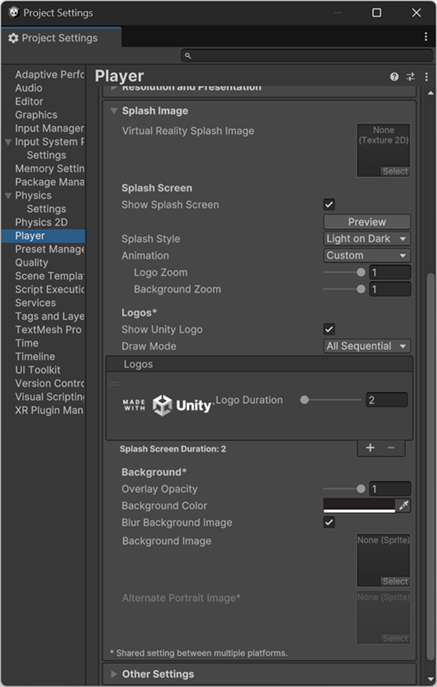
Виртуальная реальность Спласс изображения
Задайте изображение для приложений, использующих виртуальную реальность. Изображение должно быть 2D Текстура.
Экран запуска
Настройки для отображения стартового экрана.
| Настройка | Описание | |
|---|---|---|
| Показать экран запуска | Включить или отключить экран запуска. | |
| Предварительный просмотр | Загрузить предварительный просмотр стартового экрана в представлении Game. Предварительный просмотр отражает разрешение и соотношение сторон представления Game. | |
| Стиль Спласс | Выберите цветовой стиль логотипа Unity. | |
| Свет на темноте | Светлый вариант логотипа Unity, лучше всего подходит для отображения на темном фоне. Это настройка по умолчанию. | |
| Темный на светлом | Темный вариант логотипа Unity, который лучше всего подходит для отображения на светлых фонах. | |
| Animation | Настроить, как экран запуска появляется и исчезает на экране. | |
| Статическое | Анимация отсутствует. | |
| Долли | Логотип и фон увеличиваются для создания визуального эффекта куклы. Это настройка по умолчанию. | |
| Таможня | Настройка фона и масштаба логотипа для изменения эффекта Dolly. | |
| Логотип Увеличить | Установить целевой масштаб (от 0 до 1) для логотипа, когда он достигает конца общей продолжительности анимации логотипа. Эта настройка доступна только когда Animation является Таможня. |
|
| Увеличение фона | Целевой масштаб (от 0 до 1) для фона, когда он достигает конца общей продолжительности анимации стартового экрана. Этот параметр доступен только тогда, когда Animation является Настраиваемый. |
|
Логос
Настройки для настройки логотипов на экране запуска.
| Настройка | Описание | |
|---|---|---|
| Показать Unity Логотип | Включена по умолчанию. Отключите эту опцию, чтобы удалить логотип Unity со стартового экрана. | |
| Режим рисования | Выберите порядок, в котором логотипы будут отображаться на экране запуска. Этот параметр доступен только при включении Показать логотип Unity. |
|
| Unity Логотип ниже | Показать логотип Unity под всеми логотипами в списке Логос. | |
| Все последовательные | Отображать логотип Unity последовательно со всеми логотипами в списке Логос. | |
| Логос | Выберите логотипы для включения на экране запуска. Каждый логотип должен быть Ассет Sprite. Чтобы обновить логотипы, выполните следующие действия:
|
|
| Логотип Продолжительность | Установите время, в течение которого каждый Sprite Asset появляется на экране. Используйте значение от 2 до 10 секунд. Этот параметр доступен, только если Режим рисования является Все последовательные. |
|
| Продолжительность экрана | Отображает общую продолжительность последовательности стартового экрана в секундах. Это сумма всех логотипов плюс 0.5 секунд для выпадения. Примечание: стартовый экран приложения может отображаться дольше, если первая сцена не готова к воспроизведению. В этом случае стартовый экран показывает только фоновое изображение или цвет, а затем выпадает, когда первая сцена готова к воспроизведению. |
|
1. Справочная информация
Настройки для настройки фона на стартовом экране вашего приложения.
| Настройка | Описание |
|---|---|
| Непрозрачность наложения | Настройте непрозрачность наложения, чтобы выделить логотипы. Это влияет на цвет фона и изображения логотипа в зависимости от Splash Style. Чтобы ослабить этот эффект, задайте меньшую непрозрачность. Чтобы полностью отключить эффект, задайте 0. Например, если Splash Style имеет значение Светлое на тёмном, а фон белый, то при Overlay Opacity, равной 1, фон станет серым, а при значении 0 останется белым. Примечание: параметр Overlay Opacity влияет на отображение Background Color, поэтому цвет может не совпадать с заданным. |
| Цвет фона | Задайте цвет заставки. Unity использует этот цвет, если не задано Background Image. Примечание: параметр Overlay Opacity влияет на отображение Background Color, поэтому цвет может не совпадать с заданным. Примечание: на Android Unity также использует этот цвет, чтобы скрыть стандартную автоматическую заставку, появляющуюся на устройствах с Android 12 или более новой версией. Это происходит, даже если задано Background Image, поэтому убедитесь, что этот цвет соответствует Background Image. |
| Размытие фонового изображения | Включите этот параметр для размытия фонового изображения. Если этот параметр отключен, фоновое изображение отображается без эффекта размытия. |
| Фоновое изображение | Задайте ссылку на спрайт, который будет использоваться в качестве фона. Unity регулирует фоновое изображение так, чтобы оно заполняло экран. Оно равномерно масштабирует изображение, пока оно не поместится как в ширину, так и в высоту экрана. Это означает, что части изображения могут выходить за пределы экрана при некоторых соотношениях сторон. Чтобы настроить реакцию фонового изображения на соотношение сторон, измените значения Позиция спрайта на вкладке Sprite Editor окна Sprite Editor. Примечание: Сплит-экранные фоны не поддерживают HDR изображения. Не используйте HDR форматы изображений, такие как RGBA16 для фоновых изображений сплит-экрана. |
| Альтернативное портретное изображение | Установить альтернативное изображение для использования с портретным соотношением сторон (например, мобильное устройство в портретном режиме). Если вы не назначаете Альтернативное портретное изображение спрайт, Unity Editor использует спрайт, назначенный как Фоновое изображение для портретного и горизонтального режимов. Вы можете настроить положение и размеры спрайта в Редакторе Sprite для управления соотношением сторон и положением фонового изображения на стартовом экране. |
Дополнительные ресурсы
PlayerSettingsSplashScreen