Linux Настройки игрока
Используйте Linux Unity Настройки плеера (меню: Изменить > Project Настройки > Игрок) для определения того, как Unity строит и отображает ваш Linux Описание общих настроек Player см. в разделе «Настройки Player». Настройки Игрока.

Документацию по свойствам можно найти в следующих разделах:
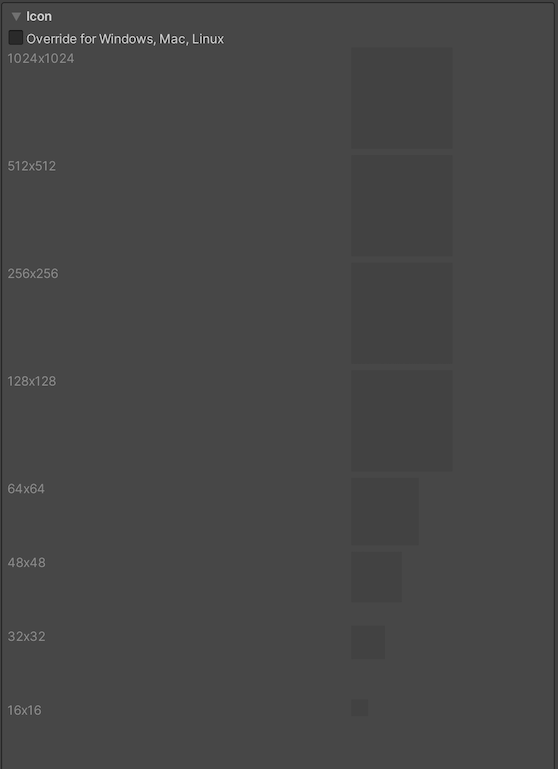
Иконы
Включить Переопределение для Windows, Мак, Linux настройка для назначения пользовательского значка для вашей настольной игры. Вы можете загрузить различные размеры значка, чтобы поместиться в каждом из предоставленных квадратов.
Разрешение и представление
Используйте раздел Разрешение и представление для настройки аспектов внешнего вида экрана в Разрешение и Параметры автономного проигрывателя.
Раздел, посвященный резолюции
Используйте этот раздел для настройки режима экрана и размера по умолчанию.

| Свойство | Описание |
|---|---|
| Запуск в фоновом режиме | Включите этот параметр, чтобы разрешить приложению работать в фоновом режиме, когда оно теряет фокус. Если этот параметр отключен, приложение приостанавливает работу, когда оно теряет фокус. |
| Полноэкранный режим | Выберите полноэкранный режим. Этот режим определяет оконный режим по умолчанию при запуске.
|
| Разрешение по умолчанию | Включите эту опцию, чтобы игра использовала разрешение по умолчанию, используемое на целевой машине. Примечание: Это свойство не видно, если вы установили Полноэкранный режим на Окно. |
| Ширина экрана по умолчанию | Установить ширину экрана по умолчанию в пикселях. Примечание: Это свойство видно только если вы установили Полноэкранный режим на Окно. |
| Установленная высота экрана | Установить высоту по умолчанию игрового экрана в пикселях. Примечание: Это свойство видно только если вы установили Полноэкранный режим на Окно. |
| Поддержка Mac Retina | Включите эту опцию, чтобы включить поддержку высоких DPI (Retina) экранов на Mac. Unity включает это по умолчанию. Это улучшает Projects на дисплее Retina, но несколько ресурсоемкий, когда активен. |
Варианты автономного игрока
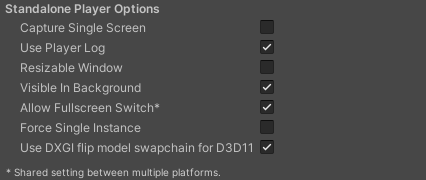
В этом разделе можно задать параметры для настройки экрана. Например, можно установить параметры для изменения размера экрана пользователями и указать количество экземпляров, которые могут запускаться одновременно.
| Свойство | Функция |
|---|---|
| Используйте Журнал Игрока | Включите эту опцию для записи файла журнала с информацией об отладке. По умолчанию включено. |
| Окно изменяющее размер | Включите эту опцию, чтобы разрешить изменение размера окна Проигрывателя. |
| Видимо на фоне | Включите эту опцию для отображения приложения в фоновом режиме, если используется опция Windowed Fullscreen Mode (в Windows). |
| Разрешить переключение на полный экран | Включите эту опцию, чтобы разрешить нажатие клавиши по умолчанию OS в полноэкранном режиме для переключения между полноэкранным и оконный режимами. |
| Принудительная одиночная копия | Включите этот параметр, чтобы ограничить проигрыватели на рабочем столе одним одновременным экземпляром. |
| Используйте DXGI флип модель обмен цепи для D3D11 | Используйте модель flip, чтобы обеспечить наилучшую производительность для представления приложения. Каждый раз, когда требуется отображение кадра, Unity создает копию поверхности цепи обмена и вставляет ее в буфер экрана. Эта настройка влияет на графику D3D11 API. Отключите эту опцию, чтобы вернуться к Windows 7-стилевой модели BitBlt. При запуске в полноэкранном режиме с окнами (без границ) Unity отображает цепочку обмена приложения непосредственно на экране, что снижает задержку входа на один кадр и устраняет компоновку рабочего стола, выполняемую менеджером окон рабочего стола таким же образом, как и в режиме полноэкранного режима. Эта оптимизация известна как «Независимый переворот». Для получения дополнительной информации см. PlayerSettings.useFlipModelSwapchain. |
Изображение Splash
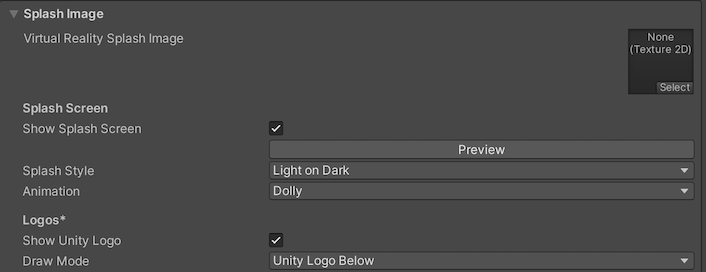
Используйте Виртуальная реальность Спласс изображения настройка, чтобы выбрать пользовательский splash изображение для Виртуальная реальность Для общих настроек Сплит-экрана посетите Экран запуска стр.
Другие настройки
Этот раздел позволяет настроить ряд параметров, которые распределены по следующим группам:
- Рендеринг
- Vulkan Настройки
- Конфигурация
- Загрузка варианта шейдера
- Настройки загрузки варианта шейдера
- Компиляция сценариев
- Оптимизация
- Трек стека
- Устаревшие
Рендеринг
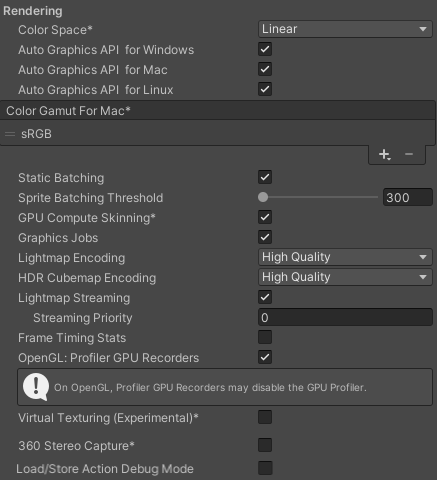
Используйте эти настройки, чтобы настроить, как Unity отображает вашу игру для настольных (Windows, Mac, Linux) платформ.
| Свойство | Описание |
|---|---|
| Цветовое пространство | Выберите цветовое пространство, которое будет использоваться для отображения. Дополнительные сведения см. в Цветовые пространства.
|
| Автографика API для Windows | Включите эту опцию, чтобы использовать наилучшую графику API для машины Windows, на которой работает приложение. Отключите ее, чтобы добавить и удалить поддерживаемую графику APIs. |
| Автографика API для Mac | Включите эту опцию, чтобы использовать наилучшую графику API для машины macOS, на которой работает приложение. Отключите ее, чтобы добавить и удалить поддерживаемую графику APIs. |
| Автографика API для Linux | Включите эту опцию, чтобы использовать наилучшую графику API для машины Linux, на которой работает приложение. Отключите ее, чтобы добавить и удалить поддерживаемую графику APIs. |
| Цветовая гамма | Эта настройка не применяется к Linux. |
| Статическое дозирование | Включите эту опцию для использования static batching. |
| GPU Очистка | Включить использование шейдеров для вычисления скининга сетки и смешивания форм на GPU. |
| Графика | Отгрузка графических задач (циклов рендеринга) на рабочие потоки, работающие на других ядрах CPU. Эта опция уменьшает время, затрачиваемое в Camera.Render на основной поток, который может быть узким местом. |
| Кодирование Lightmap | Вы можете выбрать Низкое качество, Нормальное качествоили Высокое качество |
| HDR Кодирование кубических карт | Определяет схему кодирования и формат сжатия HDR кубических карт. Вы можете выбрать Низкое качество, Нормальное качествоили Высокое качество. Дополнительные сведения см. в Lightmaps: Техническая информация. |
| Потоковая передача Lightmap | Включите эту опцию, чтобы использовать Потоковое вещание Mipmap для lightmaps. Unity применяет эту настройку ко всем lightmaps при их генерации. Примечание: Чтобы использовать эту настройку, необходимо включить Texture Mipmap Streaming Quality. |
| Приоритет потока | Устанавливает приоритет для всех lightmaps в системе Потоковое вещание Mipmap. Unity применяет эту настройку ко всем lightmaps при их генерации. Положительные числа дают более высокий приоритет. Допустимые значения от -128 до 127. |
| Статистика времени кадра | Включить это свойство для сбора CPU и GPU кадров данные времени с использованием FrameTimingManager API. Если отключить это свойство, Динамическое разрешение настройка камеры не может использовать эти данные, чтобы динамически регулировать разрешение для уменьшения GPU рабочая нагрузка. |
| Разрешить HDR Вывод дисплея | Включить выход в режиме HDR при запуске приложения. Это работает только на дисплеях, поддерживающих эту функцию. Если дисплей не поддерживает режим HDR, игра запускается в стандартном режиме. |
| Используйте HDR Выход дисплея | Проверяет, поддерживает ли основной дисплей HDR, и если да, то переключается на выход HDR при запуске приложения. Примечание: Эта опция доступна только при активации Allow HDR Display Output. |
| Виртуальная текстура (экспериментальная) | Включите эту опцию, чтобы уменьшить использование памяти GPU и время загрузки текстур, если ваш Scene имеет много текстур высокого разрешения. Дополнительную информацию см. в Виртуальное текстурирование. Примечание: Unity Editor требует перезапуска, чтобы эта настройка вступила в силу. |
| 360 Стерео Захват | Указывает, может ли Unity захватывать стереоскопические 360-градусные изображения и видео. При включении Unity компилирует дополнительные варианты шейдеров для поддержки 360-градусного захвата (в настоящее время только на Windows/OSX). Ключевое слово enable_360_capture добавляется во время вызова RenderToCubemap, но не запускается вне этой функции. |
| Режим отладки действия загрузки/хранения | Выделяет неопределенные пиксели, которые могут вызвать проблемы с отображением на мобильных платформах. Это влияет на представление Unity Editor Game и на созданное приложение, если вы выбрали Разработка Build в разделе Настройки платформы окна Создание профилей. Дополнительные сведения см. в LoadStoreActionDebugModeSettings. |
Vulkan Настройки
| Свойство | Описание |
|---|---|
| SRGB режим записи | Включите этот параметр, чтобы разрешить средству рендеринга Graphics.SetSRGBWrite() переключать режим записи sRGB во время выполнения. Например, с помощью этого свойства можно временно отключить преобразование записываемого цвета из Linear в sRGB. Включение параметра снижает производительность на мобильных GPU с тайловой архитектурой, поэтому НЕ включайте его для мобильных устройств. |
| Количество буферов своп-цепи | Установите этот параметр на 2 для двойной буферизации, или 3 для тройной буферизации для использования с рендером Vulkan. Эта настройка может помочь с задержкой на некоторых платформах, но в большинстве случаев вы не должны изменять это значение по умолчанию 3. Двойная буферизация может негативно повлиять на производительность. Не используйте эту настройку на Android. |
| Получить образ swapchain поздно, как это возможно | Если включена, Vulkan задерживает приобретение backbuffer до тех пор, пока он не отобразит кадр в внеэкранное изображение. Vulkan использует для этого изображение staging. Включение этой настройки вызывает дополнительный blit при представлении backbuffer. Эта настройка, в сочетании с двойной буферизацией, может повысить производительность. Однако, она также может вызвать проблемы с производительностью, так как дополнительный blit занимает пропускную способность. |
| Переработать буферы команд | Показывает, следует ли перезагрузить или освободить CommandBuffers после того, как Unity выполнит их. |
Конфигурация
| Свойство | Описание |
|---|---|
| Скриптирование | Выберите скриптовый сервер, который вы хотите использовать. Скриптовый сервер определяет, как Unity компилирует и выполняет код C# в вашем Project.
|
| API Совместимость | Выберите, какие .NET APIs можно использовать в вашем проекте. Эта настройка может повлиять на совместимость со сторонними библиотеками. Однако она не влияет на код, специфичный для Редактора (код в каталоге Редактора или в определении сборки, специфическом для Редактора). Тип: Если у вас возникают проблемы с сборкой стороннего производителя, вы можете попробовать предложение в API Совместимость раздел.
|
| IL2CPP Генерация кодов | Определяет, как Unity управляет генерацией кода IL2CPP. Примечание: Чтобы использовать это, установите Scripting Backend на IL2CPP. |
| C++ Конфигурация компилятора | Выберите конфигурацию компилятора C++, используемую при компиляции кода, генерируемого IL2CPP.
|
| IL2CPP Информация о Stacktrace | Выберите сведения, которые будут включены в трассировку стека. Дополнительные сведения о типах данных см. в разделе Управляемые трассировки стека с IL2CPP.
|
| Используйте постепенно GC | Использует инкрементальный сборщик мусора, который распределяет сбор мусора по нескольким кадрам, чтобы уменьшить связанные с сбором мусора пики в длительности кадра. Дополнительные сведения см. в Автоматическое управление памятью. |
| Разрешить загрузку через HTTP | Указать, разрешать ли загрузку контента через HTTP. По умолчанию Не разрешено из-за рекомендуемого протокола HTTPS, который более безопасен.
|
| Активная обработка ввода | Выберите способ обработки ввода пользователей.
|
API Совместимость
Вы можете выбрать уровень совместимости моно API для всех целей. Иногда сторонняя библиотека .NET использует функциональность, которая находится вне вашего уровня совместимости .NET. Чтобы понять, что происходит в таких случаях, и как лучше всего исправить это, попробуйте выполнить следующие предложения:
- Установка ILSpy для Windows.
- Перетащите сборки .NET для уровня совместимости API, с которым у вас возникли проблемы, в ILSpy. Вы можете найти их в
Frameworks/Mono/lib/mono/YOURSUBSET/. - Перетащите в стороннюю сборку.
- Щелкните правой кнопкой мыши стороннюю сборку и выберите Анализ.
- В отчете об анализе осмотрите Зависит от Отчет выделяет все, что зависит от сборки третьей стороны, но это не доступно в разделе .NET уровень совместимости по вашему выбору в красном цвете.
Конфигурация Mac
Этот раздел относится только к macOS. Более подробную информацию см. в macOS Настройки игрока.
Настройки шейдера
| Свойство | Описание |
|---|---|
| Модель точности шейдера | Выберите используемые по умолчанию шейдеры точности. Дополнительные сведения см. в разделе Использовать 16-битную точность в шейдерах.
|
| Вариант строгого шейдера, соответствующий | Включите эту опцию, чтобы использовать ошибочный шейдер для отображения, если вариант шейдера отсутствует в сборке проигрывателя, и отобразить ошибку в консоли. Ошибка указывает шейдер, индекс субшайдера, пропуск и ключевые слова, используемые для поиска варианта шейдера. |
| Сохранить загруженные шейдеры живыми | Держит все загруженные шейдеры живыми и предотвращает разгрузку. |
Настройки загрузки варианта шейдера
Используйте эти параметры для управления объемом памяти, используемой шейдерами во время выполнения.
| Свойство | Описание |
|---|---|
| Размер блока по умолчанию (MB) | Задает максимальный размер сжатых блоков данных вариантов шейдера Unity, хранящихся в созданном приложении для всех платформ. По умолчанию это 16. Дополнительные сведения см. в Загрузка шейдера. |
| Количество кусков по умолчанию | Устанавливается ограничение по умолчанию на количество разсжатых кусочков, которые Unity хранит в памяти на всех платформах. По умолчанию 0, что означает, что ограничения нет. |
| Переопределение | Разрешает переопределение Размер куска по умолчанию и Количество куска по умолчанию для этой цели сборки. |
| Размер куска (MB) | Переопределяет значение Размер блока по умолчанию (MB) для этой цели сборки. |
| Количество кусочков | Переопределяет значение Количество блоков по умолчанию на этой цели сборки. |
Компиляция скриптов
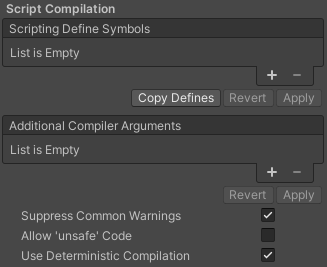
| Свойство | Описание |
|---|---|
| Определение символов скриптов | Задает пользовательские флаги компиляции. Дополнительные сведения см. в Компиляция в зависимости от платформы. |
| Дополнительные аргументы компилятора | Указывает дополнительные аргументы для передачи Roslyn C# компилятор. Введите один допустимый аргумент компилятора для каждой записи в списке. Чтобы создать новую запись, выберите Плюс (+)Чтобы удалить запись, выберите Исключить (-)Выбрать Применить чтобы включить вновь добавленные аргументы в будущие компиляции. Вернуть чтобы сбросить список до последнего примененного значения stateАргументы должны использовать csc.exe синтаксис, например: -warnaserror. Полный список поддерживаемых опций компилятора Roslyn см. C# параметры компилятора в документации Майкрософт.Вы также можете предоставить дополнительные аргументы командной строки для C# компилятор с csc.rsp файл ответа в вашем проекте Assets Дополнительные сведения о создании файла ответов см. в разделе Создание файла ответов. Примечание: Определение одних и тех же аргументов в обоих Дополнительные аргументы компилятора список и файл ответов могут вызвать ошибки и непредвиденное поведение. |
| Подавление общих предупреждений | Указывает, должны ли отображаться предупреждения C# CS0169 и CS0649. |
| Разрешить «небезопасный» код | Включает поддержку компиляции «небезопасного» C# кода в предопределенную сборку (например, Assembly-CSharp.dll). Для файлов определения сборки ( .asmdef), щелкните один из ваших .asmdef файлов и включите опцию в окне Inspector, которое появится. |
| Использование детерминистической компиляции | Указывает, следует ли запрещать компиляцию с флагом -deterministic C#. При включении этого параметра скомпилированные сборки будут одинаковыми по байтам каждый раз, когда они будут компилироваться.Дополнительные сведения см. в разделе C# Параметры компилятора, которые управляют генерацией кода. |
Оптимизация
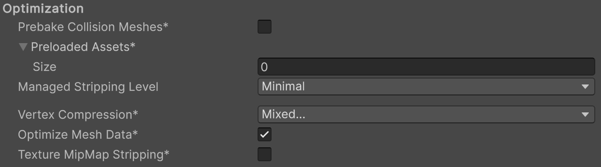
| Свойство | Описание |
|---|---|
| Prebake столкновения сетки | Добавляет данные о столкновениях в Меши во время сборки. |
| Предварительно загруженные активы | Задает массив Assets для проигрывателя для загрузки при запуске. Чтобы добавить новые Assets, увеличьте значение свойства Размер и затем установите ссылку на Asset для загрузки в новом поле Элемент, которое появится. |
| Управляемый уровень стрипинга | Выберите, насколько агрессивно Unity удаляет неиспользуемый управляемый (C#) код. Когда Unity создает ваше приложение, процесс Unity Linker может удалить неиспользуемый код из управляемого DLLs, используемого вашим Project. Удаление кода может уменьшить размер получаемого исполняемого файла, но иногда может удалить используемый код. Дополнительные сведения об этих параметрах и удалении байт-кода с помощью IL2CPP см. ManagedStrippingLevel.
|
| Сжатие вершин | Это влияет на все меши в вашем проекте. Как правило, сжатие вершин используется для уменьшения размера данных меши в памяти, уменьшения размера файла и повышения производительности GPU. Более подробную информацию о том, как настроить сжатие вершин и ограничения этой настройки, см. в Сжатие данных сетки. |
| Оптимизация данных сетки | Включите эту опцию, чтобы удалить неиспользуемые вершинные атрибуты из сетки, используемой в сборке. Эта опция уменьшает количество данных в сетке, что может помочь уменьшить размер сборки, время загрузки и использование памяти во время выполнения. Предупреждение: Если эта опция включена, не меняйте параметры материалов или шейдеров во время выполнения. Дополнительные сведения см. в PlayerSettings.stripUnusedMeshComponents. |
| Стриппинг текстуры | Unity определяет неиспользуемые уровни mipmap путем сравнения уровня mipmap с параметрами качества текущей платформы. Если уровень mipmap исключен из всех параметров качества текущей платформы, то Unity удаляет эти уровни mipmap из сборки во время сборки. Если QualitySettings.globalTextureMipmapLimit установлен на уровень mipmap, который был удален, Unity установит значение на ближайший уровень mipmap, который не был удален. |
Трек стека
Выберите предпочтительный тип ведения журнала, включив параметр, соответствующий каждому типу журнала.
| Свойство | Описание |
|---|---|
| Нет | Никакие журналы не записываются. |
| ScriptOnly | Ведет журнал только при запуске скриптов. |
| Полная | Журналы все время. |
Более подробную информацию см. логирование стека.
Устаревшие

| Свойство | Функция |
|---|---|
| Зажим BlendShapes (Устаревший) | Включить опцию для зажима диапазона смеси формы весов в SkinnedMeshRenderers. |