Настройки профилей сборки Profiler
Настройте способ сбора данных Profiler при создании приложения.
Окно Создание профилей содержит настройки, которые вы можете включить для изменения того, как Profiler измеряет данные.
Предварительные условия
Чтобы включить специфические параметры Profiler, необходимо включить параметр Разработка Build:
- Откройте Создание профилей окно (меню: Файл > Создать профили)
- Выберите целевую платформу приложения
- Включите параметр Разработанная сборка
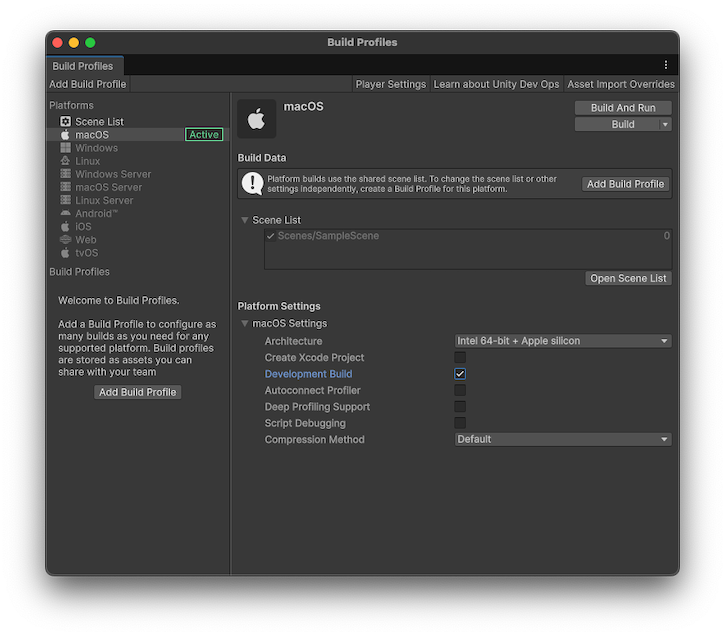
Profiler Настройки профилей сборки
Существует две настройки, связанные с тем, как Profiler собирает данные.
| Настройка | Описание |
|---|---|
| Автоподключение Profiler | Включите эту настройку, чтобы автоматически подключаться к Profiler при запуске приложения. Unity Editor в процессе сборки встроенного проигрывателя запекает свой адрес IP. Когда вы запускаете проигрыватель, он пытается подключиться к Profiler в Редакторе, расположенному на выпекаемом адресе IP. |
| Поддержка глубокого профилирования | Unity выполняет Глубокое профилирование при запуске встроенного плеера, что означает, что Profiler профилирует каждую часть вашего кода, а не только кодовые тайминги, явно упакованные в Profiler маркеры. Это полезно для получения профилирующей информации о времени запуска приложения, однако это добавляет небольшое количество накладных расходов к вашей сборки. |