Создание низкоуровневого пользовательского эффекта пост-обработки в URP
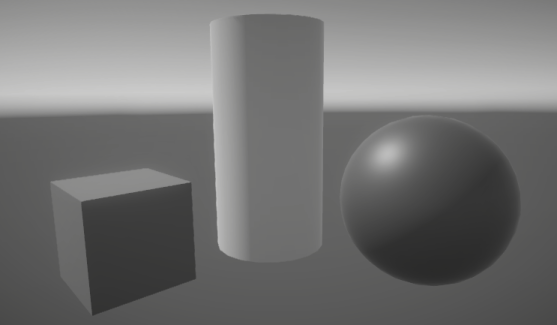
В примере на этой странице показано, как использовать функцию Full Screen Render Pass Renderer для создания пользовательского эффекта последующей обработки с оттенками серого.
Для получения дополнительной информации о функциях рендеринга Full Screen Render Pass, см. Справочная информация о функциях рендеринга полноэкранного прохода.
Предварительные условия
Этот пример требует следующего:
Проект Unity с установленным пакетом URP.
Свойство Scriptable Render Pipeline Настройки относится к URP ассету (Изменить > Project Настройки > Графика > Настройки Конвейера).
Полноэкранный Shader Graph
Вы должны создать полноэкранный Shader Graph для создания пользовательского эффекта пост-обработки.
Создать новый Shader Graph в вашем Project. Для этого щелкните правой кнопкой мыши в окне Project и выберите Создать > Shader Graph > URP > Полноэкранный Shader Graph.
Добавить узел URP Sample Buffer. Для этого щелкните правой кнопкой мыши в окне Shader Graph и выберите Create Node. Затем найдите и выберите URP Sample Buffer.
В течение URP Буфер выборки узлов Буфер источника раскрывающееся меню, выберите Источник Блит.
Добавить узел Вектор 3.
- Назначить Вектор 3 узел следующие значения:
- X = 0.2126
- и = 0.7152
- Z = 0.0722
Добавить узел Dot Product.
-
Подключите узлы, как показано ниже.
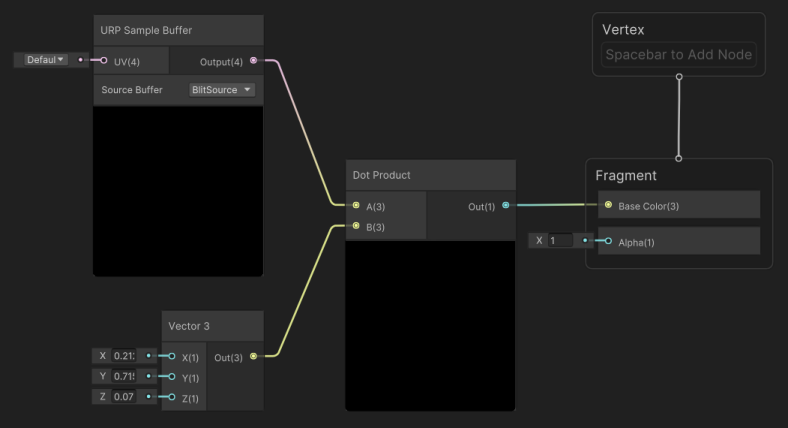
Серый полноэкран Shader Graph со всеми подключенными узлами. Узел Соединение URP Буфер пробы Выход на Точка Продукт А Вектор 3 От до Точка Продукт B Точка продукта Из в Фрагмент Базовый Цвет Сохраните Shader Graph.
Создать новый Материал в вашем Project. Для этого щелкните правой кнопкой мыши в окне Project и выберите Создать > Материал.
Примените шейдер Shader Graph к Материалу. Для этого откройте Материал в Inspector и выберите Шейдер > Shader Graphs, затем выберите Shader Graph, созданный в предыдущих шагах.
Используйте материал в полноэкранном режиме Pass Renderer
После создания совместимого Shader Graph и Material, вы можете использовать Material с Full Screen Pass Renderer Feature для создания пользовательского эффекта пост-обработки.
-
Выберите универсальный рендер проекта.
Если вы создали свой проект с помощью шаблона Универсальный 3D, вы можете найти Universal Renderers в следующей папке проекта: Ассеты > Настройки > Рендереры.
В течение Inspector, нажмите Добавить функцию рендерера и выберите Полноэкранный режим. Для получения дополнительной информации о добавлении функций рендерера см. Добавление функции рендерера к рендереру.
-
Установите в поле Pass Material Материал, который вы создали с помощью Fullscreen Shader Graph.
Вы также можете создать материал и его шейдер непосредственно из раскрывающегося списка Новый в этом поле. Дополнительные сведения см. в Справочник по функциям рендеринга полноэкранного прохода для URP.
Установить Точка впрыска на После рендеринга после обработки.
Установить Требования до Цвет.
Теперь вы должны заметить эффект как в представлении Scene, так и в представлении Game.