Применение различных эффектов последующей обработки к отдельным камерам в URP
В Universal Render Pipeline (URP) вы можете применять отдельные эффекты последующей обработки к разным камерам в одной и той же сцене.
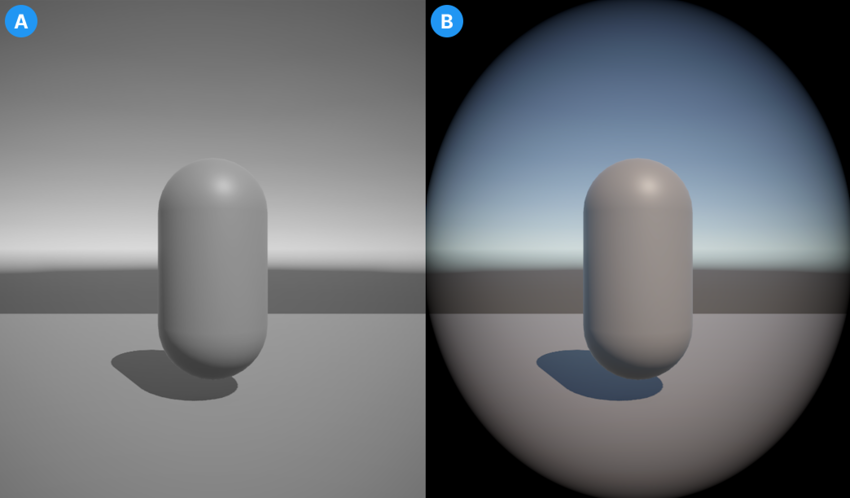
Настройка сцены
Чтобы настроить сцену для нескольких эффектов последующей обработки на разных камерах, выполните следующие действия:
- Создайте несколько камер в вашей сцене (GameObject > Camera).
- Включите После обработки на каждой камере.
- Создайте пустой GameObject для каждого отдельного эффекта последующей обработки, который вы хотите.
- Добавить компонент тома в каждый пустой GameObject. Для этого выберите GameObject и в окне Inspector выберите Добавить Компонент > Том.
- Создайте профиль тома для каждого пустого GameObject. В компоненте GameObject Том перейдите в свойство Профиль и выберите Новый.
- Создайте новый слой для каждого эффекта последующей обработки. Дополнительную информацию см. в Слои.
Применение различных эффектов последующей обработки к каждой камере
После настройки сцены, следующие шаги показывают, как создать и применить эффект пост-обработки к каждой камере в сцене.
- Выберите один из GameObjects с компонентом тома и выберите Add Override.
- Выберите последующий эффект обработки из раскрывающегося списка.
- Выберите Слой выпадающее меню и выберите один из слоев, созданных при настройке сцены.
- Выберите камеру, к которой вы хотите применить этот эффект.
- В окне Inspector перейдите в Окружающая среда > Volume Mask и выберите тот же слой, который вы выбрали для GameObject.
- Повторите шаги 1-5 для каждой пары GameObject и Camera, необходимых для вашей сцены.
Примечание: Некоторые эффекты применяются ко всем камерам в сцене по умолчанию. В результате, вам может понадобиться добавить один и тот же эффект к каждому тому. Это переопределяет эффекты из других томов на отдельных камерах с новыми значениями, которые вы установили.
Каждая камера теперь применяет последующую обработку, назначенную ей GameObject на том же слое, что и маска объёма.
Примечание: Scene Camera может отображать некоторые эффекты последующей обработки из слоя по умолчанию. Чтобы избежать этого и создать ясное представление о вашей сцене, откройте раскрывающееся меню Эффекты в накладке Опции просмотра в представлении Scene и отключите Последующая обработка.