Введение Гизмос
Гизмо — это графика, связанная с GameObjects в сцене. Некоторые гизмо рисуются только при выборе GameObject, в то время как другие гизмо рисуются Unity Editor независимо от выбора GameObjects. Они обычно представляют собой проволочную схему, нарисованную с помощью кода, а не растровой графики, и могут быть интерактивными.
Camera гаджеты и Направление света гаджеты являются примерами встроенных гаджетов. Вы также можете создать свои собственные гаджеты с помощью скрипта. См. Введение в вид камеры для получения дополнительной информации о камере.
Некоторые гаджеты являются пассивными графическими накладками, показанными для справки (например, Направление света гаджета, который показывает направление света). Другие гаджеты являются интерактивными, такие как источник звука сферический диапазон гаджета, который можно нажать и перетащить, чтобы изменить максимальный диапазон источника звука.
Инструменты Переместить, Масштабировать, Вращать и Transform также являются интерактивными гаджетами. Подробнее об этих инструментах см. в Позиционирование GameObjects.
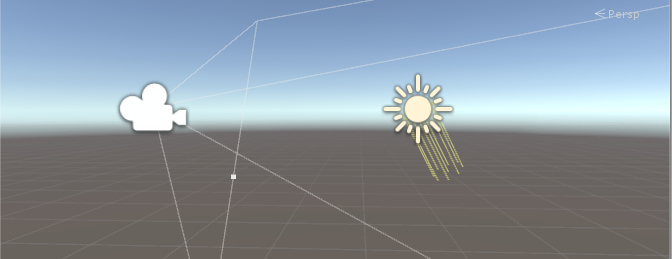
См. методы OnDrawGizmos для получения дополнительной информации о реализации пользовательских Гизм в ваших скриптах.
Иконы
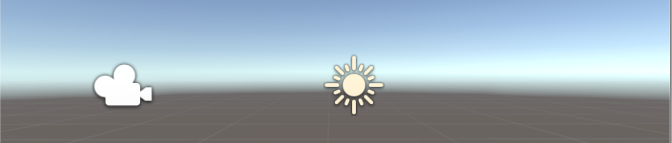
Вы можете отображать значки в представлениях Game или Scene в виде плоских накладок в стиле рекламного щита. Они помогают указывать позицию GameObject во время работы над игрой. Значок Camera и значок Света являются примерами встроенных значков. Вы также можете назначать пользовательские значки GameObjects или отдельным скриптам. Дополнительные сведения см. в разделе Назначение значков.
Проволочные схемы отбора
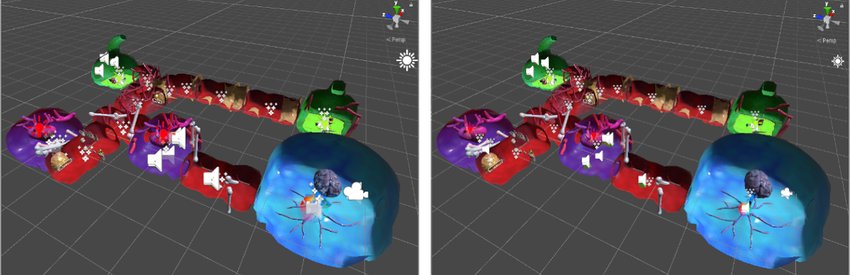
Unity обеспечивает визуальную обратную связь при выборе GameObjects в представлении Scene через контуры выбора и проводные схемы. Эти визуальные индикаторы помогают вам идентифицировать выбранные объекты и понять их иерархические отношения сразу.
Контур выбора
Когда включена опция Контур Выбора, контур появляется вокруг выбранного GameObjects и его дочернего GameObjects. По умолчанию Unity контур выбранного GameObjects оранжевым, а дочернего GameObjects синим. Вы можете изменить эти цвета в окне Настройки Unity.
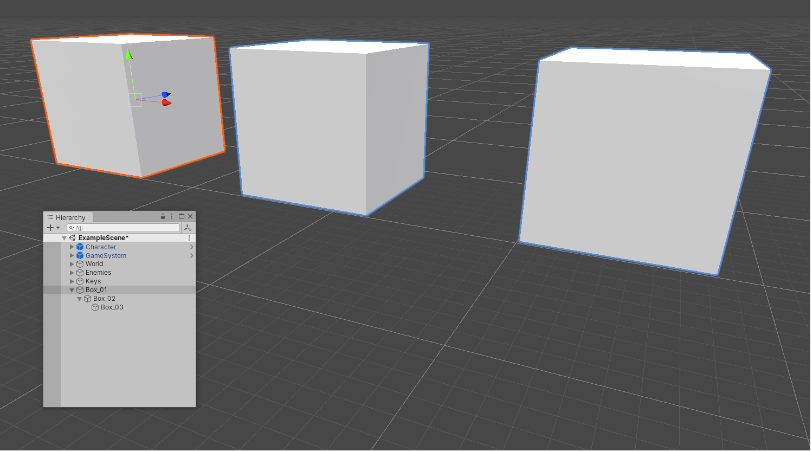
Когда вы выбираете GameObject, Unity контурирует все свои дочерние GameObjects (и их дочерние GameObjects), но не контурирует родительские GameObjects (или их родительские GameObjects).
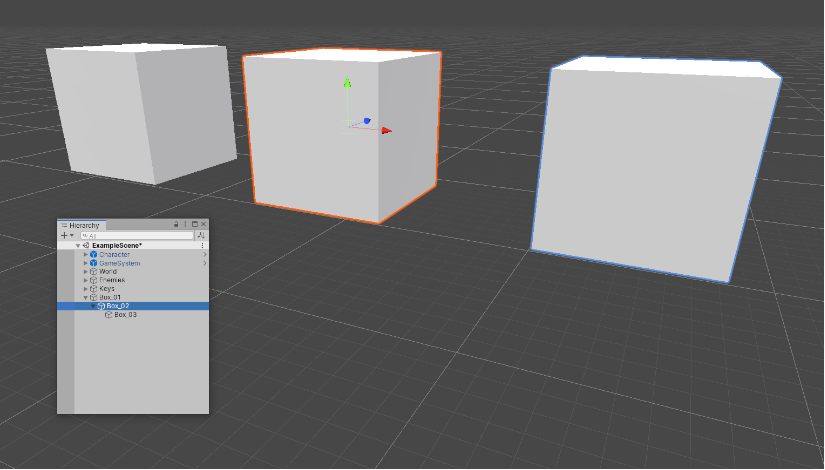
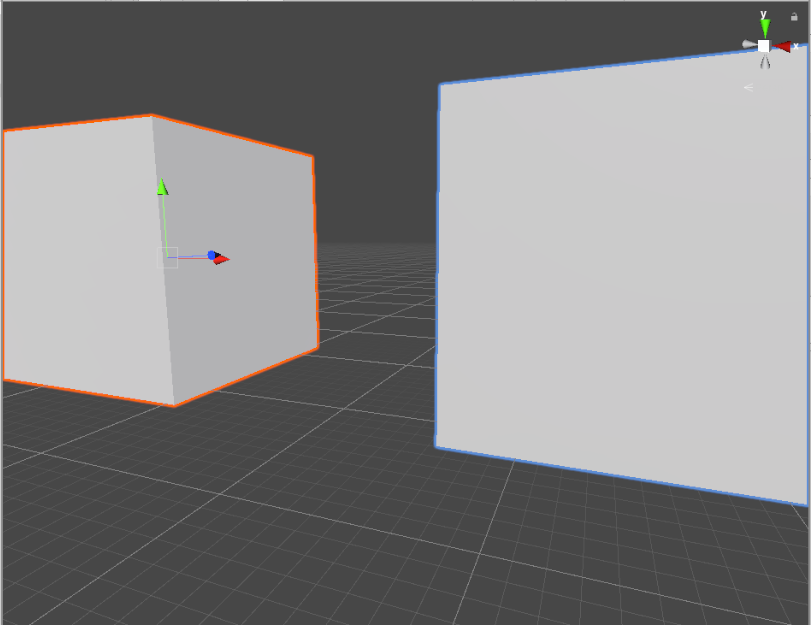
Если выбранный GameObjects выходит за пределы представления Scene, контур выбора проходит вдоль края окна:
Выбор провода
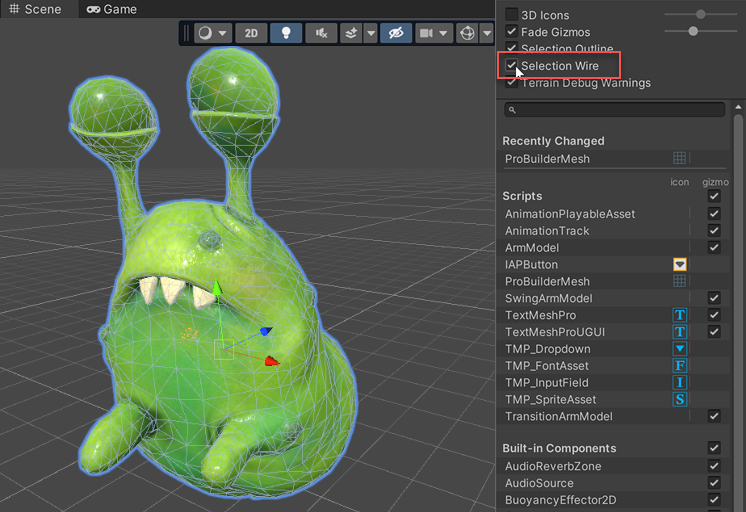
Когда включена Проволока Выбора, то при выборе GameObject в окне Scene или Hierarchy сетчатая структура для GameObject становится видимой в окне Scene:
Цвета выборки
Вы можете установить настраиваемые цвета для проводников выбора.
- Перейдите в Unity > Настройки (macOS) или Изменить > Настройки (Windows) для открытия окна Настройки.
- На вкладке Цвета измените один или несколько из следующих цветов:
- Контур Выбранных Детей: цвет контура для выбранных детей GameObjects’.
- Выбранный контур: цвет контура для выбранного GameObjects.
- Wireframe Selected: цвет контура для выбранных GameObjects’ wireframes.
Встроенные компоненты, скрипты и недавно измененные элементы
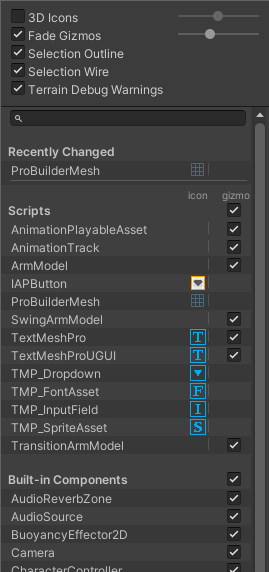
Используйте список в меню Гизмос для управления видимостью значков и гаджетов для различных компонентов. Список разделен на разделы:
Недавно изменённые
Раздел Недавно изменённые контролирует видимость значков и гаджетов для элементов, которые вы недавно изменили. Он появляется при первом изменении одного или нескольких элементов. Unity обновляет список после последующих изменений.
Скрипты
Раздел Скрипты контролирует видимость значков и гаджетов для скриптов, которые:
Назначить им значок (см. документацию по Назначение значков).
Реализация функции OnDrawGizmos.
Реализация функции OnDrawGizmosSelected.
Этот раздел появляется, когда ваш Scene содержит один или несколько скриптов, соответствующих вышеуказанным критериям.
Встроенные компоненты
Раздел Встроенные компоненты управляет видимостью значков и гаджетов для всех типов компонентов, имеющих значок или гаджета.
Типы встроенных компонентов, которые не имеют значка или гаджета в представлении Scene (например, Rigidbody), здесь не перечислены.
Переключение видимости значка
Столбец значок отображает или скрывает значки для каждого типа компонента. Полноцветные значки отображаются в главном окне просмотра Scene, выцветшие значки не отображаются.
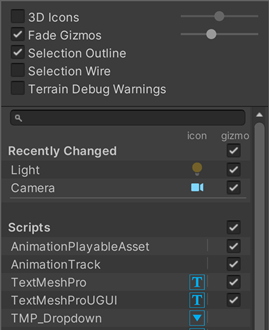
Чтобы переключить видимость значка в представлении Scene, щелкните любой значок в столбце значок.
Примечание: Если элемент в списке имеет гаджеты, но не имеет значка, столбец значок для этого элемента пустой.
Изменение значков скриптов
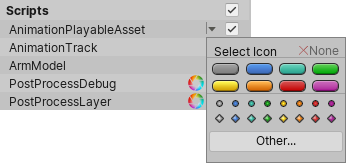
Скрипты с пользовательскими значками показывают небольшую стрелку раскрывающегося меню в столбце значок. Чтобы изменить пользовательский значок, нажмите на стрелку, чтобы открыть меню Select Icon.
Переключение видимости гаджета
Чтобы указать, рисует ли Редактор графику гаджета для определенного типа компонента (например, гаджета Collider или гаджета Camera пирамида видимости) или скрипта, используйте флажки в столбце Гаджета.
Когда флажок установлен, Редактор рисует гаджеты для данного типа компонента.
Когда флажок снят, Редактор не рисует гаджеты для этого типа компонента.
Примечание: Если элемент в списке имеет значок, но не имеет гаджета, столбец Гаджета для этого элемента пустой.
Чтобы переключить видимость гаджета для всего раздела (все Встроенные Компоненты, все Сценариии т.д.), используйте флажки рядом с названиями разделов.
Флажок Встроенные компоненты переключает видимость гаджета для каждого типа компонента, перечисленного в этом разделе
Когда флажок включён, видимость гаджета включается для одного или нескольких типов элементов в разделе.